EaseUS Data Recovery Wizard Herstelsoftware voor externe harde schijven

Bestanden kwijtraken als gevolg van het formateren van de externe harde schijf, schade, corruptie, verwijdering of een ander probleem? Herstel gegevens in slechts 3 stappen!
Eenvoudig gegevensherstel. Bewezen effectief!

#1 Herstelsoftware voor externe harde schijf - Support voor allerlei soorten dataverlies

EaseUS Data Recovery Wizard is een superieure tool die gespecialiseerd is in herstel van externe harde schijven, herstel van gewiste geheugenkaarten, RAW-herstel, partitieherstel. Het scant dieper dan menig andere dataherstelsoftware in de markt, wat een effectief extern gegevensherstel van de harde schijf garandeert.


Herstel van verwijderde bestanden

Verwijder-bewerkingen zoals tikken op "Verwijderen", drukken op "Shift + Delete" of het legen van de Prullenbak, zijn de belangrijkste boosdoeners voor gegevensverlies in het dagelijks leven. Gelukkig ondersteunt EaseUS data recovery software, in dergelijke situaties, perfect het herstel van verwijderde gegevens.


Herstel van verloren partities

Als er partities verloren gaan, is het uitvoeren van partitieherstel noodzakelijk. De op effectiviteit gebaseerde bestandsherstel software van EaseUS herstelt moeiteloos bestanden van de verloren partitie.


Herstel formatteren

Of u nu uw externe harde schijf per ongeluk of opzettelijk formatteert; de gevolgen zijn hetzelfde: alle bestanden gaan verloren. EaseUS Data Recovery Wizard is een beproefde oplossing om gegevens voor het herstellen van een geformatteerde externe harde schijf, harde schijf, USB-drive of geheugenkaart.


Herstel van beschadigde externe schijf

Het is behoorlijk frustrerend wanneer een externe harde schijf beschadigd, corrupt of ontoegankelijk wordt. Met EaseUS Data Recovery Wizard is er een grote kans om bestanden bij al deze problemen te herstellen.


RAW-bestandssysteemherstel

EaseUS Data Recovery Wizard bevat de functie Raw Recovery. Met deze geavanceerde functie worden de externe harde schijven, zonder gegevensverlies, hersteld door middel van bestandshandtekening.

Krachtige functies om de prestaties te verbeteren

EaseUS Data Recovery software biedt meer dan u op het eerste gezicht ziet. Er zijn onderliggende functies waarmee u EaseUS Data Recovery software beter kunt onderscheiden van concurrenten en deze efficiënter kunt gebruiken.


Export/import sessies

Bij apparaten met een groot formaat schijf kan het scannen langer duren. Met deze functie kunt u op elk moment een scanproces voor gegevensherstel starten, pauzeren of hervatten, zodat u uw schema voor gegevensherstel kunt aanpassen.


Tags lokaliseren bestanden nauwkeurig

Een andere snelle manier om gewenste bestanden te vinden is "Tags". Deze verbluffende functie groepeert gerelateerde bestandstypen zoals foto's, audio en documenten voor een soepele en snelle gegevensherstelervaring.


Geavanceerd scanalgoritme

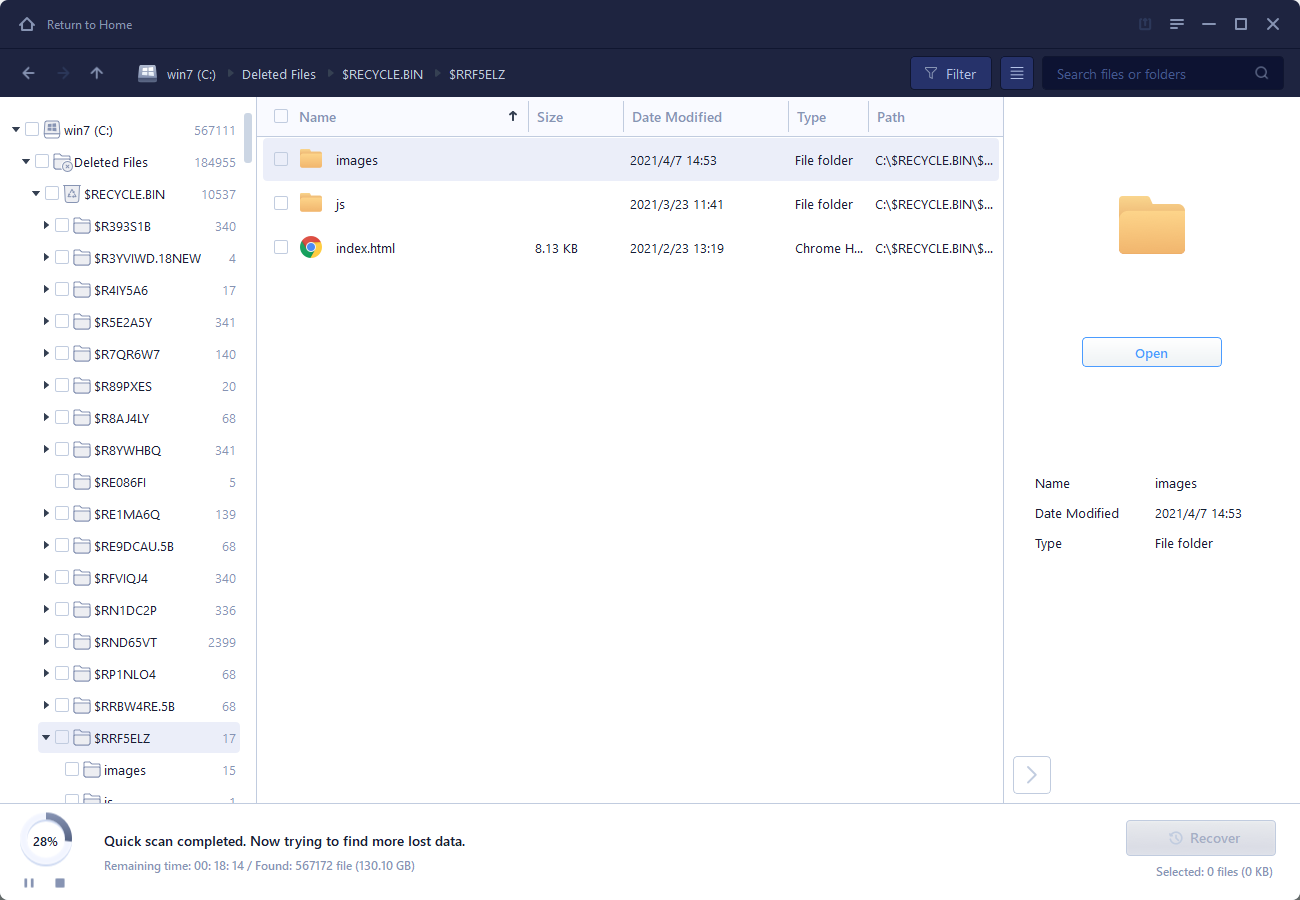
EaseUS continuously optimizes its algorithm, with two scanning modes. The Quick Scan takes a shorter time while the Deep Scan needs more time to scour the drive inch by inch for deeply buried files.


Herstellen tijdens het scannen

U kunt alle gegevens herstellen, die tijdens het scanproces, in het resultaat zijn weergegeven. U hoeft niet te wachten tot het hele scanproces is voltooid. Dit bespaart u aanzienlijk tijd.


Filter een specifiek bestandstype

Wat is de snelste manier om de gewenste bestanden te sorteren uit de duizenden tot miljoenen resultaten? Gebruik het "Filter." Het helpt je bij het filteren van een specifiek bestandstype en geeft je snel toegang tot wat je nodig hebt.


Voorbeeld om de integriteit te controleren

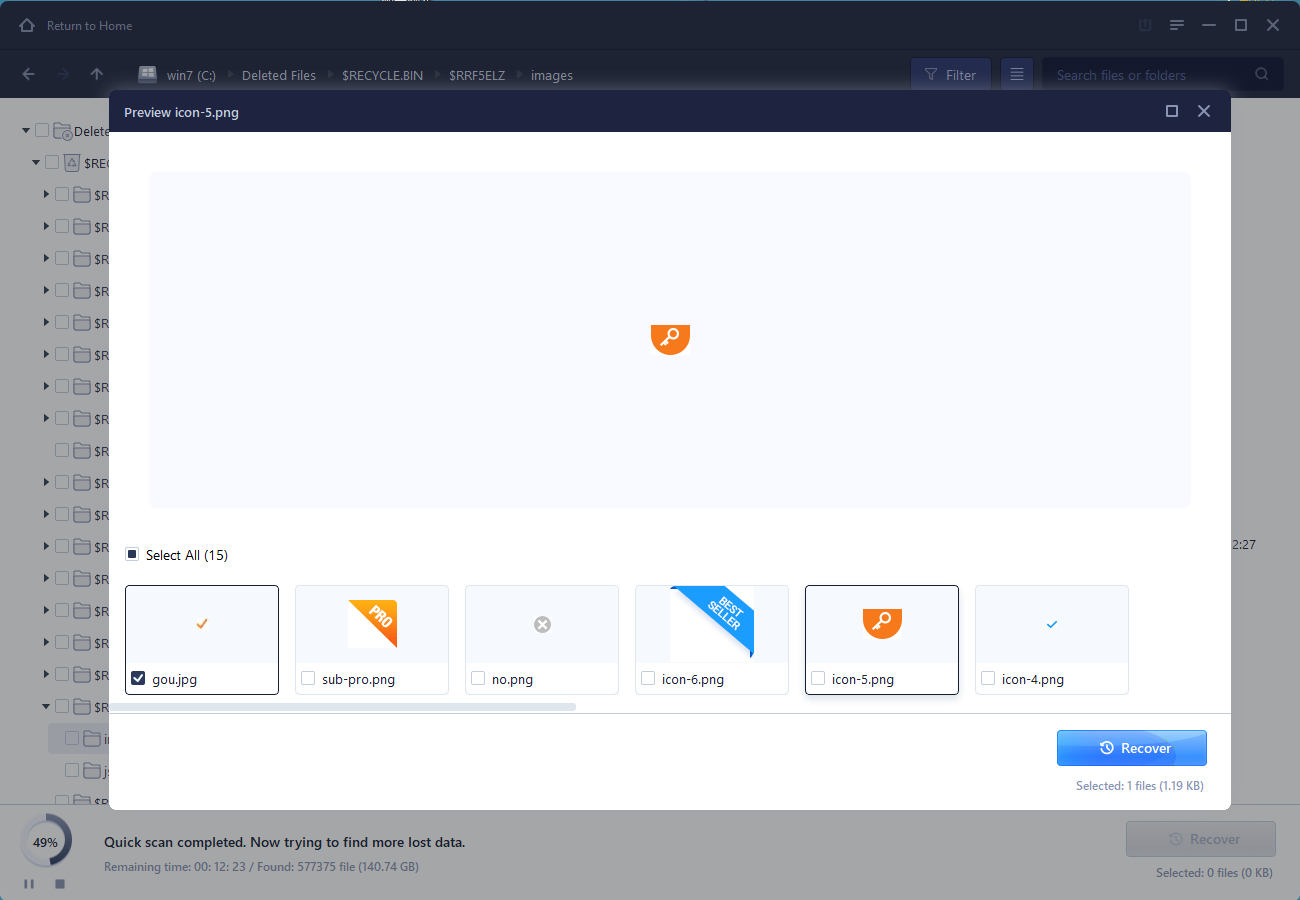
Om er zeker van te zijn, dat bestanden hersteld kunnen worden, kunt u voorbeelden van bestanden zoals afbeeldingen, video's, muziek, Word, Excel, PowerPoint of tekst bekijken.

Vergelijking van edities

Gratis

 
Gratis Download  
  • Scan naar verloren data
  • Filter en bekijk bestanden
  • Sla de bestanden op die u wilt herstellen
  • Start op met een downloadbare WinPE wanneer uw systeem niet opstart of crasht
  • EaseUS-specialisten bieden, indien noodzakelijk, gratis en kwalitatief hoogstaand advies en assistentie op afstand
  • Scan naar verloren data
  • Filter en bekijk bestanden
  • Sla de bestanden op die u wilt herstellen
  • EaseUS-specialisten bieden, indien noodzakelijk, gratis en kwalitatief hoogstaand advies en assistentie op afstand
  • Start op met een downloadbare WinPE wanneer uw systeem niet opstart of crasht

Pro+Opstart Media

95,14€151,64

Koop nu Gratis Probeerversie
  • Scan naar verloren data
  • Filter en bekijk bestanden
  • Sla de bestanden op die u wilt herstellen
  • Start op met een downloadbare WinPE wanneer uw systeem niet opstart of crasht
  • EaseUS-specialisten bieden, indien noodzakelijk, gratis en kwalitatief hoogstaand advies en assistentie op afstand

How to Recover Your External Hard Drive?

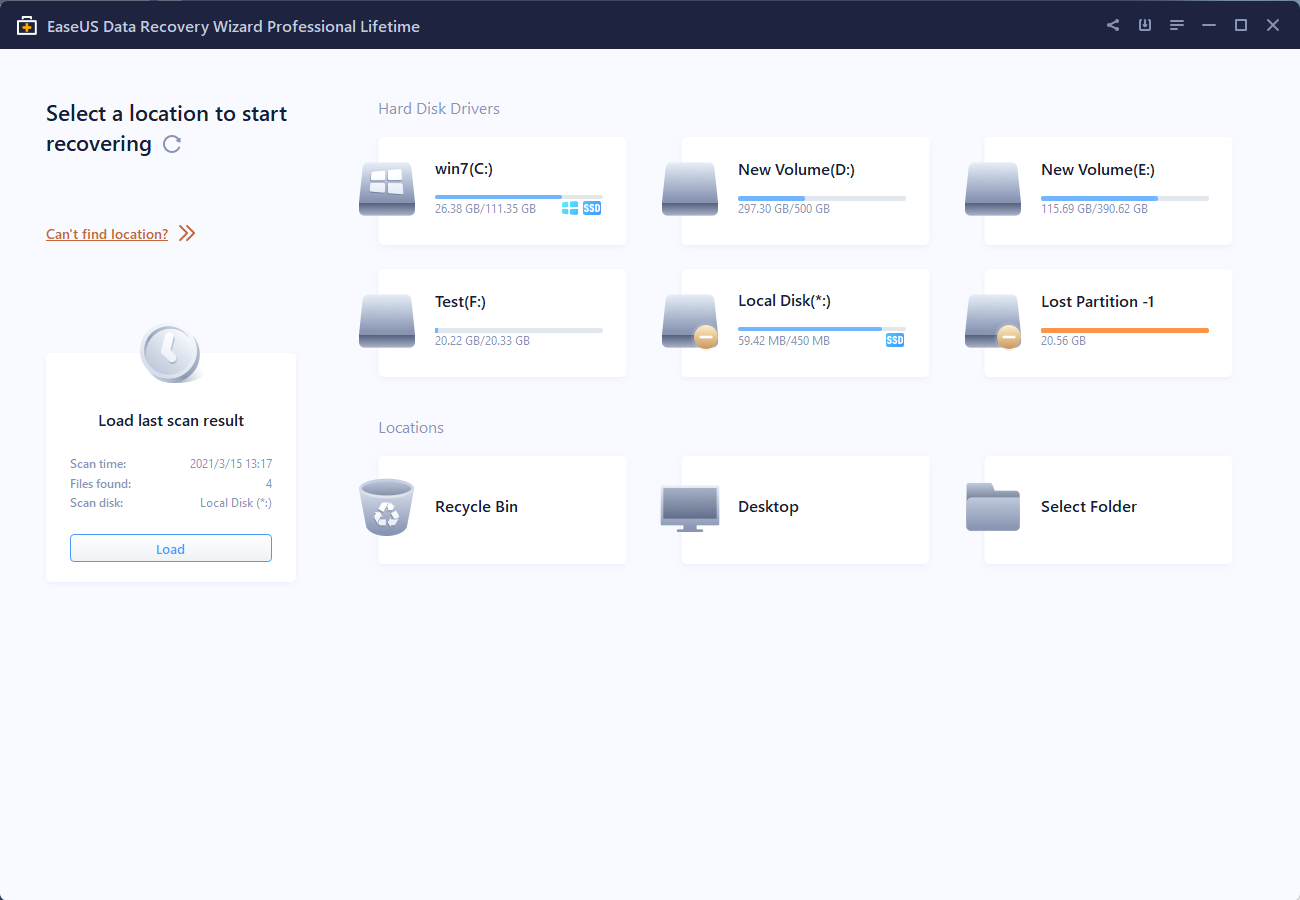
Stap 1: Sluit de externe harde schijf aan op de computer
Selecteer de locatie waar uw gegevens verloren zijn gegaan en begin met zoeken. Ook verloren partities worden hier weergegeven.
Stap 2: Scan het apparaat
Scan om uw verloren gegevens terug te zetten. U kunt uw herstelvoortgang tijdelijk onderbreken en later hervatten. Gebruik het filter om bestanden gemakkelijk te vinden.
Stap 3: Bekijk en herstel verloren bestanden
Filter wat u wilt herstellen uit de scanresultaten. Bekijk een voorbeeld van specifieke herstelbare bestanden voordat u ze herstelt. Herstel nu alles wat je nodig hebt.
 

Recensies

Prijzen

  • EASEUS Data Recovery Wizard Free combineert een gebruiksvriendelijke aanpak met een handige reeks functies om u te helpen bestanden te herstellen die u per ongeluk van uw computer hebt verwijderd.

  • EaseUS Data Recovery Wizard is de beste die we hebben gezien. Het is verre van perfect, deels omdat de geavanceerde schijftechnologie van vandaag gegevensherstel moeilijker maakt dan met de eenvoudigere technologie uit het verleden, maar het is snel en efficiënt en het herstelt bestanden die we niet terug konden krijgen bij het gebruik van zijn belangrijkste rivaal.

  • Het eerste dat u zult merken aan EaseUS Data Recovery Wizard Pro is dat de interface zeer duidelijk en overzichtelijk is, met slechts een kleine verzameling zelfverklarende bedieningselementen. Je zult ook niet veel extra opties vinden verborgen in een systeem van verborgen menu's.

  • EaseUS Data Recovery Wizard is a powerful system recovery software, designed to enable you to recover files you’ve deleted accidentally, potentially lost to malware or an entire hard drive partition.

Gebruikersbeoordeling

  • Ik had een kerstshow gefilmd en gefotografeerd op mijn GH5 voor Kerstmis (zeer dierbaar voor mijn vrouw). Ik formatteerde de SD-kaart om ruimte vrij te maken en filmde veel andere dingen met Kerstmis, en pas daarna ontdekte ik dat ik geen back-up van de kerstshow gemaakt had. Ik downloadde en betaalde voor deze software, herstelde alle verloren foto's en video's. Dus zeker de moeite waard de £ 70 die de software kostte.

    John McKenzie

  • Ik overschreef mijn externe masterbestand op de harde schijf met meer dan een TB aan 4k-videobeelden en binnen 2 dagen kon ik alle videobestanden samen met de metadata herstellen. Zeker het geld waard, dank je!

    Somer Myers

  • Het verhaal gaat als volgt: Bij het repareren van de externe SSD van een van mijn vrienden heb ik per ongeluk de 1,8 tb partitie op de computer van mijn vriendin geformatteerd. Bachelor diploma, programmeurs bestanden weg; en ga zo maar door. Ik heb alle dossiers binnen een dag terug. dank!

    ole magnus bakke

Veel Gestelde Vragen

Als ik nu voor de software betaal, hoe lang duurt het dan voordat ik mijn download-URL ontvang?
Het hangt af van de betaalmethode die u gebruikt. Over het algemeen kost het u maar een paar minuten nadat u uw bestelling online met een creditcard betaalt.
Waarom kunnen de herstelde bestanden niet worden geopend?
Een bestand wordt als 2 delen op het opslagapparaat opgeslagen: directory-info (die bestaat uit bestandsnaam, tijdstempel en grootte-info, enz.) En data-inhoud. Als de bestanden met originele bestandsnamen en map-structuren niet kunnen worden geopend, is een mogelijke reden de beschadigde directory-info. Er is nog steeds een kans om de gegevensinhoud te herstellen met de RAW-herstelmethode in onze software
Waarom wordt NIET aangeraden om de bestanden terug te zetten naar de oorspronkelijke schijf?
De opslagstructuur van de verloren bestanden zou worden gewijzigd of beschadigd door wijzigingen op de schijf. Als u de herstelde bestanden op dezelfde schijf opslaat, worden de oorspronkelijke gegevensstructuren en gegevensinhoud beschadigd of overschreven, wat permanent gegevensverlies tot gevolg heeft. U moet dus de bestanden opslaan op een andere schijf.
Hoe kan ik vóór aankoop controleren of mijn gegevens hersteld kunnen worden of niet?
Met de gratis versie kunt u bestanden van 2 GB opslaan om de herstelkwaliteit van ons product vóór aankoop te verifiëren.
Hoe lang duurt het om een schijf te scannen?
Het hangt sterk af van de capaciteit van uw harde schijf en de prestaties van uw computer. Ter referentie: onder algemene omstandigheden kunnen de meeste schijfherstelbewerkingen in ongeveer 10 tot 12 uur worden voltooid voor een gezonde harde schijf van 1 TB