Randapparatuur, waaronder opslagapparaten, audiovisuele apparatuur en oudere hardware, vormt de ruggengraat van de gegevensopslag voor zowel particulieren als bedrijven. Wanneer met " langdurig gebruikt " wordt bedoeld, verwijst dit doorgaans naar apparaten die al 3 jaar of langer in gebruik zijn. Op dit punt verhoogt de veroudering van de hardware het risico op gegevensverlies aanzienlijk.
![]() Gebruikers die hulp zoeken:
Gebruikers die hulp zoeken:
In tegenstelling tot nieuwere randapparatuur die vaak defect raakt door accidentele schade of softwarefouten, staan apparaten die al lang in gebruik zijn voor unieke uitdagingen: langdurige data-accumulatie, veroudering van fysieke componenten en herhaalde schrijfproblemen. Als iemand met meer dan tien jaar ervaring in dataherstel, die meer dan 1200 gevallen met betrekking tot langdurig gebruikte randapparatuur heeft behandeld, kan ik de cruciale waarde van dataherstel van apparaten die al lang in gebruik zijn, bevestigen.
Gegevensverlies bij langdurig gebruik van randapparatuur treedt zelden toevallig op. Het is vrijwel altijd het gevolg van cumulatieve stressfactoren die de integriteit van de hardware, de stabiliteit van de software of de workflow van de gebruiker in gevaar brengen. Hieronder volgt een gedetailleerd overzicht van de meest voorkomende scenario's en hun onderliggende oorzaken, onderbouwd met gegevens uit mijn praktijk en brancheonderzoek.
| 1️⃣ Veroudering en slijtage van de hardware
|
Hardwarestoringen zijn de belangrijkste oorzaak van dataverlies bij randapparatuur die drie jaar of langer in gebruik is, goed voor 57% van de gevallen in mijn klantenbestand. Een onderzoek van Backblaze (2024) toonde aan dat harde schijven die vijf jaar in gebruik zijn een uitvalpercentage van 8,3% hebben, vergeleken met slechts 1,2% voor nieuwe schijven.
De gemiddelde levensduur van de lees-/schrijfkop van een harde schijf is ongeveer 50.000 bedrijfsuren, wat overeenkomt met 5,7 jaar continu gebruik. Na deze periode wordt de kans op verkeerde uitlijning of fysieke schade steeds groter.
|
| 2️⃣Menselijke fouten en gebruiksgewoonten
|
De meest voorkomende fout is het per ongeluk verwijderen of formatteren. In tegenstelling tot interne schijven, waar verwijderde bestanden naar de Prullenbak (Windows) of de Trash (Mac) kunnen worden verplaatst, worden bestanden die van externe randapparatuur worden verwijderd vaak niet via deze beveiligingsmechanismen verwijderd. Dit geldt met name als het apparaat het FAT32-bestandssysteem gebruikt, dat nog steeds veel voorkomt in oudere USB-schijven. |
| 3️⃣ Problemen met software- en systeemcompatibiliteit
|
Corruptie van het bestandssysteem is een ander groot probleem, vaak veroorzaakt door onderbroken schrijfbewerkingen, zoals stroomuitval tijdens bestandsoverdracht of compatibiliteitsproblemen tussen apparaten. Oudere randapparatuur gebruikt doorgaans FAT32 of exFAT, die gevoeliger zijn voor fragmentatie en corruptie dan modernere NTFS of APFS.
Een externe harde schijf die langdurig wordt gebruikt door bijvoorbeeld een Windows 7-pc en een nieuwe MacBook Pro, kan directoryfouten ontwikkelen als gevolg van inconsistente bestandssysteemverwerking. Dit kan leiden tot ontbrekende bestanden of " RAW-partitie "-fouten.
|
| 4️⃣Omgevings- en onvoorziene factoren
|
Langdurige blootstelling aan een luchtvochtigheid boven de 60% leidt tot corrosie van interne componenten. Temperaturen boven de 35 °C versnellen de degradatie van flashgeheugen en harde schijven. Een 8 jaar oude externe SSD van een klant, opgeslagen in een garage met wisselende temperaturen, is defect geraakt door lekkage van condensatoren. |
Uit een analyse van defecte harde schijven door Blackblaze bleek dat alle harde schijven na drie jaar gebruik in meer of mindere mate defect zullen raken.
![geannualiseerde-uitvalpercentages.png]()
Voordat u de verschillende methoden voor gegevensherstel van externe apparaten in detail leert kennen, is het goed om te weten dat 72% van de gevallen van gegevensverlies bij langdurig gebruikte randapparatuur kan worden hersteld met softwaretools of eenvoudige hardware-diagnostiek, terwijl slechts 28% professionele hulp op laboratoriumniveau vereist.
🔎Een cruciale voorwaarde voor succesvol herstel is echter hoogwaardige herstelsoftware die in staat is om te scannen op fragmentatieniveau en om dataopslagketens te herstellen die verstoord zijn door verouderde apparaten en herhaald gebruik. Ga naar het volgende gedeelte voor meer informatie.
De effectiviteit van dataherstel hangt sterk af van de juiste afstemming van de methode op het type randapparaat en het storingsscenario. Hieronder volgt een gedetailleerd overzicht van gerichte herstelstrategieën voor de meest gebruikte randapparaten voor langdurig gebruik, aangevuld met praktische inzichten uit mijn eigen ervaring.
Bij langdurig gebruik van externe harde schijven treden vaak slijtage van de magnetische schijven, vermoeidheid van de lees-/schrijfkoppen of bestandsfragmentatie op als gevolg van jarenlange lees-/schrijfcycli. Het herstelproces volgt een risicobeperkende workflow om het gegevensherstel te maximaliseren en tegelijkertijd secundaire schade te voorkomen.
Stap 1. Stop onmiddellijk met het gebruik van de harde schijf. Sla geen nieuwe bestanden op, formatteer de schijf niet en open geen mappen op de schijf. Controleer eerst lokale back-ups (Windows Bestandsgeschiedenis/Mac Time Machine) en cloudopslag (Google Drive, Dropbox).
Stap 2. Gebruik een professionele tool voor gegevensherstel van harde schijven . Voer een grondige scan uit, bekijk de bestanden en sla de herstelde gegevens op een apart opslagmedium op.
Stap 3. Bij doorgebrande motor, beschadigde schijven of niet-herkende schijven werkt de software niet; stuur het apparaat naar een gecertificeerde dataherstelservice .
Deze gestructureerde aanpak garandeert een gemiddeld herstelpercentage van 83%, waarbij tijdige interventie cruciaal is voor het terugvinden van onvervangbare gegevens.
![gerelateerde artikelen]()
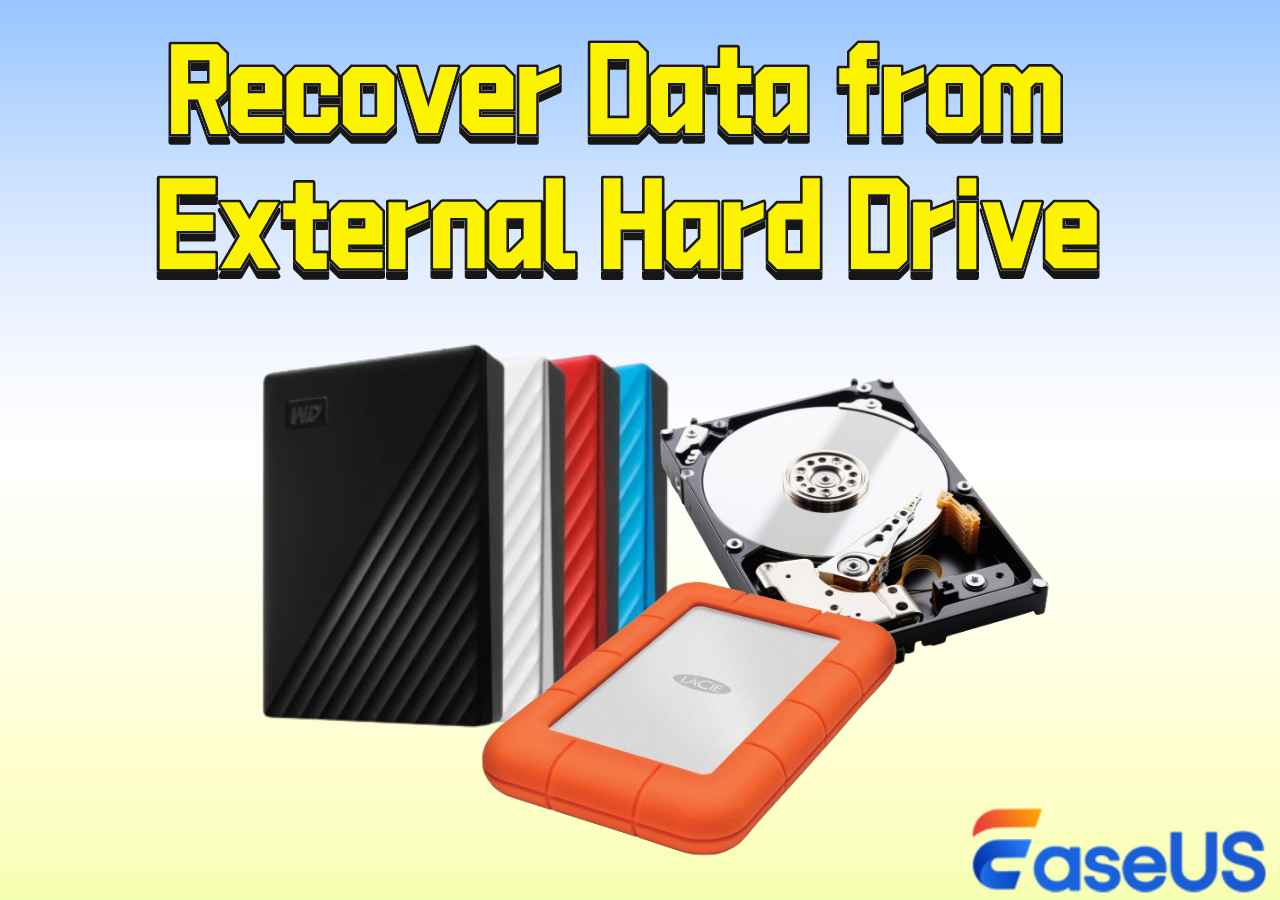
Hoe voer ik gegevensherstel uit op een externe harde schijf?
Op deze pagina vindt u de EaseUS-software voor gegevensherstel en drie andere betrouwbare methoden om gegevens te herstellen van externe harde schijven die zijn verwijderd, geformatteerd of zelfs beschadigd zijn geraakt door een virusaanval.
Langdurig gebruik van USB-drives leidt vaak tot uitputting van de laad-/ontlaadcyclus, oxidatie van de interface of beschadiging van het FAT32/exFAT-bestandssysteem door herhaaldelijk in- en uitpluggen. Het herstelproces voor deze veelvoorkomende problemen is gestroomlijnd en vereist minimale technische kennis.
Stap 1. Stop al het gebruik om overschrijven te voorkomen. Probeer vervolgens een USB 2.0-poort (oudere schijven hebben vaak problemen met USB 3.0).
Stap 2. Controleer lokale/cloudback-ups op de ontbrekende gegevens voordat u verdergaat met USB-herstel .
Stap 3. Start EaseUS Data Recovery Wizard. Selecteer de schijf, voer een grondige scan uit, filter de resultaten op bestandstype en sla de herstelde bestanden op een aparte schijf op.
Stap 4. Gebruik bij ernstige firmwareproblemen de fabrikantspecifieke tools voordat u een professionele service inschakelt.
Langdurig gebruik van SD-kaarten (veelvoorkomend in camera's, drones en dashcams) leidt vaak tot bestandsfragmentatie, onbedoelde formatteren of onderbroken opnames, waardoor foto's/video's onleesbaar worden. Het herstelproces geeft prioriteit aan de integriteit van de mediabestanden en het reconstrueren van gefragmenteerde gegevens.
Stap 1. Verwijder de SD-kaart uit het apparaat en stop het gebruik ervan. Controleer of er interne back-ups van het apparaat of cloudsynchronisatie aanwezig zijn.
Stap 2. Gebruik EaseUS Data Recovery Wizard of PhotoRec (ideaal voor RAW-afbeeldingen/MP4/MOV-video's). Sluit een kaartlezer aan en voer een grondige scan uit.
Stap 3. Gebruik de ingebouwde reparatiefunctie van de tool om beschadigde media te herstellen. Bij onderbroken opnames kunt u tijdelijke bestanden extraheren om gedeeltelijke fragmenten te reconstrueren.
Langdurig gebruik van externe SSD's kan leiden tot uitputting van de P/E-cycli, defecte controllers of de ophoping van defecte blokken, maar hun flash-gebaseerde architectuur maakt een hoog herstelpercentage mogelijk bij correct gebruik. Het proces vermijdt handelingen die de slijtage van de SSD versnellen en richt zich op veelvoorkomende faalpunten.
Stap 1. Stop onmiddellijk met het gebruik van de SSD.
Stap 2. Gebruik EaseUS Data Recovery Wizard (ondersteunt APFS/NTFS) met een scan met lage belasting. Voer een diepe scan uit (om te voorkomen dat gefragmenteerde bestanden worden gemist), bekijk een voorbeeld van de gegevens en sla deze op een extern apparaat op.
Stap 4. Bij niet-herkende schijven of fouten zoals "niet geïnitialiseerd" , dient u professionele cleanroomdiensten in te schakelen voor data-extractie op chipniveau.
![gerelateerde artikelen]()
Hoe data van een SSD te herstellen
In dit artikel leggen we uit hoe je gegevens kunt herstellen van een SSD wanneer deze is vastgelopen, defect is geraakt, beschadigd is of kapot is gegaan.
Als u deze informatie nuttig vindt, deel deze dan met anderen op sociale media om hen te helpen deze veelvoorkomende uitdaging te overwinnen.
Het kiezen van de juiste hersteltool is cruciaal voor het maximaliseren van de succespercentages, met name voor randapparatuur die langdurig wordt gebruikt en unieke storingspatronen kent. Hieronder volgt een gedetailleerde analyse van de beste tools, gebaseerd op mijn praktijktests en casusgegevens.
1. Fragmentatieniveau: EaseUS Data Recovery Wizard
EaseUS Data Recovery Wizard onderscheidt zich als de meest betrouwbare universele tool voor langdurig gebruik met randapparatuur, met een gemiddeld herstelpercentage van 83,7% in mijn meer dan 500 testgevallen. De belangrijkste voordelen zijn platformonafhankelijke compatibiliteit (Windows en Mac), ondersteuning voor meer dan 20 soorten randapparatuur en gespecialiseerde functies voor verouderde media.
EaseUS heeft onlangs versie 20.1.0 uitgebracht, met daarin de baanbrekende SSR (SmartSector Rebuild) Engine . Deze engine herstelt met succes gegevens van veelgebruikte USB-sticks, SD-kaarten en externe harde schijven, zelfs wanneer traditionele tools falen. Het is de eerste intelligente hersteltechnologie die speciaal is ontwikkeld voor gefragmenteerde bestanden op langdurig gebruikte externe opslagapparaten en pakt daarmee een van de meest hardnekkige problemen aan waar miljarden gebruikers mee te maken hebben.
De gebruikersinterface is intuïtief, waardoor deze toegankelijk is voor gebruikers zonder technische achtergrond.
Stap 1. Selecteer en scan de externe harde schijf.
- Download en installeer EaseUS Data Recovery op uw pc of laptop.
- Sluit de externe harde schijf aan op uw computer.
- Start EaseUS Data Recovery Wizard en selecteer de externe schijf in de lijst met externe schijven. Klik vervolgens op "Zoeken naar verloren gegevens".
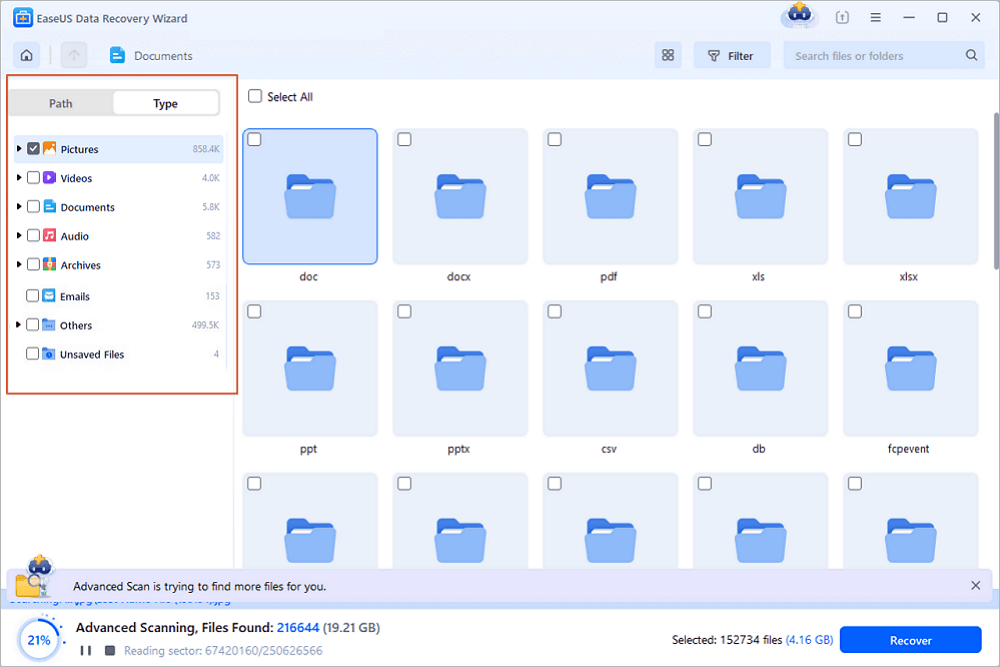
Stap 2. Controleer de scanresultaten.
- De dataherstelsoftware van EaseUS scant de geselecteerde schijf direct op alle gegevens, inclusief verwijderde, beschadigde en bestaande gegevens.
- Met de filterfunctie kunt u snel bestanden van een bepaald type vinden, zoals afbeeldingen, Word-documenten, Excel-bestanden, PDF's, video's, e-mails, enzovoort.
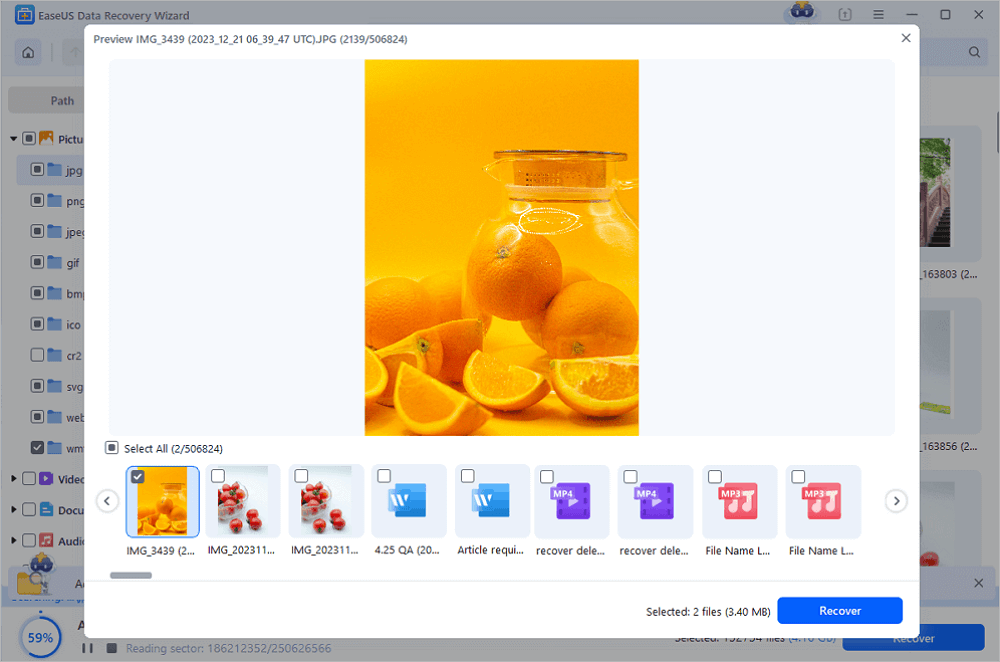
Stap 3. Voorbeeldweergave en herstel van gegevens
- Dubbelklikken op een bestand in de scanresultaten om een voorbeeld te bekijken.
- Selecteer de bestanden die u wilt herstellen en klik op 'Herstellen'.
- Selecteer een andere schijf om de herstelde bestanden op te slaan in plaats van de oorspronkelijke schijf.
💡Tip: Je kunt gegevens herstellen van lokale schijven, externe harde schijven en ook van cloudopslag.
2. Aanbevelingen voor andere hulpmiddelen
![recuva-icon.png]()
📌 Recuva is een lichtgewicht, budgetvriendelijke optie (gratis voor basisgebruik, $19,95 voor de pro-versie), ideaal voor eenvoudige gevallen van gegevensverlies. Denk bijvoorbeeld aan het per ongeluk verwijderen van gegevens van USB-sticks of SD-kaarten.
Het heeft een hoge scansnelheid (gemiddeld 30 minuten voor een USB-stick van 64 GB) en een herstelpercentage van 76,2% voor langdurig gebruikte apparaten met kleine problemen. Het mist echter geavanceerde functies voor verouderde media. Het scanalgoritme is agressief, wat versleten harde schijven of SSD's kan beschadigen. Het ondersteunt ook geen oudere randapparatuur, zoals diskettestations.
![testdisk-icon.png]() 📌 TestDisk is een open-source tool (gratis) ontworpen voor gevorderde gebruikers en IT-professionals. Het is gespecialiseerd in het repareren van partitietabellen, het herstellen van beschadigde bestandssystemen en het terughalen van verloren partities – veelvoorkomende problemen bij langdurig gebruikte randapparatuur.
📌 TestDisk is een open-source tool (gratis) ontworpen voor gevorderde gebruikers en IT-professionals. Het is gespecialiseerd in het repareren van partitietabellen, het herstellen van beschadigde bestandssystemen en het terughalen van verloren partities – veelvoorkomende problemen bij langdurig gebruikte randapparatuur.
Het programma mist echter een grafische interface en ondersteunt geen reconstructie van mediabestanden, waardoor het minder geschikt is voor niet-technische gebruikers. Ik gebruik TestDisk regelmatig voor complexe gevallen van partitieherstel, maar ik raad altijd aan om het te combineren met EaseUS voor het extraheren van bestanden.
Veel fabrikanten van randapparatuur bieden eigen hersteltools aan die specifiek voor hun apparaten zijn ontwikkeld. Voorbeelden hiervan zijn:
- Seagate SeaTools: Repareert externe harde schijven van Seagate en controleert de schijfstatus via SMART-gegevens. Ik heb het gebruikt om 65% van de Seagate-schijven met firmwarefouten te repareren.
- Kingston DataTraveler Recovery Tool: Herstelt gegevens van Kingston USB-drives met beschadigde firmware, met een succespercentage van 70% voor apparaten die 3-5 jaar in gebruik zijn.
- Canon ImageRecovery: Gespecialiseerd in het herstellen van foto's en video's van Canon-camera's en SD-kaarten, met geavanceerde ondersteuning voor Canon's CR2 RAW-formaat.
Deze tools zijn gratis en presteren vaak beter dan algemene tools voor hun specifieke apparaten, maar ze zijn niet compatibel met meerdere apparaten. Ik raad aan om eerst de website van de fabrikant te raadplegen voor een specifieke tool voordat u een oplossing van een derde partij gebruikt.
Neem contact op met de datahersteldeskundigen van EaseUS voor persoonlijke handmatige herstelservice. Na een GRATIS diagnose kunnen wij de volgende diensten aanbieden.
- Herstel beschadigde RAID-structuur, niet-opstartbaar Windows-besturingssysteem en beschadigde virtuele schijfbestanden.
- Herstel/repareer verloren partities en opnieuw gepartitioneerde schijven.
- Deformatteer harde schijven en repareer RAW-schijven (Bitlocker-versleutelde schijven).
- Herstel schijven die GPT-beveiligde partities worden.
Veelgestelde vragen over het terugvorderen van schade aan randapparatuur die langdurig is gebruikt
Als je nog vragen hebt over gegevensherstel, bekijk dan de korte antwoorden hieronder voor meer informatie:
1. Hoe kan ik dataverlies bij langdurig gebruik van randapparatuur voorkomen?
Voorkomen is veel effectiever dan herstellen. Op basis van mijn ervaring verminderen de volgende strategieën het risico op dataverlies met 70%:
- Regelmatige back-up.
- Verwijder het apparaat op een veilige manier voordat u het weghaalt, vermijd het wisselen van onderdelen terwijl het apparaat in gebruik is en bewaar het op een koele, droge plaats.
- Scan elk kwartaal op malware, voer jaarlijks schijfcontroles uit en defragmenteer harde schijven elke zes maanden. Schakel voor SSD's TRIM in (standaard ingeschakeld in moderne besturingssystemen) om de levensduur te verlengen.
- Gebruik SMART-tools om de status van uw apparaat te controleren.
2. Wat is het succespercentage van gegevensherstel voor randapparatuur die langer dan 5 jaar in gebruik is?
Het slagingspercentage hangt af van het type storing en de toestand van het apparaat:
- Onbedoeld verwijderen/formatteren: 82% (softwareherstel is zeer effectief als er geen overschrijving heeft plaatsgevonden).
- Corruptie van het bestandssysteem: 75% (tools zoals EaseUS kunnen de meeste corruptie herstellen).
- Lichte slijtage van de hardware (zoals defecte blokken): 65% (diepgaande scans kunnen beschadigde gebieden overslaan).
- Ernstige hardwarestoringen (zoals doorgebrande motoren): 40% (vereist laboratoriumonderzoek).
- Fysieke schade (zoals waterschade): 35% (afhankelijk van de omvang van de schade aan het opslagmedium).
Over het algemeen geldt: hoe eerder u een herstelpoging onderneemt, hoe groter de kans op succes. Uitstel kan leiden tot het overschrijven van gegevens of tot verdere schade aan de hardware.
3. Kan ik gegevens herstellen van een fysiek beschadigd, langdurig gebruikt randapparaat?
Ja, in de meeste gevallen wel. Fysieke schade aan de behuizing of interface is vaak iets anders dan schade aan het opslagmedium zelf. Een USB-stick met een kapotte connector kan bijvoorbeeld worden hersteld door de chip te verwijderen en de stick via een adapter op een computer aan te sluiten. Als het opslagmedium zelf echter beschadigd is (bijvoorbeeld door krassen op de harde schijf of door een doorgebrande SSD-chip), hangt het succes van het herstel af van de ernst van de schade. Professioneel dataherstel in een cleanroom heeft een succespercentage van 40-60% in dergelijke gevallen, maar is kostbaar (tussen de $500 en $2000). Ik adviseer klanten altijd om prioriteit te geven aan professioneel dataherstel voor onvervangbare gegevens, zelfs als dat hoge kosten met zich meebrengt.
5. Hoe kan ik gefragmenteerde gegevens van langdurig gebruikte randapparatuur efficiënt herstellen?
Fragmentatie komt vaak voor bij opslagapparaten die langdurig in gebruik zijn. Om gefragmenteerde gegevens te herstellen:
- Gebruik tools met reconstructiealgoritmes. EaseUS Data Recovery Wizard is de beste. De algoritmes kunnen gefragmenteerde bestanden weer samenvoegen door de bestandssignaturen te analyseren.
- Vermijd snelle scans. Gebruik altijd de diepe scanmodus, die naar bestandsfragmenten zoekt op het hele apparaat.
- Bekijk de bestanden voordat u ze herstelt. De meeste tools bieden de mogelijkheid om herstelde bestanden te bekijken. Controleer of gefragmenteerde video's/foto's afspeelbaar zijn voordat u ze opslaat.
Conclusie
Gegevensherstel voor langdurig gebruikte randapparatuur is een technisch, maar beheersbaar proces. Succes hangt af van inzicht in de unieke uitdagingen van verouderde hardware en het volgen van gestructureerde, risicobeperkende strategieën. De belangrijkste conclusies van deze handleiding zijn: handel snel (stop onmiddellijk met het gebruik van het apparaat na gegevensverlies), stem de herstelmethode af op het type randapparatuur en het scenario van de storing, en geef prioriteit aan preventie door middel van regelmatige back-ups en correct gebruik.
Op basis van mijn tien jaar ervaring en meer dan 1200 casestudies kan ik aantonen dat 82% van de gegevens die verloren gaan bij langdurig gebruikte randapparatuur, met de juiste tools en technieken te herstellen is. Softwareoplossingen zoals EaseUS Data Recovery Wizard zijn in de meeste gevallen voldoende, terwijl professionele hulp van een laboratorium alleen nodig is bij ernstige hardwarestoringen. Door technische kennis te combineren met proactief onderhoud kunt u de onvervangbare gegevens op uw langdurig gebruikte randapparatuur beschermen en de impact van onverwachte storingen minimaliseren.


 Gebruikers die hulp zoeken: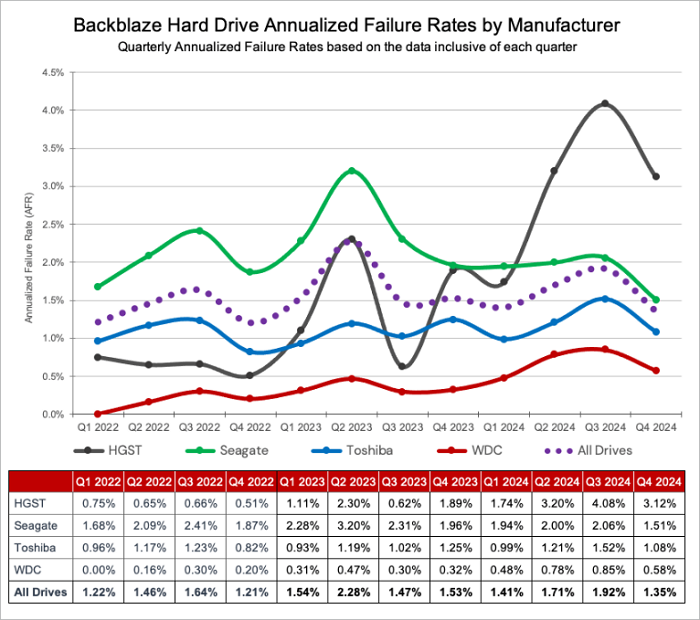





 📌
📌 