U klikt op een link en in plaats van de website te openen, krijgt u een irritante foutmelding ERR_NETWORK_ACCESS_DENIED . Deze standaardbrowserfout betekent meestal dat uw computer uw browser blokkeert voor internettoegang.
Dit kan verwarrend zijn, vooral als je andere apparaten in je netwerk hebt die prima werken. Maak je geen zorgen; deze tutorial legt de meest voorkomende oorzaken van deze fout uit en begeleidt je door verschillende bewezen methoden om de ERR_NETWORK_ACCESS_DENIED-fout in Chrome, Edge en andere belangrijke browsers te verhelpen.
De snelste manier om te bepalen of het inderdaad beveiligingssoftware is die het veroorzaakt, is door deze tijdelijk uit te schakelen. Zo doet u dat:
Stap 1. Start uw antivirus- of firewallprogramma, zoals Norton, McAfee, Windows Security, enz.
Stap 2. Zoek naar de optie om de beveiliging tijdelijk uit te schakelen. Dit duurt vaak 15 tot 30 minuten.
Belangrijk: Probeer de website opnieuw te bezoeken. Als deze laadt, weet u dat de beveiligingssuite het probleem was. Schakel deze onmiddellijk weer in en voeg uw browser toe aan de uitzonderings- of toegestane lijst.
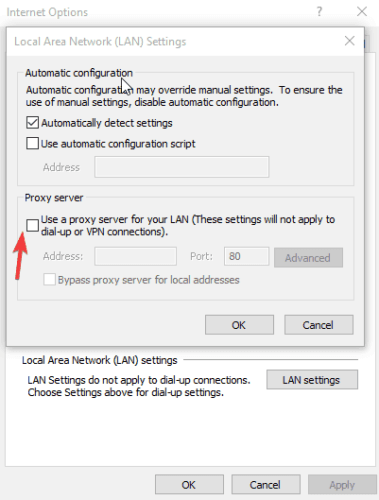
Een veelvoorkomende oorzaak zijn onjuiste proxy-instellingen. U kunt de proxy-instellingen als volgt controleren:
Stap 1. Open Internetopties: druk op de Windows-toets + R, typ inetcpl.cpl en druk op Enter.
Stap 2. Ga naar het tabblad Verbindingen en klik vervolgens op LAN-instellingen.
Stap 3. Controleer of het vakje 'Gebruik een proxyserver voor uw LAN' NIET is aangevinkt.
![proxy-discord-2-uitschakelen.png]()
Stap 4. Klik op OK en start uw browser opnieuw op.
Opstarten in de veilige modus laadt alleen de essentiële stuurprogramma's en services van Windows. Dit helpt u te bepalen of een achtergrondprogramma het conflict veroorzaakt. Deze methode werkt ook wanneer de toegang tot mappen is geweigerd .
Stap 1. Klik op het menu Start, klik op de aan/uit-knop, houd de Shift-toets ingedrukt en klik op Opnieuw opstarten.
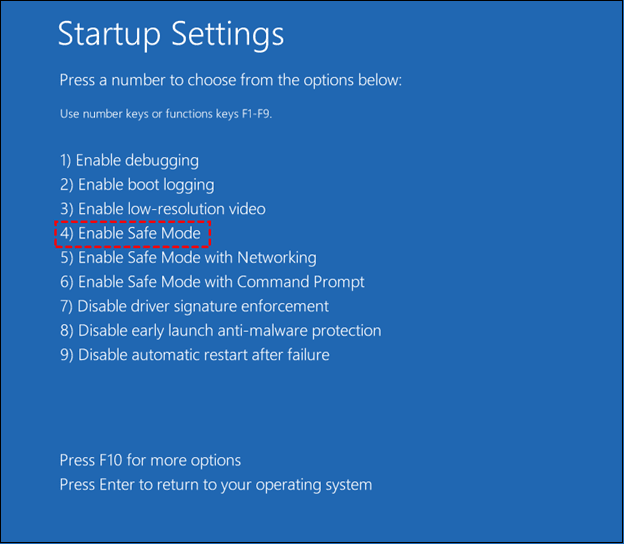
Stap 2. Uw pc start opnieuw op en er verschijnt een blauw menu. Ga naar Problemen oplossen > Geavanceerde opties > Opstartinstellingen > Opnieuw opstarten.
Stap 3. Druk na het opnieuw opstarten op de toets 5 of F5 om de Veilige modus met netwerkmogelijkheden in te schakelen.
![selecteer-de-veilige-modus-inschakelen.png]()
Als het internet in de Veilige modus wel werkt, ligt de oorzaak waarschijnlijk bij een opstartprogramma of -service.
Een goede datahersteltool beschermt belangrijke bestanden tegen onvoorziene omstandigheden. EaseUS Data Recovery Wizard is een krachtige en gebruiksvriendelijke oplossing om verloren foto's, documenten, video's en e-mails te herstellen van harde schijven, SSD's, USB-sticks en meer.
Of het nu gaat om een simpele, onbedoelde verwijdering of een complexer scenario van gegevensverlies, deze software kan uw enige reddingslijn zijn. De Deep Scan-functie scant opslagmedia grondig op verwijderde bestanden en herstelt de bestanden waarvan u dacht dat ze onherstelbaar waren.
Download deze tool voor gegevensherstel van EaseUS en installeer deze op uw apparaat voor dergelijke gevallen. Het is als een soort verzekeringspolis voor uw gegevens, zodat u altijd voorbereid bent als er iets waardevols moet worden hersteld.
Stap 1. Selecteer het schijfstation waar u bestanden bent kwijtgeraakt na het gebruik van een antivirusprogramma en klik op "Zoeken naar verloren gegevens".
Stap 2. Wanneer het scanproces is voltooid, zouden alle verloren en verwijderde bestanden op de geselecteerde schijf moeten verschijnen. U kunt proberen de verwijderde items van het antivirusprogramma te vinden in het boomvenster aan de linkerkant, of de filterfunctie gebruiken om specifieke bestandsindelingen op te geven, zoals afbeeldingen, video's, e-mails, documenten, enzovoort.
Stap 3. Dubbelklik op een bestand om een voorbeeld te bekijken. Selecteer vervolgens één of meerdere bestanden tegelijk en klik op 'Herstellen'. U kunt een cloudopslag kiezen, zoals OneDrive, Google Drive, enz., en op 'Opslaan' klikken om uw herstelde bestanden op te slaan.
Deel dit bericht met gebruikers die dezelfde fout tegenkomen:
Conclusie
De meest voorkomende oorzaken van de fout ERR_NETWORK_ACCESS_DENIED zijn eenvoudig op te lossen met een paar kleine aanpassingen in uw software-instellingen. Ten eerste zijn de antivirus- en proxy-instellingen meestal de oorzaak van het probleem. De bovenstaande stappen helpen u weer toegang tot internet te krijgen en soepel te surfen.
Veelgestelde vragen over de fout ERR_NETWORK_ACCESS_DENIED
Om deze browserfout beter te begrijpen, kunt u de volgende vragen lezen:
1. Wat is err_network_access_denied in Chrome?
Dit probleem doet zich voor wanneer Chrome of Internet Explorer verbinding probeert te maken met internet, maar het verzoek door iets wordt geblokkeerd. We hebben uiteindelijk iets anders gevonden, een zogenaamde automatische proxy. Deze proxy-instelling wordt automatisch ingesteld.
2. Hoe kan ik het probleem met geweigerde netwerktoegang oplossen?
- Controleer of het wachtwoord juist is.
- Start de router opnieuw op.
- Vergeet het netwerk.
- Start het apparaat opnieuw op.
- Controleer de zwarte lijst.
- Verhoog het aantal aangesloten apparaten.
- Neem contact op met de klantenservice.