U verliest een NVMe SSD-partitie wanneer belangrijke schijfinformatie, zoals de master boot record, de GUID-partitietabel of bestandssysteemgegevens, beschadigd raakt, per ongeluk wordt gewist of verloren gaat tijdens het formatteren. Hulpmiddelen zoals EaseUS Data Recovery Wizard kunnen lege, niet-toegewezen schijfruimte scannen, ontbrekende mappen herstellen en verloren bestanden veilig terughalen. Voltooi het bestandsherstel voordat u nieuwe partities op de schijf aanmaakt.
Snelle NVMe solid-state drives (M.2-schijven) zijn de meest gangbare opslagoptie voor moderne computers. Deze M.2-schijven worden rechtstreeks in het PCIe-slot van uw computer aangesloten. Ze laden bestanden veel sneller dan oudere SATA SSD's en traditionele harde schijven. Zelfs met hun hoge snelheid kunnen NVMe-schijven nog steeds partities verliezen als gevolg van logische fouten. Uw volledige schijfvolume kan in één klap verdwijnen na een systeemcrash, een blauw scherm, het onveilig verwijderen van een schijf of per ongeluk uitgevoerde DiskPart-verwijderingsopdrachten.
Deze handleiding legt uit waarom partities verdwijnen, wat u direct moet doen om uw gegevens te beschermen en begeleidt u door de stappen voor het herstellen van NVMe SSD-partities met EaseUS Data Recovery Wizard en de ingebouwde Windows-tools.
Als je weet waardoor je partitie is verdwenen, kun je bepalen of het probleem te maken heeft met beschadigde schijfinstellingen of daadwerkelijke slijtage van de SSD.
- Onbedoelde verwijdering van een volume: Het uitvoeren van opdrachten voor het opschonen of verwijderen van partities in Schijfbeheer of Diskpart wist direct de markeringen die Windows gebruikt om uw volume te vinden.
- Beschadigde GUID-partitietabellen: Beschadigde MBR- of GPT-partitieheaders voorkomen dat Windows de volume-indeling van uw schijf kan lezen.
- Onderbroken firmware-update: Stroomuitval of programmacrashes tijdens een NVMe-firmware-update kunnen het interne data-mapping-systeem van de schijf beschadigen.
- Plotseling stroomverlies: Onverwacht stroomverlies kan schrijfbewerkingen halverwege stoppen. Dit beschadigt de masterbestandstabel en zet uw volume om in een onleesbaar RAW-formaat.
- Defecte sectoren in NAND-flashgeheugen: Versleten flashgeheugencellen in belangrijke delen van de schijf kunnen de verbindingen naar uw mappen en bestanden verbreken.
Tips voor het herstellen van verloren SSD-partities
Als je een partitie op je SSD-schijf in een Windows-pc niet kunt vinden, geen paniek; het is mogelijk om verloren SSD-partities te herstellen. Lees meer >>
Als uw partitie-indeling verloren gaat, kunnen de standaard Windows-bestandshersteltools uw mappen niet vinden. Professionele herstelsoftware leest de onbewerkte gegevens rechtstreeks uit de geheugencellen van de schijf, waardoor dit de meest betrouwbare manier is om verloren bestanden te herstellen.
EaseUS Data Recovery Wizard is een betrouwbaar hulpmiddel voor het herstellen van NVMe SSD-partities. De diepgaande scantechnologie omzeilt beschadigde GPT- of MBR-partitietabellen en leest rechtstreeks de onbewerkte flashgeheugengegevens. Het kan ontbrekende volumegrenzen herstellen, sporen van oude bestanden vinden en bestanden herstellen van NTFS-, exFAT-, FAT32- en APFS-geformatteerde schijven.
De volledige versie van EaseUS Data Recovery Wizard kan verloren partities herstellen op HDD's, SSD's, externe harde schijven, USB-flashdrives, geheugenkaarten, RAID-systemen, virtuele schijven, dynamische schijven, enzovoort. Bovendien is het krachtig genoeg om zowel verloren gegevens als de partitiestructuur te herstellen.
Let op: Het ondersteunt NTFS/exFAT/FAT32/BitLocker-herstel van verloren partities, zoals verwijderde partities, niet-geïnitialiseerde schijven en niet-toegewezen ruimte, evenals het herstel van partities die RAW zijn geworden.
Stap 1. Zoek naar verloren partities
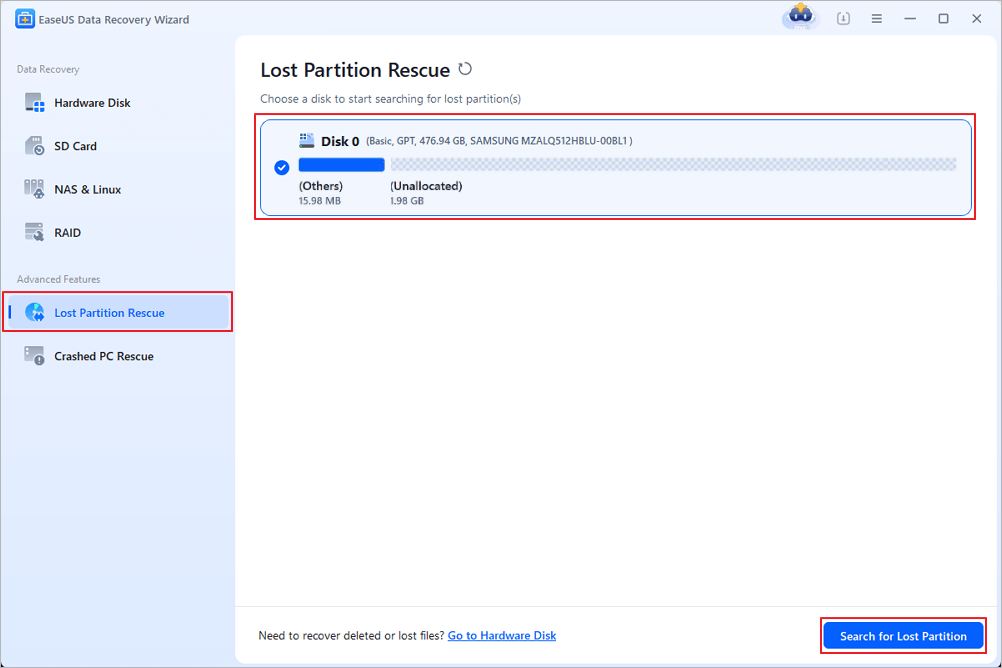
Kies eerst 'Lost Partition Rescue' aan de linkerkant en klik op 'Start' om de partitiescan te starten. Uw schijf wordt weergegeven, inclusief bestaande en verloren partities (aangeduid als niet-toegewezen). Klik vervolgens op 'Search for Lost Partition' om de scan te starten.
Stap 2. Controleer de bestanden op de partitie.
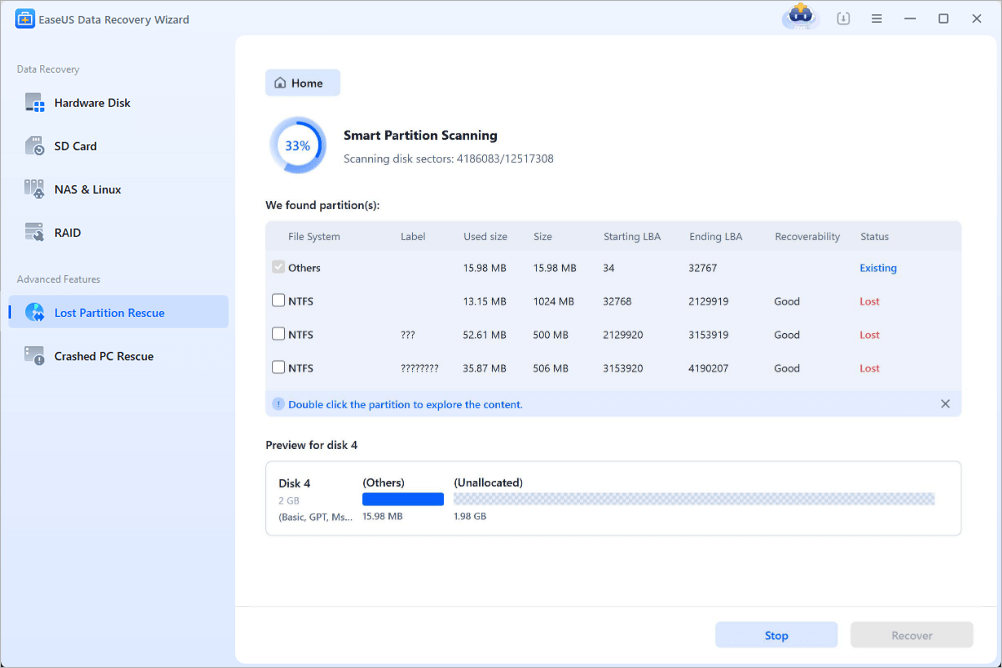
Wacht tot de slimme partitiescan is voltooid. Dit proces kan enkele minuten duren, afhankelijk van de ernst van het partitieverlies. Tijdens het wachten kunt u de cursor naar de partitie verplaatsen waarvan u de bestanden en gegevens wilt bekijken.
Stap 3. Selecteer en herstel de partitie.
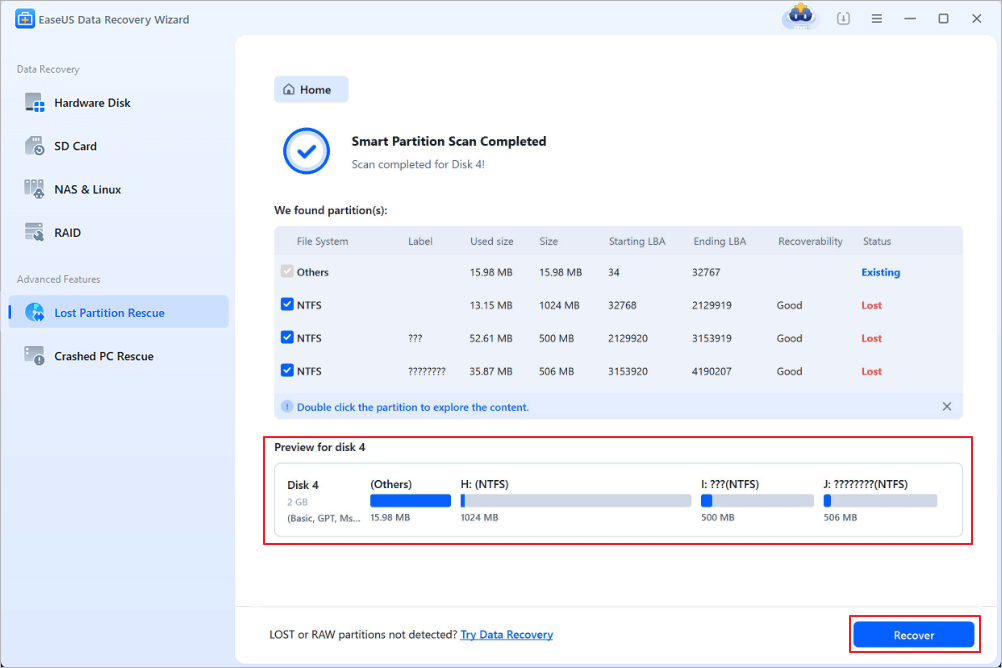
Selecteer de partities die u wilt herstellen uit de lijst met verloren partities die zijn gescand. De bijbehorende informatie wordt hieronder weergegeven. Klik na uw selectie op 'Herstellen' om de instellingen van uw schijfpartities te herstellen.
Soms treedt er een kleine systeemfout op. Uw partitiegegevens blijven intact, maar Windows vergeet de stationsletter. Door het volume een nieuwe stationsletter toe te wijzen, wordt het opnieuw gekoppeld zonder dat de bestanden opnieuw hoeven te worden gescand.
- Druk op de Windows-toets + X en kies 'Schijfbeheer' in het energiemenu.
- Zoek je NVMe-schijf in de lijst met volumes. Zoek naar een volume met een geldig bestandssysteem (zoals NTFS) maar zonder stationsletter.
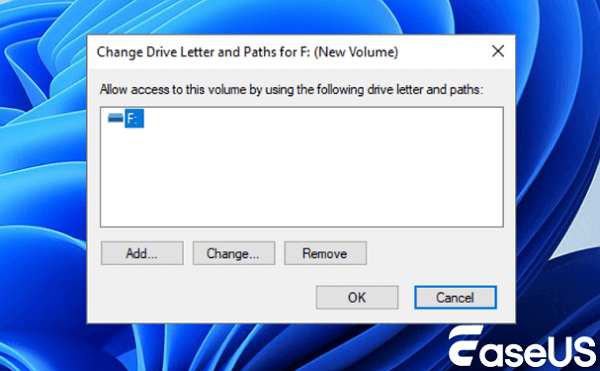
- Klik met de rechtermuisknop op het niet-toegewezen partitievolume en selecteer 'Stationsletter en paden wijzigen'.
![windows-disk-management-change-drive-letter2-01.png]()
- Klik op "Toevoegen", selecteer een beschikbare stationsletter uit de lijst en klik op "OK".
- Open "Bestandsverkenner" om te controleren of het partitievolume normaal wordt geopend.
TestDisk is een gratis open-source programma. Je kunt het gebruiken om ontbrekende GPT- of MBR-partitietabelinformatie terug te schrijven naar je NVMe-schijf.
- Download TestDisk, pak de bestanden uit op een andere schijf en start testdisk_win met beheerdersrechten.
- Selecteer 'Maken' om een logbestand op te slaan. Selecteer uw NVMe SSD in de lijst met apparaten en klik vervolgens op 'Doorgaan'.
- Kies de gewenste partitietabelstijl. De meeste moderne NVMe-schijven gebruiken EFI GPT; druk vervolgens op Enter.
- Klik op Analyseren en start Snel zoeken. TestDisk scant de schijfblokken om oude kopieën van uw partitie-indeling te vinden.
- Als uw oude, verwijderde volume wordt weergegeven, drukt u op P om de bestanden ervan te bekijken. Druk op Q om terug te gaan naar het scherm met de partitielijst.
- Selecteer 'Schrijven' en druk op Enter om de herstelde partitietabel op uw schijf op te slaan. Start vervolgens uw computer opnieuw op.
Vergelijking van oplossingen voor partitieherstel op NVMe SSD's
De onderstaande referentietabel vergelijkt de belangrijkste meetwaarden van verschillende NVMe-volumeherstelmethoden.
| Oplossingsmethode
|
Veiligheidsniveau |
Technische moeilijkheid
|
Het meest geschikte scenario
|
| EaseUS Data Recovery Wizard
|
Hoogste |
Laag |
Pak bestanden veilig uit van verwijderde, niet-toegewezen, geformatteerde of RAW NVMe-partities. |
| Stationsletter hertoewijzing
|
Hoog |
Laag |
Koppel gezonde partitievolumes die hun toegewezen stationsletter zijn kwijtgeraakt. |
| TestDisk-tabel opnieuw opbouwen
|
Gematigd |
Hoog |
Ontbrekende GPT- of MBR-partitiekaartheaders direct terugschrijven naar de schijf. |
| Schakel TRIM uit via CMD
|
Laag |
Gematigd |
Pauzeer de automatische vrijgaveopdrachten van het besturingssysteem onmiddellijk na het verlies van een partitie. |
Conclusie
Het kan erg stressvol zijn als een NVMe SSD-partitie verdwijnt. Zodra u begrijpt hoe de schijfcontroller, partitietabellen en de NVMe Deallocate-functie werken, weet u precies welke stappen u moet nemen. Het automatische opschoonproces van de schijf kan oude gegevens na verloop van tijd volledig wissen, dus stop onmiddellijk alle schrijfactiviteiten. EaseUS Data Recovery Wizard slaat beschadigde mount-instellingen over en leest onbewerkte schijfsectoren. U kunt uw verloren bestanden veilig herstellen en uw snelle NVMe-opslag weer normaal laten werken.
Veelgestelde vragen
Mensen hebben vaak praktische vragen over het herstellen van NVMe-partities, over hardwarefuncties en wat herstelsoftware kan doen. Hieronder vindt u duidelijke antwoorden op deze veelgestelde vragen.
1. Kun je gegevens herstellen van een NVMe SSD als TRIM was ingeschakeld?
Ja, in bepaalde situaties. TRIM en NVMe Deallocate markeren alleen blokken voor latere opschoning. De schijf wist het flashgeheugen niet direct. Als u de pc direct na het verlies van een partitie uitschakelt, of als u de SSD aansluit via een USB-adapter die TRIM-signalen blokkeert, kan EaseUS Data Recovery Wizard uw verloren bestanden mogelijk alsnog succesvol herstellen.
2. Wat is het verschil tussen partitieherstel van SATA- en NVMe-SSD's?
SATA SSD's gebruiken oudere AHCI-regels en de ATA TRIM-opdracht. NVMe SSD's worden rechtstreeks in PCIe-slots geplaatst en gebruiken de NVMe Deallocate-opdracht. NVMe-schijven voeren achtergrondopschoning veel sneller uit. Dit betekent dat u eerder met herstelwerkzaamheden moet beginnen voordat uw gegevens worden gewist.
3. Waarom wordt mijn verwijderde NVMe-partitie weergegeven als 'Niet-toegewezen ruimte' in Schijfbeheer?
Als uw GPT- of MBR-partitietabel beschadigd raakt of wordt verwijderd, verliest Windows de markeringen die aangeven waar uw volume begint en eindigt. Uw opslaghardware bestaat nog steeds, maar Windows labelt dat gebied als niet-toegewezen ruimte totdat u nieuwe partitie-informatie aanmaakt.
4. Is het veilig om partitietabellen rechtstreeks op een beschadigde NVMe-schijf opnieuw op te bouwen?
Het herstellen van partitietabellen wijzigt direct de headergegevens van uw schijf. Als de oorspronkelijke tabel ernstig beschadigd is, kan het schrijven van nieuwe, onjuiste informatie het herstel bemoeilijken. De veiligste werkwijze is om EaseUS Data Recovery Wizard te gebruiken om uw belangrijke bestanden naar een andere schijf te kopiëren voordat u probeert de partitietabellen te herstellen.