Als een partitie plotseling RAW wordt, is paniek begrijpelijk. Misschien zie je berichten zoals: "U moet de schijf formatteren voordat u deze kunt gebruiken" of "Het bestandssysteem is RAW". Soms geeft de schijf gewoon aan dat er geen ruimte meer is, niets in gebruik en niets vrij. In feite kan Windows het bestandssysteem niet meer lezen en verliest u de toegang tot uw bestanden.
Maar let op: RAW betekent niet dat je gegevens verdwenen zijn. Meestal zijn je bestanden er nog steeds, en is het probleem dat de structuur van het bestandssysteem beschadigd is geraakt, of dat Windows het gewoon niet goed kan lezen. Met de juiste tools voor gegevensherstel kun je die bestanden terugvinden voordat je de partitie probeert te repareren.
In deze handleiding leg ik uit waarom partities überhaupt RAW worden, geef ik stapsgewijze herstelinstructies met betrouwbare software, verschillende manieren om RAW-partities te repareren en enkele eenvoudige tips zodat je dit probleem niet opnieuw hoeft op te lossen.
Voordat u uw bestanden herstelt, is het handig om te begrijpen wat ervoor zorgt dat een partitie RAW wordt. Een RAW-partitie is simpelweg een opslagpartitie waarvan het bestandssysteem (zoals NTFS, FAT32 of exFAT) niet langer door Windows wordt herkend.
Verschillende factoren kunnen dit probleem veroorzaken:
| Oorzaak
|
Beschrijving
|
| Corruptie van het bestandssysteem |
Beschadiging aan het NTFS-, FAT32- of exFAT-bestandssysteem zorgt ervoor dat Windows de partitie niet herkent, waardoor deze als RAW wordt weergegeven. |
| Plotselinge stroomuitval |
Een onverwachte stroomuitval tijdens bestandsoverdrachten of schijfbewerkingen kan de metagegevens van het bestandssysteem van de partitie beschadigen. |
| Onveilige schijf verwijderen |
Het loskoppelen van een externe harde schijf of USB-flashstation zonder de functie "Hardware veilig verwijderen" te gebruiken, kan het bestandssysteem beschadigen. |
| Virus- of malware-aanvallen |
Malware kan partitie-informatie wijzigen of vernietigen, waardoor het bestandssysteem onleesbaar wordt. |
| Slechte sectoren |
Fysieke schade of verslechterende sectoren op het opslagapparaat kunnen kritieke bestandssysteemstructuren beschadigen. |
| Formatteren of partitioneren is mislukt. |
Fouten tijdens het formatteren, het wijzigen van de partitiegrootte of schijfbeheerbewerkingen kunnen ertoe leiden dat een partitie in RAW-formaat achterblijft. |
| Het besturingssysteem crasht. |
Onverwachte systeemcrashes of blauwe schermfouten (BSOD) kunnen schijfbewerkingen onderbreken en de partitie beschadigen. |
| Hardwareproblemen |
Defecte kabels, defecte harde schijven of SSD's en instabiele verbindingen kunnen ervoor zorgen dat Windows het bestandssysteem niet correct kan lezen. |
Het herstellen van een RAW-partitie kan uw bestanden wissen, dus u wilt uw gegevens herstellen voordat u iets probeert te repareren. De veiligste manier is om professionele software voor partitieherstel te gebruiken. Deze tools scannen uw schijf bit voor bit en zetten uw verloren bestanden weer bij elkaar, zelfs als het bestandssysteem beschadigd is.
Als je op zoek bent naar een gebruiksvriendelijk programma, is EaseUS Data Recovery Wizard een goede keuze. Het werkt met alle soorten opslagmedia, waaronder harde schijven, SSD's, USB-sticks, SD-kaarten en meer. Het kan allerlei bestanden terughalen: documenten, foto's, video's, e-mails en nog veel meer, zelfs als Windows aangeeft dat de schijf geformatteerd moet worden.
Volg de onderstaande instructies om gegevens van de RAW-partitie te herstellen met de EaseUS-tool voor partitieherstel:
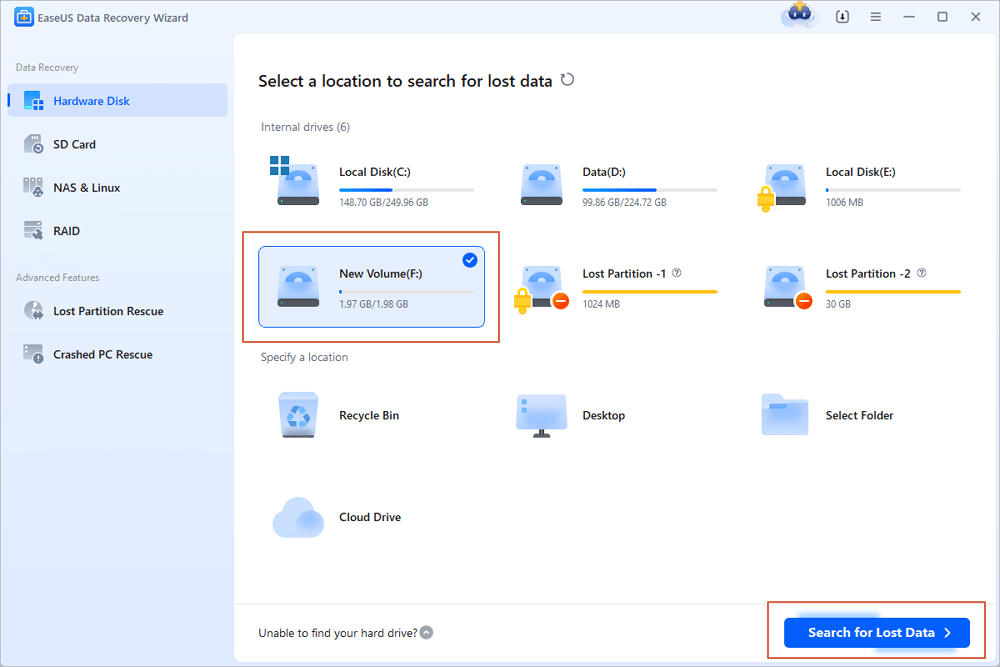
Stap 1. Start de EaseUS Data Recovery Wizard. Selecteer de partitie waar de verloren bestanden zijn opgeslagen en klik op "Zoek naar verloren gegevens". De EaseUS dataherstelsoftware ondersteunt partitieherstel met de volgende bestandssystemen: FAT (FAT12, FAT16, FAT32), exFAT, NTFS, NTFS5, ext2, ext3, HFS+ en ReFS.
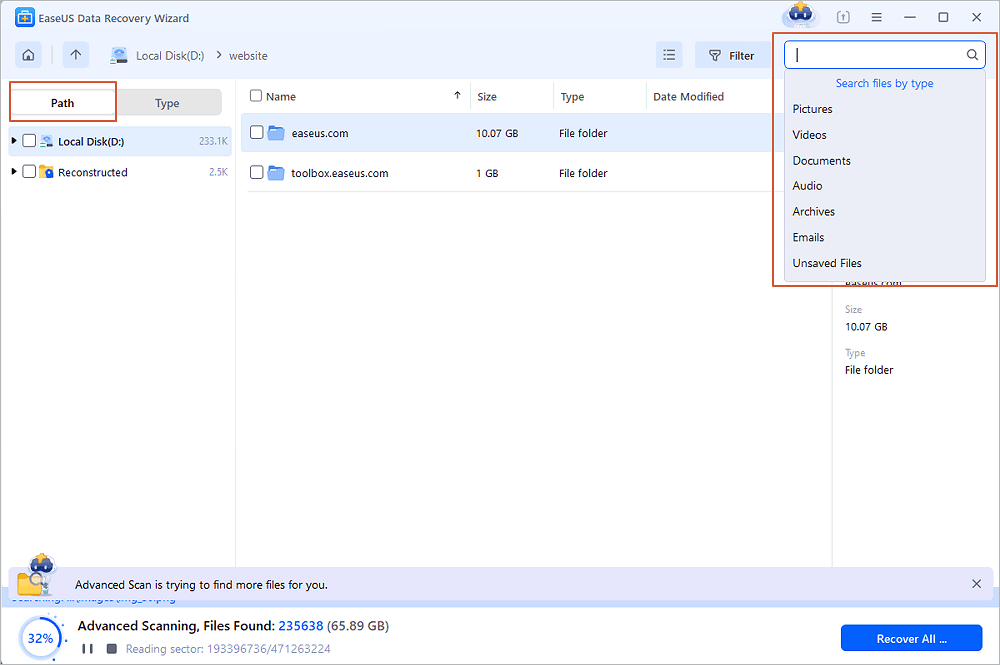
Stap 2. Als u de verloren gegevens snel wilt terugvinden tussen de vele scanresultaten, kunt u de functie 'Pad' of de zoekfunctie gebruiken om naar uw verloren bestanden te zoeken.
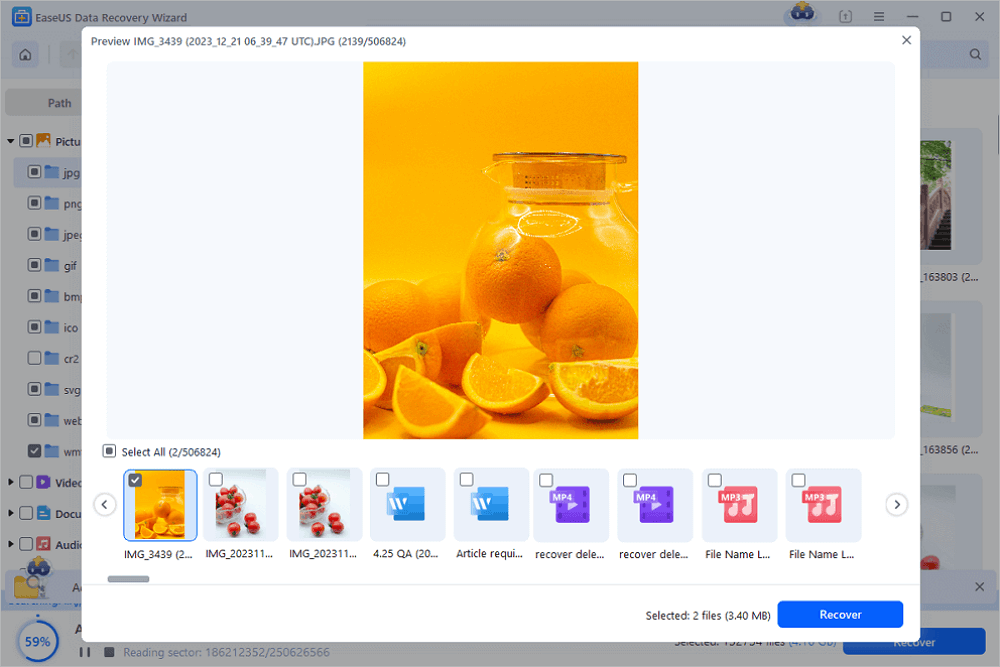
Stap 3. U kunt de bestanden bekijken voordat u ze herstelt. Selecteer vervolgens alle gewenste gegevens en klik op 'Herstellen' om de bestanden van de bestaande partities te herstellen. Sla de bestanden niet op de partitie op waar u de gegevens bent kwijtgeraakt. U kunt een cloudopslagdienst kiezen, zoals OneDrive, Google Drive, enz., en op 'Opslaan' klikken om uw herstelde bestanden op te slaan.
Je kunt deze handleiding delen op sociale media en zo meer gebruikers helpen om gegevens van een RAW-partitie te herstellen.
Zodra je je belangrijke bestanden terug hebt, kun je je richten op het herstellen van die RAW-partitie, zodat je je schijf weer normaal kunt gebruiken. De juiste oplossing hangt af van wat de problemen in eerste instantie heeft veroorzaakt; misschien was het een beschadigd bestandssysteem, slechte sectoren of een verstoorde partitietabel. Dit is wat voor de meeste mensen werkt:
Formatteer de RAW-partitie.
Na het herstellen van de RAW-schijf wist het formatteren van de RAW-partitie het oude bestandssysteem en installeert een nieuw systeem dat Windows kan verwerken: NTFS, FAT32 of exFAT. Kies het systeem dat het beste aansluit bij uw beoogde gebruik van de schijf. Formatteren wist alle gegevens, maar aangezien u uw bestanden al hebt opgeslagen, is er op dit punt niets meer te verliezen.
Voer CHKDSK uit om te controleren op fouten in het bestandssysteem.
Windows heeft een ingebouwd hulpprogramma genaamd CHKDSK dat kan controleren op problemen met het bestandssysteem en defecte sectoren. Maar er is een addertje onder het gras: CHKDSK werkt alleen als Windows het bestandssysteem daadwerkelijk herkent. Als je de melding " CHKDSK is niet beschikbaar voor RAW-schijven " ziet, verspil dan geen tijd; probeer eerst een andere oplossing. Zodra je je bestandssysteem hebt hersteld door te formatteren of opnieuw op te bouwen, kan CHKDSK helpen bij het opruimen van eventuele resterende problemen.
Herbouw de partitie met Schijfbeheer of DiskPart.
Als de partitietabel echt beschadigd is, moet u mogelijk de oude partitie verwijderen en een nieuwe aanmaken. Dit kunt u doen met de ingebouwde tools van Windows, Schijfbeheer of DiskPart . Zorg er wel voor dat u belangrijke bestanden hebt opgeslagen, want dit proces wist de partitie volledig. Zodra het klaar is, zou uw schijf weer normaal moeten worden herkend.
Controleer op hardwareproblemen.
Soms wordt een partitie RAW omdat de schijf zelf defect raakt of slechte sectoren bevat, en niet alleen vanwege softwareproblemen. Het is de moeite waard om een SMART-test uit te voeren of de diagnostische tools van de fabrikant van uw schijf te gebruiken om te controleren of de hardware nog goed functioneert. Als de schijf aan vervanging toe is, is het verstandiger om deze te vervangen en dit probleem in de toekomst te voorkomen.
Werk uw schijfstuurprogramma's bij
Soms kunnen verouderde of beschadigde stuurprogramma's ervoor zorgen dat Windows uw partitie niet goed herkent, vooral na een Windows-update of een hardware-update. Open Apparaatbeheer en update of installeer uw schijfstuurprogramma's opnieuw; dit kan een aantal vreemde compatibiliteitsproblemen oplossen. Deze oplossing verhelpt geen beschadiging van het bestandssysteem, maar als het probleem stuurprogramma-gerelateerd is, zorgt het ervoor dat uw schijf weer werkt.
Zodra je bestanden veilig zijn, probeer dan deze oplossingen om je RAW-partitie weer aan de praat te krijgen. Als het probleem aanhoudt, is het wellicht tijd voor een nieuwe schijf.
Als u deze RAW-partitiefout niet opnieuw wilt tegenkomen, kunt u de volgende tips opvolgen:
- ✅Externe schijven veilig verwijderen. Koppel uw USB-sticks, SD-kaarten of externe harde schijven niet zomaar los. Gebruik altijd eerst de optie 'Hardware veilig verwijderen' om te voorkomen dat uw bestanden beschadigd raken.
- ✅Maak regelmatig back-ups. Bewaar meerdere back-ups en vertrouw niet op slechts één. Gebruik bijvoorbeeld: externe harde schijven, cloudopslag, NAS-apparaten, enz.
- ✅Bescherm je computer tegen malware. Installeer goede antivirussoftware en houd deze up-to-date. Malware kan ernstige schade aanrichten, zoals het beschadigen van partitietabellen en het verstoren van je bestandssysteem.
- ✅Controleer de schijfstatus. Controleer regelmatig de SMART-informatie van uw schijf. Als een schijf er oud uitziet of tekenen van problemen vertoont, vervang deze dan voordat hij defect raakt.
- ✅Scan regelmatig schijven op fouten. Voer zo nu en dan de schijfcontroletools van Windows uit. Deze sporen problemen met het bestandssysteem vroegtijdig op, voordat ze grote problemen veroorzaken.
Samenvatting
Nadat je de gegevens van je RAW-partitie hebt hersteld, kun je beginnen met het repareren ervan.
Om zoveel mogelijk bestanden van de RAW-partitie te herstellen, moet u snel handelen en niets nieuws naar de betreffende schijf schrijven. Zo vergroot u uw kans om uw bestanden terug te krijgen.
Veelgestelde vragen over gegevensherstel van RAW-partities
1. Is het mogelijk om gegevens van een RAW-harde schijf te herstellen?
Ja, als je harde schijf plotseling RAW wordt, betekent dit dat het bestandssysteem beschadigd is. In dat geval kun je nog steeds gegevens van de harde schijf herstellen als je deze niet hebt geformatteerd.
2. Kan de CHKDSK-opdracht mijn RAW-partitie herstellen?
Het CHKDSK-commando kan een RAW-partitie eigenlijk niet repareren, omdat het het RAW-bestandssysteem niet kan lezen. Je krijgt dan de melding "Het bestandssysteem is van het type RAW. CHKDSK is niet beschikbaar voor RAW-schijven".
3. Hoe kan ik een RAW-partitie herstellen zonder gegevensverlies?
Om een RAW-partitie te herstellen zonder gegevensverlies, moet u eerst een back-up maken van uw schijf of partitie. Probeer vervolgens software voor partitieherstel of tools voor partitiereparatie.