Als je SD-kaart niet wordt herkend, wordt deze niet weergegeven in Verkenner of Schijfbeheer, en krijg je zelfs geen foutmelding – het lijkt alsof er niets is aangesloten. De kaart zelf is mogelijk fysiek in orde, maar een beschadigde partitietabel, een defect bestandssysteem of een eerdere poging tot formatteren heeft ervoor gezorgd dat Windows en macOS de kaart niet meer kunnen zien. Je foto's staan nog steeds op de kaart. Ze zijn niet verloren.
Ze zijn simpelweg niet toegankelijk via normale methoden. Herstel vereist tools die het besturingssysteem volledig omzeilen en de onbewerkte gegevens rechtstreeks van de kaart lezen. De volgende drie oplossingen behandelen alle niveaus van dit probleem en u kunt ze volgen om gegevens te herstellen van een SD-kaart die niet kan worden herkend .
Het meest geschikt voor: Gebruikers die een eenvoudige, visuele hersteloptie willen zonder technische commando's.
Een van de eenvoudigste methoden om gegevens van een problematische SD-kaart te herstellen, is het gebruik van een datahersteltool zoals EaseUS Data Recovery Wizard . Deze methode kan het beschadigde bestandssysteem volledig omzeilen, de onbewerkte gegevens rechtstreeks van de kaart lezen en bestanden reconstrueren aan de hand van hun digitale handtekeningen. Deze tool voor SD-kaartherstel helpt u verloren bestanden terug te halen wanneer uw SD-kaart niet wordt herkend of niet wordt gedetecteerd.
Zo kunt u verwijderde bestanden herstellen van een SD-kaart die niet meer herkend wordt:
🏆EaseUS SD-kaartherstel maakt gebruik van gepatenteerde technologie voor het reconstrueren van videofragmenten om videobestanden die verloren zijn gegaan door per ongeluk verwijderen, formatteren of beschadiging, grondig te herstellen. Speciaal ontworpen voor camera's, actiecamera's, drones en dashcams, herstelt het nauwkeurig alle waardevolle beelden, zodat ze direct afspeelbaar zijn.
Stap 1. Selecteer de SD-kaart die u wilt scannen.
- Download en installeer EaseUS Data Recovery Wizard op uw Windows-pc.
- Gebruik de juiste methode om uw SanDisk/Lexar/Transcend SD-kaart op de computer aan te sluiten.
- Open de EaseUS SD-kaartherstelsoftware en kies 'SD-kaartherstel' in het linkerpaneel. Alle aangesloten schijven worden hier weergegeven. Selecteer uw SD-kaart en klik op 'Scannen naar verloren gegevens'.
Stap 2. Controleer de scanresultaten.
- Wacht tot het scanproces is voltooid.
- Geef aan welke bestandstypen moeten worden weergegeven, zoals afbeeldingen of video's.
- Klik op "Voorbeeld" om te controleren of dit de gewenste bestanden zijn.
Stap 3. Herstel de gegevens van de SD-kaart.
- Bekijk de herstelde bestanden en klik op 'Herstellen'.
- Kies een andere locatie om de herstelde bestanden op te slaan dan de oorspronkelijke SD-kaart.
💡Wil je meer weten over dataherstel van SD-kaarten? Bijvoorbeeld: wat is de beste software voor dataherstel van SD-kaarten? Hoe herstel je een beschadigde SD-kaart? Hoe herstel je data van een onleesbare SD-kaart...? Bekijk de veelgestelde vragen over dataherstel van SD-kaarten en herstel je kostbare verloren bestanden.
Deel dit bericht met gebruikers die met dezelfde problemen rond gegevensverlies te maken hebben:
Het meest geschikt voor: Technisch onderlegde gebruikers. Essentieel voor kaarten die defect raken of af en toe een storing vertonen.
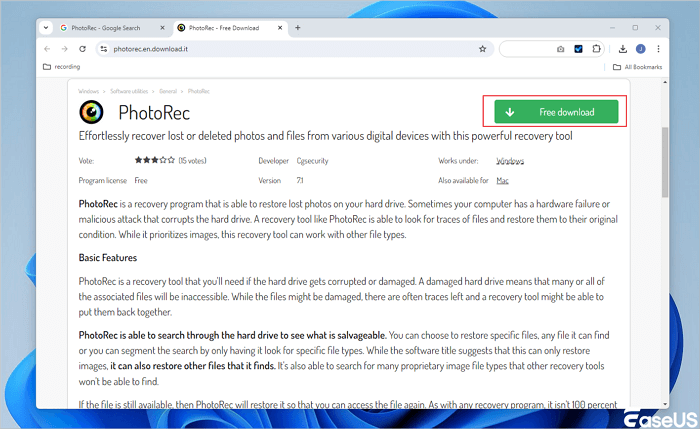
Je kunt ook een schijfkopie maken en verloren bestanden herstellen met PhotoRec, maar dat kost wat meer tijd en vereist enige basiskennis. Zo doe je dat:
Stap 1. Download FTK Imager . Plaats de SD-kaart. Klik in FTK Imager op Bestand → Schijfkopie maken → Fysieke schijf → selecteer uw SD-kaart → sla het bestand op als een .dd-bestand op uw computer. Verwijder vervolgens de SD-kaart en gebruik deze niet meer.
Stap 2. Download PhotoRec . Start het programma en selecteer het .dd-afbeeldingsbestand dat je zojuist hebt gemaakt.
![photorec-download.png]()
Stap 3. Selecteer 'Hele schijf' als partitietype en 'Overig' als bestandssysteem.
Stap 4. Kies een bestemmingsmap op uw computer en druk op C om te beginnen met graveren.
Stap 5. PhotoRec extraheert alle herstelbare bestanden op basis van de bestandssignatuur. Geen originele bestandsnamen, maar uw foto's zijn terug.
⚠️ WAARSCHUWING: Voer dit alleen uit NADAT u uw bestanden hebt hersteld, of als de kaart geen belangrijke gegevens bevat. CHKDSK schrijft wijzigingen weg en kan niet-herstelbare gegevens permanent verwijderen.
Het meest geschikt voor: Kaarten die wel herkend worden, maar "0 bytes", "niet geformatteerd" of corruptiefouten weergeven, nadat er al gegevens op zijn opgeslagen.
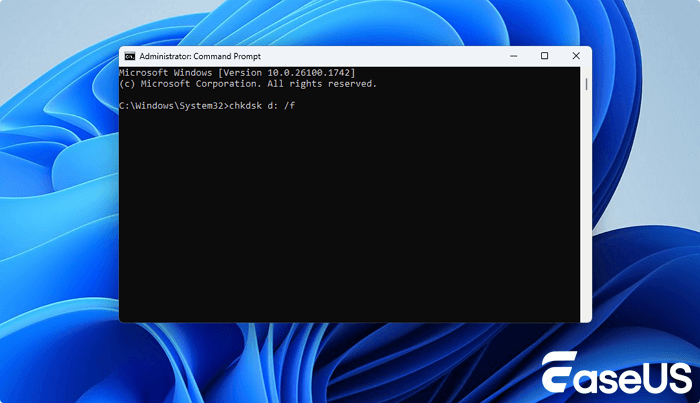
Stap 1. Open de opdrachtprompt als beheerder (klik met de rechtermuisknop op Start → Opdrachtprompt (beheerder)).
Stap 2. Typ chkdsk E: /f /r /x (vervang E: door de stationsletter van uw SD-kaart) en druk op Enter.
![chkdsk-d-f-command-fix-raw.png]()
Stap 3. Wacht tot het proces is voltooid (dit kan een uur duren).
Stap 4. Controleer of de kaart nu wordt geopend in Bestandsverkenner.
Stap 5. Alternatieve tool met één klik: Gebruik EaseUS CleanGenius → "Bestanden weergeven" → "Bestandssysteemfout herstellen" → selecteer SD-kaart → "Herstellen".
Slotwoorden
Hoe herstel je gegevens van een SD-kaart die niet meer herkend wordt? In dit artikel van EaseUS vind je drie manieren om verloren bestanden van een SD-kaart met problemen te herstellen, maar een van de meest effectieve methoden is het gebruik van dataherstelsoftware zoals EaseUS Data Recovery Wizard.
Veelgestelde vragen over het herstellen van gegevens van een SD-kaart die niet kan worden herkend
Lees de volgende veelgestelde vragen om uw gegevens beter te kunnen herstellen:
1. Hoe kan ik gegevens herstellen van een SD-kaart die niet door mijn computer wordt herkend?
Stop allereerst onmiddellijk met het gebruik van de kaart om overschrijven te voorkomen. Probeer de kaart aan te sluiten via een andere kaartlezer of poort. Als de kaart nog steeds niet wordt herkend, gebruik dan dataherstelsoftware zoals EaseUS Data Recovery Wizard. Deze tools kunnen vaak toegang krijgen tot onbewerkte gegevens, zelfs als het bestandssysteem beschadigd of onleesbaar is.
2. Kan ik bestanden herstellen van een SD-kaart die niet door Windows of Mac wordt herkend?
Ja. Als de kaart niet wordt herkend, kan deze mogelijk nog wel op een laag niveau worden gedetecteerd door herstelsoftware. Controleer in Windows Schijfbeheer; gebruik in Mac Schijfhulpprogramma. Als de kaart wel wordt weergegeven, maar zonder stationsletter of volume, kan herstelsoftware uw gegevens vaak scannen en terughalen.
3. Wat moet ik doen als mijn SD-kaart wel wordt weergegeven in Schijfbeheer, maar niet wordt aangekoppeld?
Dit duidt meestal op een beschadigd bestandssysteem. Formatteer de kaart niet als u gegevens wilt herstellen. Gebruik in plaats daarvan een herstelprogramma dat raw-scans van de schijf ondersteunt. Zodra uw bestanden zijn hersteld, kunt u de kaart veilig formatteren en opnieuw gebruiken.