Externe harde schijven van Seagate, zoals de Expansion-, Backup Plus-, One Touch- en Portable-modellen, zijn overal te vinden. Misschien verwijder je per ongeluk bestanden, formatteer je de schijf zonder erbij na te denken, loop je tegen beschadigde bestandssystemen aan, of herkent je computer de schijf gewoon niet meer.
Meestal zijn je bestanden niet echt voorgoed verloren. Met de juiste tools, een back-up of hulp van professionals kun je ze meestal terugkrijgen.
Op harde schijven kunnen om allerlei redenen gegevens verloren gaan. Soms is het zo simpel als het verwijderen van de verkeerde map, en soms komt het door een beschadigd bestandssysteem, slechte verbindingen of fysieke schade.
Dit is wat er doorgaans misgaat:
- Per ongeluk bestanden verwijderen: Het kan gebeuren dat je per ongeluk bestanden verwijdert, vooral tijdens het opruimen.
- Formatteren is mislukt: Misschien heb je de verkeerde schijf geformatteerd of geprobeerd het bestandssysteem te wijzigen.
- Beschadigde externe harde schijf : Het verwijderen van een schijf zonder deze eerst uit te werpen, stroomuitval tijdens een overdracht of een systeemcrash kunnen het bestandssysteem beschadigen.
- Seagate-harde schijf wordt niet herkend : Een defecte USB-kabel, een slechte poort, verouderde stuurprogramma's of problemen met de partities kunnen ervoor zorgen dat uw computer de schijf negeert.
- Virus of malware: Kwaadaardige software kan bestanden verbergen, wijzigen, blokkeren of verwijderen.
- Fysieke schade: vallen, morsen, oververhitting of gewoon slijtage kunnen aandrijfcomponenten onherstelbaar beschadigen.
Waarom is dit belangrijk? Omdat software logische problemen meestal kan oplossen: verwijdering, formatteren of fouten in het bestandssysteem. Als de schijf fysiek beschadigd is, is het raadzaam om een specialist in gegevensherstel in te schakelen.
Er zijn verschillende methoden om gegevens van externe harde schijven terug te halen. De beste aanpak hangt af van of u een back-up hebt, of de schijf nog steeds zichtbaar is en of er sprake is van software- of hardwareproblemen.
De meeste mensen beginnen met professionele dataherstelsoftware van Seagate, vooral bij per ongeluk verwijderde bestanden, formatteren of problemen met het bestandssysteem. Als je een back-up hebt, is het herstellen veel eenvoudiger. Voor schijven die echt beschadigd zijn, is professioneel dataherstel de veiligste optie.
Bekijk deze drie methoden.
Software voor gegevensherstel is meestal de beste eerste stap, vooral bij ontbrekende bestanden, een lege prullenbak, geformatteerde schijven of verloren partities.
EaseUS Data Recovery Wizard is een populaire keuze; het is gebruiksvriendelijk en werkt met Seagate-schijven, plus de meeste andere opslagapparaten. Iedereen kan het gebruiken, zelfs als je niet technisch aangelegd bent.
Enkele opvallende kenmerken van deze software voor het herstellen van harde schijven van Seagate:
- Herstelt verwijderde en geformatteerde bestanden: beschermt tegen per ongeluk verwijderen, formatteren, verlies van partities en alle andere veelvoorkomende problemen.
- Werkt met alle Seagate-modellen: als uw schijf door uw computer wordt herkend, kan deze worden gescand, inclusief Expansion, Backup Plus, One Touch, Portable, enzovoort.
- Ondersteunt RAW/ontoegankelijke partities: Als uw schijf RAW wordt of het bestandssysteem beschadigd is, scant het programma naar herstelbare bestanden zonder dat u eerst hoeft te formatteren.
Volg de onderstaande stappen om gegevens van uw externe harde schijf van Seagate te herstellen:
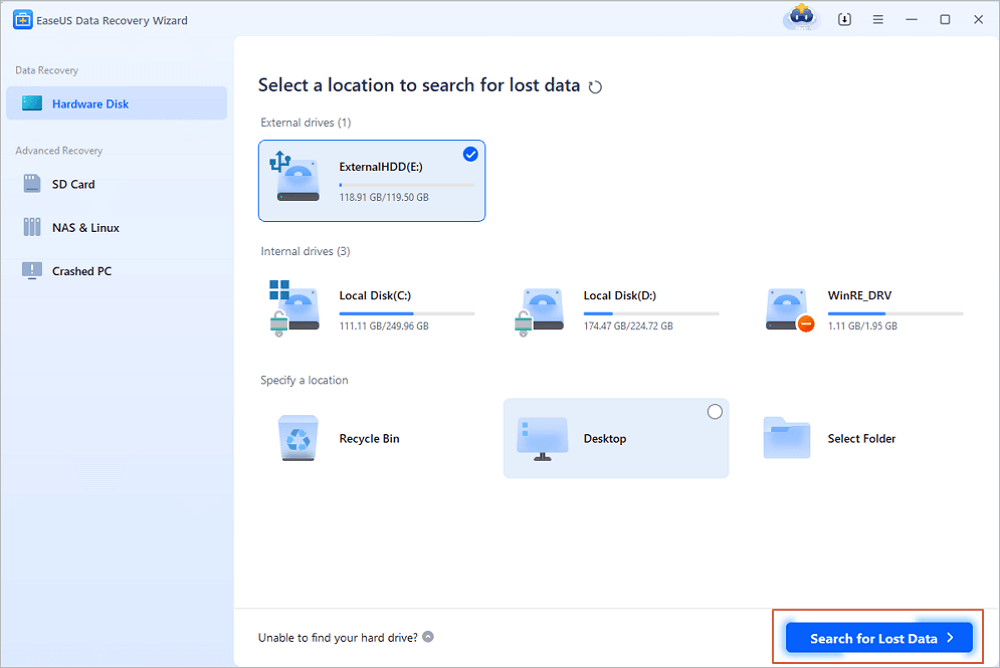
Stap 1. Selecteer en scan de externe harde schijf.
- Download en installeer EaseUS Data Recovery op uw pc of laptop.
- Sluit de externe harde schijf aan op uw computer.
- Start EaseUS Data Recovery Wizard en selecteer de externe schijf in de lijst met externe schijven. Klik vervolgens op "Zoeken naar verloren gegevens".
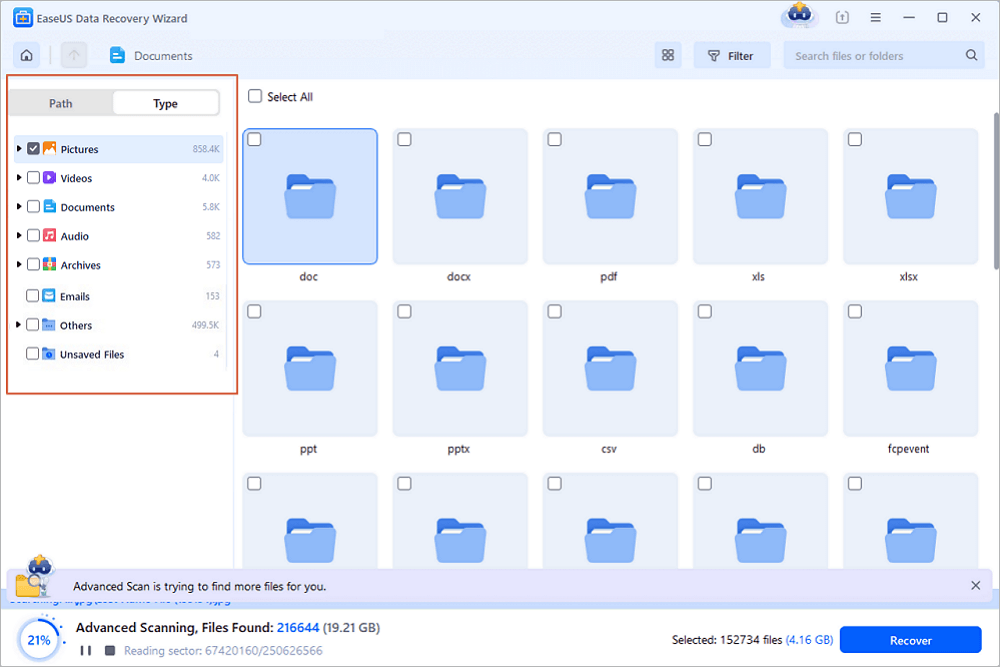
Stap 2. Controleer de scanresultaten.
- De dataherstelsoftware van EaseUS scant de geselecteerde schijf direct op alle gegevens, inclusief verwijderde, beschadigde en bestaande gegevens.
- Met de filterfunctie kunt u snel bestanden van een bepaald type vinden, zoals afbeeldingen, Word-documenten, Excel-bestanden, PDF's, video's, e-mails, enzovoort.
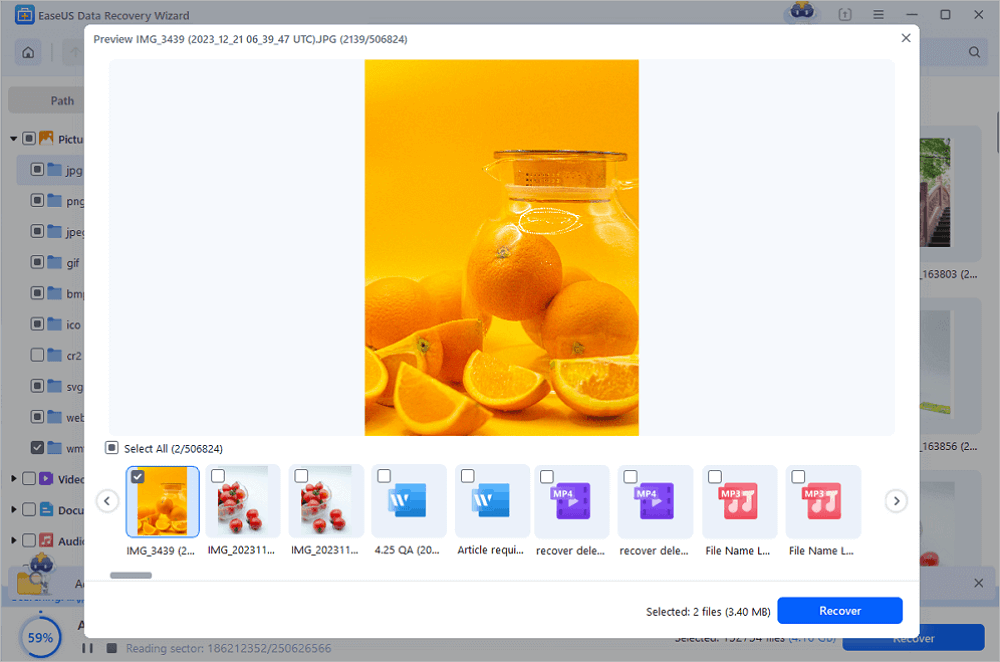
Stap 3. Voorbeeldweergave en herstel van gegevens
- Dubbelklikken op een bestand in de scanresultaten om een voorbeeld te bekijken.
- Selecteer de bestanden die u wilt herstellen en klik op 'Herstellen'.
- Selecteer een andere schijf om de herstelde bestanden op te slaan in plaats van de oorspronkelijke schijf.
💡Tip: Je kunt gegevens herstellen van lokale schijven, externe harde schijven en ook van cloudopslag.
Sla de herstelde bestanden niet direct terug op dezelfde Seagate-schijf; je zou namelijk andere bestanden kunnen overschrijven die je nog wel kunt herstellen. Deel deze tip en herstelmethode op sociale media om meer gebruikers te helpen!
Als je back-ups hebt gemaakt, is dit waarschijnlijk de eenvoudigste oplossing.
Optie 1: Seagate Toolkit
De Toolkit-software van Seagate beheert back-ups, dus als u deze eerder hebt gebruikt, kunt u ontbrekende bestanden herstellen.
Zo doe je dat:
- Sluit uw Seagate-schijf aan op de plek waar de originele back-up zich bevindt.
- Open Toolkit. Als het niet is geïnstalleerd, download het dan van de ondersteuningswebsite van Seagate.
- Zoek "Herstellen" op het hoofdscherm van Toolkit.
- Kies uw back-upplan en -versie (indien er meer dan één is).
- Klik op "Volgende", controleer de instellingen en wijzig de locatie indien gewenst.
- Klik op Herstellen en wacht tot het proces is voltooid.
- Controleer de bestemmingsmap voor uw bestanden.
Optie 2: Windows Bestandsgeschiedenis
Als je Windows gebruikt en Bestandsgeschiedenis hebt ingeschakeld, kun je eerdere versies van bestanden herstellen.
- Sluit de Seagate-schijf aan op uw back-up.
- Ga naar Configuratiescherm > Systeem en beveiliging > Bestandsgeschiedenis.
- Zorg ervoor dat Bestandsgeschiedenis is ingeschakeld en dat de schijf werkt.
- Klik op "Persoonlijke bestanden herstellen".
- Zoek de bestanden/mappen die u nodig hebt. Gebruik de pijlen om tussen datums te wisselen.
- Selecteer en klik op de groene knop 'Herstellen'. Om overschrijven te voorkomen, klikt u met de rechtermuisknop en kiest u 'Herstellen naar'.
- Open de herstelde bestanden om dit te controleren.
Dit werkt alleen als je die mappen in je back-up hebt opgenomen.
Als uw Seagate-schijf fysiek beschadigd is, bijvoorbeeld door een tikkend geluid, een vastgelopen schijf, een schijf die niet wordt herkend of een val, heeft u professionele hulp nodig. Reguliere herstelsoftware kan hardwareproblemen niet oplossen. Neem contact op met lokale dataherstelbedrijven om uw fysiek beschadigde Seagate-schijven te laten repareren.
Seagate biedt Rescue Data Recovery Services aan voor schijven met garantie. Labexperts zullen uw geval beoordelen.
Als u ernstige logische problemen ondervindt die niet door software kunnen worden opgelost, neem dan contact op met online diensten voor gegevensherstel en vraag om handmatig herstel.
Neem contact op met de datahersteldeskundigen van EaseUS voor persoonlijke handmatige herstelservice. Na een GRATIS diagnose kunnen wij de volgende diensten aanbieden.
- Herstel beschadigde RAID-structuur, niet-opstartbaar Windows-besturingssysteem en beschadigde virtuele schijfbestanden.
- Herstel/repareer verloren partities en opnieuw gepartitioneerde schijven.
- Deformatteer harde schijven en repareer RAW-schijven (Bitlocker-versleutelde schijven).
- Herstel schijven die GPT-beveiligde partities worden.
Samenvatting
Het verliezen van bestanden van je externe harde schijf van Seagate is erg vervelend, vooral als het om foto's van jaren of werkdocumenten gaat. Maar meestal is de kans groot dat je ze terugkrijgt.
Bij verwijderingen, formatteren of problemen met het bestandssysteem scant EaseUS Data Recovery Wizard uw Seagate-schijf en vindt herstelbare bestanden. Als u back-ups hebt ingesteld met Toolkit of Bestandsgeschiedenis, is herstellen nog eenvoudiger.
Veelgestelde vragen over het herstellen van gegevens van een externe harde schijf van Seagate
1. Wat als mijn Seagate-schijf niet wordt herkend?
Controleer eerst Schijfbeheer. Probeer een andere USB-poort of -kabel, of een andere computer. Als de schijf wordt weergegeven als RAW of geen stationsletter heeft, kunnen er nog gegevens op staan; formatteer de schijf niet voordat u de gegevens hebt hersteld. Als de schijf helemaal niet wordt weergegeven of vreemde geluiden maakt, stop dan en schakel een professional in.
2. Biedt Seagate gratis gegevensherstel aan?
De Seagate Rescue Data Recovery Services zijn inbegrepen bij bepaalde schijven en abonnementen. Dit is afhankelijk van uw model, dekking en regio. Controleer uw serienummer op de website van Seagate om dit te achterhalen, maar ga er niet van uit dat elke schijf hiervoor in aanmerking komt.
3. Hoe kan ik verwijderde bestanden herstellen zonder software?
Als je geen software voor gegevensherstel van je externe harde schijf wilt gebruiken, controleer dan of je een back-up hebt. Probeer bijvoorbeeld Seagate Toolkit, Windows Bestandsgeschiedenis of een cloudopslag. Als je geen back-ups hebt, is software je beste optie.