Het verlies van een partitie op uw schijf kan ertoe leiden dat een groot deel van uw opslagruimte verdwijnt uit Windows Verkenner. Dit kan gemakkelijk gebeuren: u hebt bijvoorbeeld per ongeluk een volume verwijderd, iets in Schijfbeheer gedaan, Windows opnieuw geïnstalleerd of schijffouten ondervonden. Met behulp van de opdrachtprompt (CMD) kunt u uw partitie, of in ieder geval uw bestanden, mogelijk zonder al te veel gedoe terugkrijgen.
CMD geeft je toegang tot de schijfhulpprogramma's van Windows; DiskPart is het belangrijkste programma om te kijken wat er nog over is en soms ontbrekende partities terug te krijgen door stationsletters toe te wijzen. Maar laten we eerlijk zijn: CMD zal een verloren partitie niet zomaar herstellen . Als de ruimte als niet-toegewezen wordt weergegeven, zal DiskPart waarschijnlijk je oorspronkelijke partitie en bestandssysteem niet opnieuw aanmaken. Je hebt professionele software voor partitieherstel nodig om verloren structuren en bestanden terug te vinden.
Windows wordt geleverd met opdrachtregelprogramma's waarmee u kunt controleren op ontbrekende partities. DiskPart is het aangewezen programma voor het inspecteren van schijven, partities en volumes. Deze methoden zijn bedoeld om het probleem te vinden en, indien mogelijk, de toegang te herstellen.
Als je nog toegang hebt tot bestanden, maak er dan eerst een back-up van voordat je aan de slag gaat. Als je echt geen bestanden wilt verliezen en de partitie volledig verdwenen is, probeer dan eerst partitieherstelsoftware voordat je grote wijzigingen aanbrengt.
Methode 1. Controleer of de verwijderde partitie nog bestaat.
Soms wordt een partitie niet meer weergegeven in Verkenner. De partitie kan er nog wel zijn, maar zonder stationsletter, of misschien koppelt Windows de partitie niet. Met DiskPart kunt u dit controleren.
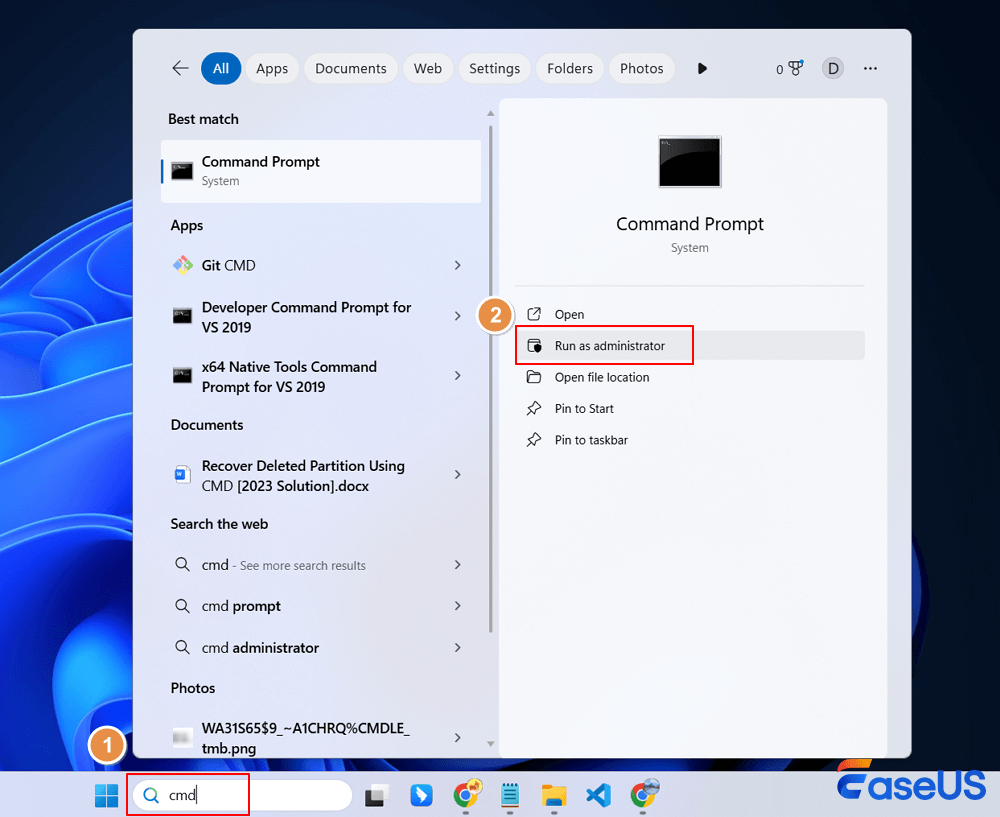
Stap 1. Open de opdrachtprompt als beheerder.
![Voer CMD uit als beheerder.]()
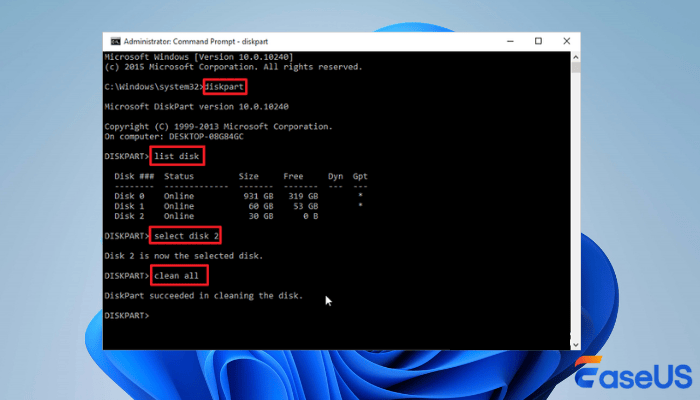
Stap 2. Typ diskpart en toon alle aangesloten schijven met list disk . Zoek je schijf op grootte en controleer of je meerdere vergelijkbare schijven hebt.
![De schijf weergeven in diskpart]()
Stap 3. Als het schijf 1 betreft, typ dan: selecteer schijf 1 (vervang "1" door het nummer van uw schijf).
Stap 4. Geef de partities op die schijf weer door het volgende in te typen: `list partition` . Hiermee kunt u zien welke partities Windows nog steeds ziet.
Als uw ontbrekende partitie hier verschijnt, is deze waarschijnlijk nog steeds aanwezig, alleen onzichtbaar. Zo niet, of als de ruimte niet is toegewezen, is de partitie-ingang verwijderd en hebt u professionele software nodig om niet-toegewezen partities te herstellen .
Je kunt ook typen: list volume . Dit toont alle volumes op alle schijven. Vergelijk de groottes, stationsletters en bestandssystemen; kijk of jouw volume in de lijst staat.
Stap 5. Sluit DiskPart af door ' exit' te typen. Als de partitie nog steeds wordt weergegeven, ga dan verder en kijk of het toevoegen van een stationsletter het probleem oplost. Als de partitie ontbreekt en er ongebruikte ruimte is, blijf dan van de partitie af; gebruik eerst hulpprogramma's voor partitieherstel voordat u iets wijzigt.
Methode 2. Een partitie herstellen door een stationsletter toe te wijzen
Als DiskPart bevestigt dat de partitie aanwezig is, kan het toewijzen van een stationsletter ervoor zorgen dat deze in Verkenner verschijnt. Dit herstelt een verwijderde partitie niet; het helpt Windows alleen om te herkennen wat er al is.
Stap 1. Voer DiskPart uit.
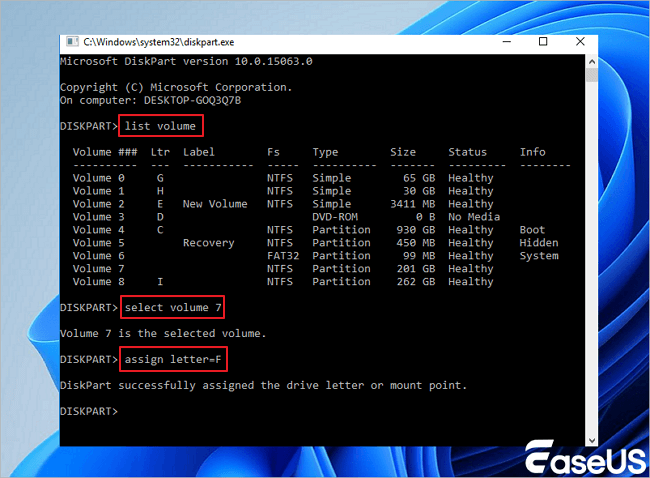
Stap 2. Geef uw volumes weer: list volume . Zoek de juiste partitie; controleer de grootte en het bestandssysteem nogmaals.
Stap 3. Selecteer het volume: selecteer volume 1 (gebruik het nummer dat overeenkomt met uw configuratie).
Stap 4. Wijs een nieuwe stationsletter toe in CMD. Als je E: kiest, wijs dan letter=E toe . Kies geen letter die al in gebruik is.
![diskpart repair disk]()
Stap 5. Typ het lijstvolume in en controleer je werk.
Als uw partitie nu een stationsletter weergeeft, sluit dan DiskPart af, open Verkenner en controleer of u er toegang toe hebt.
Als je bestanden terug zijn, geweldig. Als Windows aangeeft dat het bestandssysteem RAW is, is het nog steeds niet toegankelijk. Of als DiskPart de partitie helemaal niet herkent, zal deze methode niet helpen.
Methode 3. Controleer de schijf op fouten met behulp van CMD.
Soms verdwijnen partities door corruptie of schijffouten, niet alleen door verwijdering. CMD helpt je dit te controleren, maar er is een groot verschil tussen problemen met het bestandssysteem en een daadwerkelijk verwijderde partitie.
Stap 1. Open DiskPart en toon de schijven:
Als de schijf niet wordt weergegeven, controleer dan de kabels, USB-poorten, de voeding of zoek naar hardwareproblemen. Hoort u vreemde geluiden? Stop dan met het gebruik ervan en neem contact op met een specialist in gegevensherstel.
Stap 2. Als DiskPart uw schijf herkent, typ dan 'list volume' . Zoek uw partitie. Als deze een stationsletter en een normaal bestandssysteem heeft, is alles waarschijnlijk in orde. RAW of ontbreekt de partitie? Dan heeft u meer hulp nodig.
Stap 3. CHKDSK is bedoeld voor het controleren en repareren van bestandssystemen, niet voor het herstellen van partities. Als u zeker weet dat het volume in orde is en u een back-up van uw bestanden hebt gemaakt: chkdsk E (vervang E door uw stationsletter).
Voer geen reparatieopties zoals `/f` of `/r` uit als de bestanden niet zijn geback-upt; deze kunnen de structuur beschadigen en herstel bemoeilijken. RAW-volumes of volledig ontbrekende partities? CHKDSK zal deze niet herstellen.
Stap 4. Als CHKDSK fouten vindt, overweeg dan pas reparaties nadat u uw gegevens hebt beveiligd. Als de partitie volledig ontbreekt in DiskPart of als er niet-toegewezen ruimte is, schakel dan over op hulpprogramma's voor partitieherstel; blijf geen bestandssysteemopdrachten uitvoeren.
Als de opdrachtprompt uw verwijderde partitie niet kan vinden, raak dan niet in paniek. Partitieherstelsoftware biedt u een betere kans. Hoewel DiskPart werkt met schijven die Windows al herkent, gaan deze herstelprogramma's veel dieper. Ze scannen uw schijf op verdwenen partities, zelfs na een mislukte verwijdering of een beschadigde partitietabel.
Stel, je hebt per ongeluk een partitie gewist. Nu zie je ongebruikte ruimte, of Windows kan de schijf niet meer openen. In zo'n geval is een programma zoals EaseUS Partition Recovery handig, of, als je alleen je bestanden wilt herstellen en niet de hele partitie, EaseUS Data Recovery Wizard .
Raadpleeg de volgende handleiding om verloren partities te herstellen:
Let op: Het ondersteunt NTFS/exFAT/FAT32/BitLocker-herstel van verloren partities, zoals verwijderde partities, niet-geïnitialiseerde schijven en niet-toegewezen ruimte, evenals het herstel van partities die RAW zijn geworden.
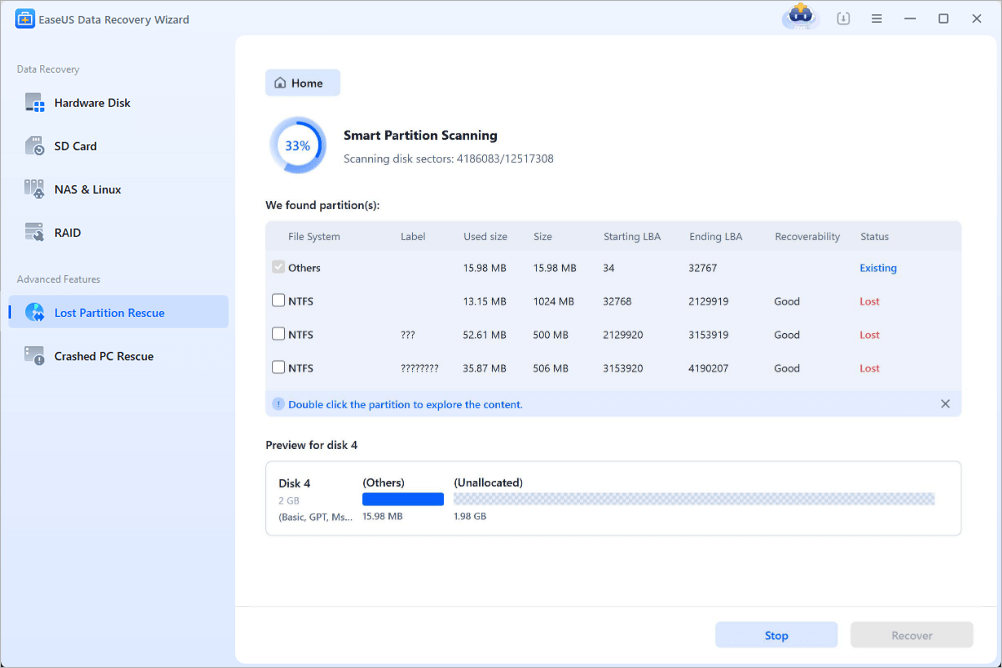
Stap 1. Zoek naar verloren partities
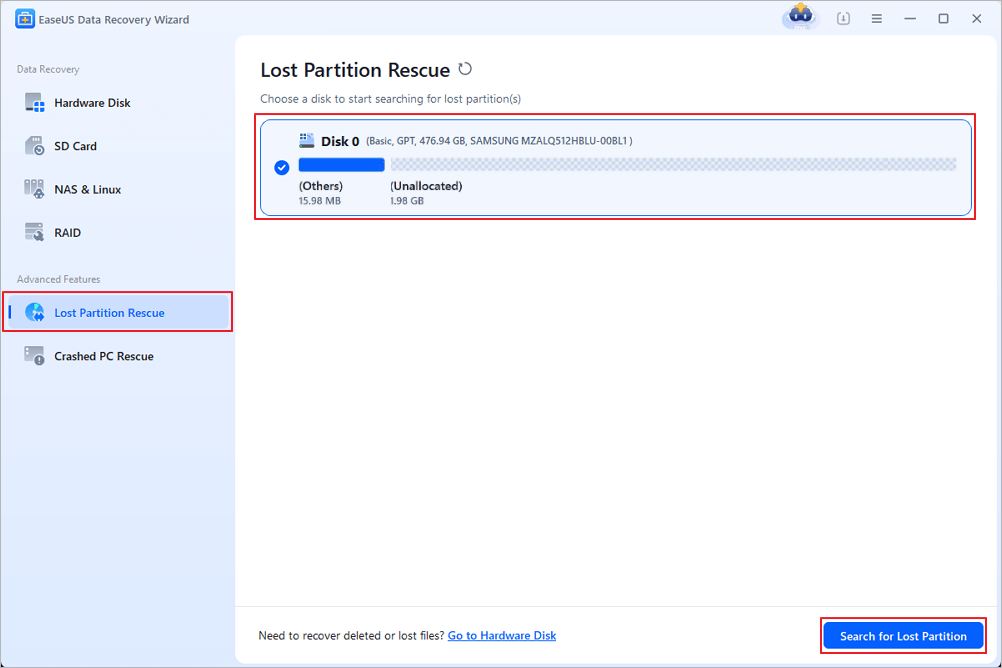
Kies eerst 'Lost Partition Rescue' aan de linkerkant en klik op 'Start' om de partitiescan te starten. Uw schijf wordt weergegeven, inclusief bestaande en verloren partities (aangeduid als niet-toegewezen). Klik vervolgens op 'Search for Lost Partition' om de scan te starten.
Stap 2. Controleer de bestanden op de partitie.
Wacht tot de slimme partitiescan is voltooid. Dit proces kan enkele minuten duren, afhankelijk van de ernst van het partitieverlies. Tijdens het wachten kunt u de cursor naar de partitie verplaatsen waarvan u de bestanden en gegevens wilt bekijken.
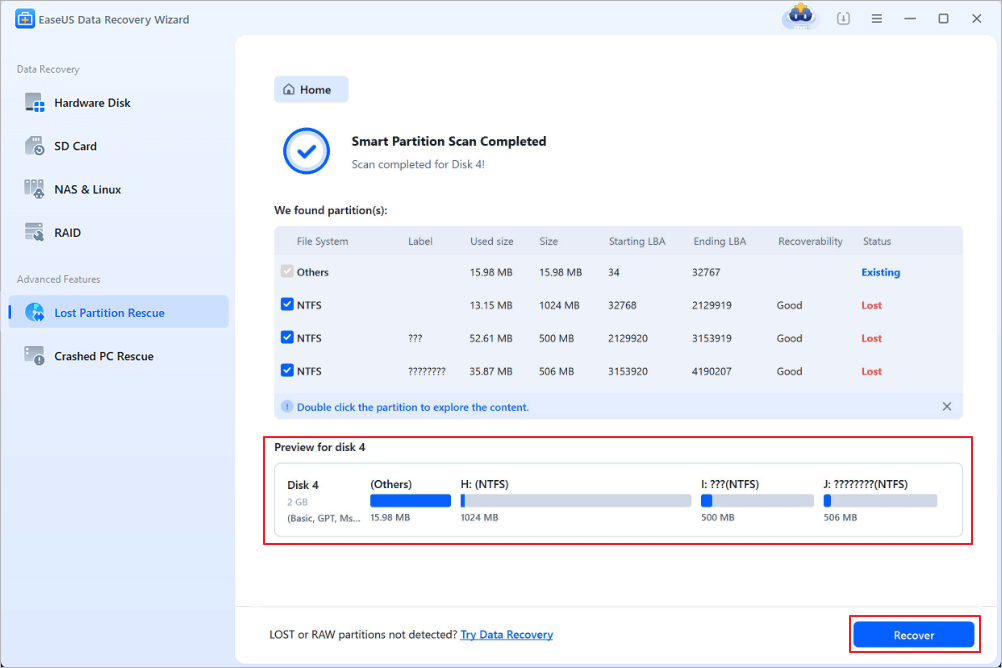
Stap 3. Selecteer en herstel de partitie.
Selecteer de partities die u wilt herstellen uit de lijst met verloren partities die zijn gescand. De bijbehorende informatie wordt hieronder weergegeven. Klik na uw selectie op 'Herstellen' om de instellingen van uw schijfpartities te herstellen.
Vergeet niet deze handleiding voor partitieherstel te delen op sociale media. Met deze software heb je geen opdrachtregelprogramma's zoals CMD nodig.
Je hebt dus de opdrachtprompt en herstelprogramma's geprobeerd, maar je ontbrekende partitie is nog steeds niet gevonden. Dat is frustrerend. Meestal betekent dit dat er een dieperliggend probleem is: een beschadigde partitietabel, een corrupt bestandssysteem, iets dat is losgekoppeld, of misschien zelfs een defecte schijf. Hieronder lees je wat je vervolgens kunt controleren, zonder je gegevens in gevaar te brengen.
1. Controleer Schijfbeheer
Druk op Windows + X en open Schijfbeheer. Zoek uw schijf en bekijk aandachtig wat Windows over de partities zegt.
- Niet-toegewezen ruimte: De partitie is mogelijk verwijderd. Maak hier geen nieuw volume aan als u de oude bestanden wilt behouden; u maakt het herstel alleen maar moeilijker.
- Een partitie zonder stationsletter: Probeer een letter toe te wijzen; soms is dat alles wat nodig is.
- RAW-partitie: Dit betekent dat Windows het bestandssysteem niet kan lezen. Als u dit ziet, probeer dan eerst uw bestanden te herstellen voordat u iets probeert te repareren of te formatteren.
- Offline schijf: Zoek eerst uit waarom Windows de schijf als 'offline' heeft gemarkeerd voordat je wijzigingen aanbrengt.
- Niet-geïnitialiseerde schijf: Als u de bestanden op de schijf wilt behouden, initialiseer deze dan niet. Deze stap herschrijft de metadata en kan het herstelproces verstoren.
2. Controleer de fysieke verbinding
Als je je schijf niet ziet in Schijfbeheer of DiskPart, controleer dan de basiszaken: USB-kabels, voeding, poorten of de externe behuizing. Als het een interne schijf is, open dan de BIOS of UEFI om te zien of het systeem de schijf überhaupt detecteert.
Test de schijf indien mogelijk met een andere kabel of een andere computer. Als de schijf vreemde geluiden maakt, oververhit raakt of steeds uitvalt, stop dan met hem steeds opnieuw aan te sluiten. Dat betekent meestal dat de hardware defect is.
3. Maak geen nieuwe partitie aan en formatteer deze niet.
Het aanmaken van een nieuwe partitie zorgt er weliswaar voor dat je de niet-toegewezen ruimte weer kunt gebruiken, maar je oude bestanden komen er niet mee terug. Sterker nog, je zou bestanden die nog wel te herstellen zijn, kunnen overschrijven.
Als je je bestanden nog niet hebt, laat de ruimte dan gewoon zoals hij is. Gebruik herstelsoftware om de ruimte te scannen en de herstelde gegevens op een andere schijf op te slaan.
4. Denk na over professioneel herstel.
Bij ernstige problemen zoals fysieke schade aan de harde schijf, schijven die steeds uitvallen, of als u zich zorgen maakt over belangrijke persoonlijke of zakelijke bestanden, kunt u het beste professionele hulp inschakelen. Software voor thuisgebruik is niet altijd de oplossing, en eindeloos scannen kan de situatie zelfs verergeren als de hardware defect raakt.
Conclusie
De opdrachtprompt is handig om weer toegang te krijgen tot een ontbrekende partitie, zolang de partitie er nog is maar de stationsletter kwijt is. DiskPart-opdrachten zoals `list disk`, `list partition` en `list volume` helpen je te achterhalen welke schijven en partities je daadwerkelijk hebt, en `assign letter=E` kan een volume soms weer activeren.
Maar laten we eerlijk zijn, CMD kan een verwijderde partitietabel niet herstellen en garandeert ook niet dat je oude gegevens terugkomen. Als de schijfruimte niet is toegewezen, heb je professionele software voor partitieherstel nodig. Als je belangrijkste doel is om je bestanden (foto's, documenten, video's) terug te krijgen, is een tool zoals EaseUS Data Recovery Wizard het proberen waard.
Veelgestelde vragen over partitieherstel met CMD
1. Kan ik een verwijderde partitie herstellen met behulp van CMD zonder software van derden?
Soms. Als Windows de partitie nog steeds kan zien, maar de stationsletter is verdwenen, kan DiskPart er een toewijzen en de toegang herstellen. Als de partitie echt verdwenen is en de ruimte niet is toegewezen, kan CMD deze niet zomaar terugbrengen; daar bestaat geen magische opdracht voor.
2. Welke CMD-opdracht herstelt een verwijderde partitie?
Er bestaat geen standaardcommando dat voor alle situaties werkt. Met DiskPart kun je je schijven en partities bekijken met de commando's `list disk`, `list partition` en `list volume`. Als er een bestaand volume is, kun je met `assign letter=E` een stationsletter toevoegen. Maar als de partitie zelf verdwenen is, kan CMD deze niet herstellen.
3. Hoe kan ik een verwijderde partitie herstellen die nu niet-toegewezen ruimte bevat?
Gebruik de schijf niet. Open Schijfbeheer en controleer of de schijf daadwerkelijk niet is toegewezen. Gebruik vervolgens software voor partitieherstel om te scannen op oude partities. Als het je alleen om de bestanden gaat, kunnen dataherstelprogramma's deze mogelijk herstellen zonder dat de partitie opnieuw hoeft te worden opgebouwd.