Heb je veel fantastische momenten van dit WK voetbal vastgelegd met je telefoon of digitale camera? Het zou jammer zijn als je de video's per ongeluk van je apparaat verwijdert. Kun je verwijderde WK-video's herstellen ?
In de meeste gevallen is het antwoord ja.
Je hebt meer kans om verwijderde video's terug te vinden als je snel na het verwijderen actie onderneemt, het opslagapparaat sindsdien weinig hebt gebruikt, het bestandssysteem nog in goede staat verkeert en je het apparaat niet al te vaak hebt geformatteerd.
Mensen raken WK-video's op allerlei manieren kwijt:
- Soms verwijder je per ongeluk de samenvattingen van het WK voetbal die je hebt gedownload.
- Misschien heb je de SD-kaart van je camera geformatteerd na het opnemen van wedstrijdbeelden.
- Het verwijderen van voetbalvideo's met Shift + Delete kan betekenen dat ze voorgoed verdwenen zijn.
- Je kunt GoPro- of drone-opnames kwijtraken als er iets misgaat tijdens het overzetten, of je kunt per ongeluk video's van je iPhone of Android verwijderen terwijl je ruimte probeert vrij te maken.
Stop onmiddellijk met het gebruik van het opslagapparaat na het verlies van gegevens en raadpleeg de volgende informatie om te leren hoe u verwijderde WK-video's kunt herstellen en de beste oplossing kunt vinden!
Als je net een bestand hebt verwijderd, is het verstandig om de prullenbak van je computer te controleren. Maar als video's definitief verdwenen zijn, je SD-kaart is geformatteerd of je opslagapparaten beschadigd zijn, heb je iets krachtigers nodig. Dat is waar professionele herstelsoftware van pas komt.
EaseUS Data Recovery Wizard is hier een van de beste keuzes. Het is ontworpen om verwijderde video's, foto's en documenten te herstellen van vrijwel elk opslagmedium.
Sportfans lopen regelmatig tegen dit soort problemen aan met verloren video's, zoals het terughalen van opnames in hoge resolutie nadat ze deze per ongeluk hebben verwijderd of nadat de geheugenkaart beschadigd is geraakt. Met EaseUS is het herstellen van camerabeelden eenvoudig.
Raadpleeg de onderstaande handleiding om verwijderde video's te herstellen van uw SD-kaart, pc of andere apparaten.
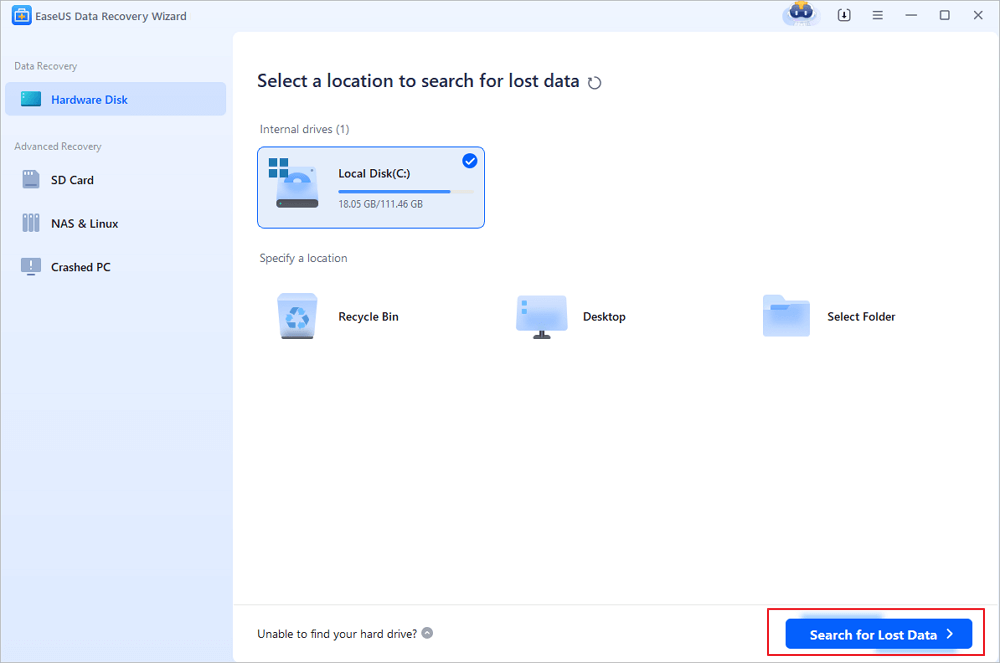
Stap 1. Start EaseUS Data Recovery Wizard en selecteer de locatie of het apparaat waar u de video's bent kwijtgeraakt/verwijderd. Klik op "Zoek naar verloren gegevens" om de ontbrekende video's te vinden.
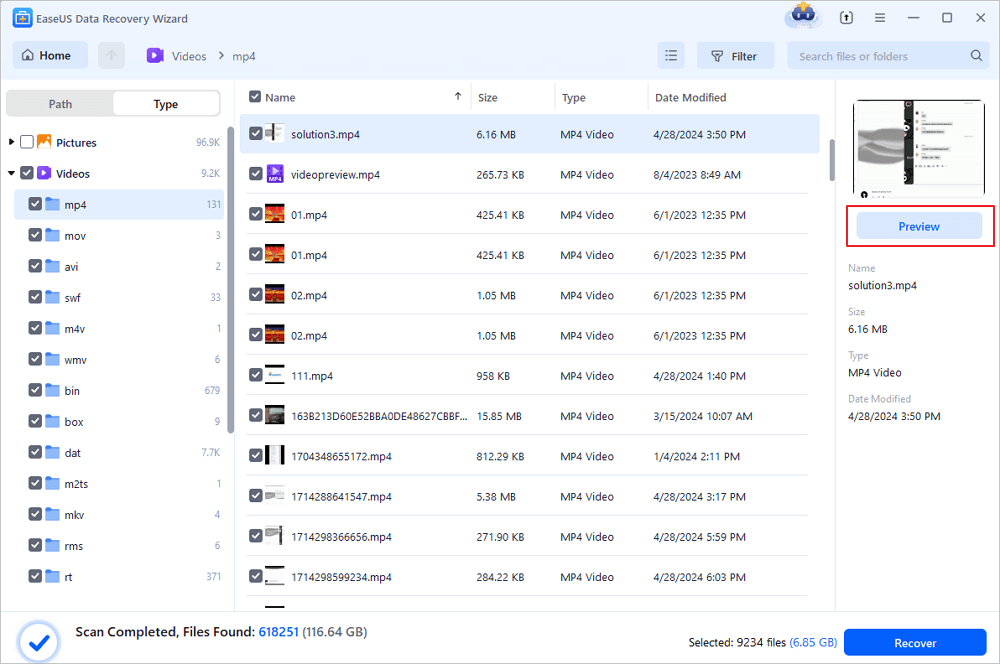
Stap 2. Kies na het scannen 'Video's' in het linkerpaneel. Je kunt de bestandsnaam ook direct in de zoekbalk typen als je die nog weet. Selecteer de gevonden video's en klik op 'Voorbeeld'.
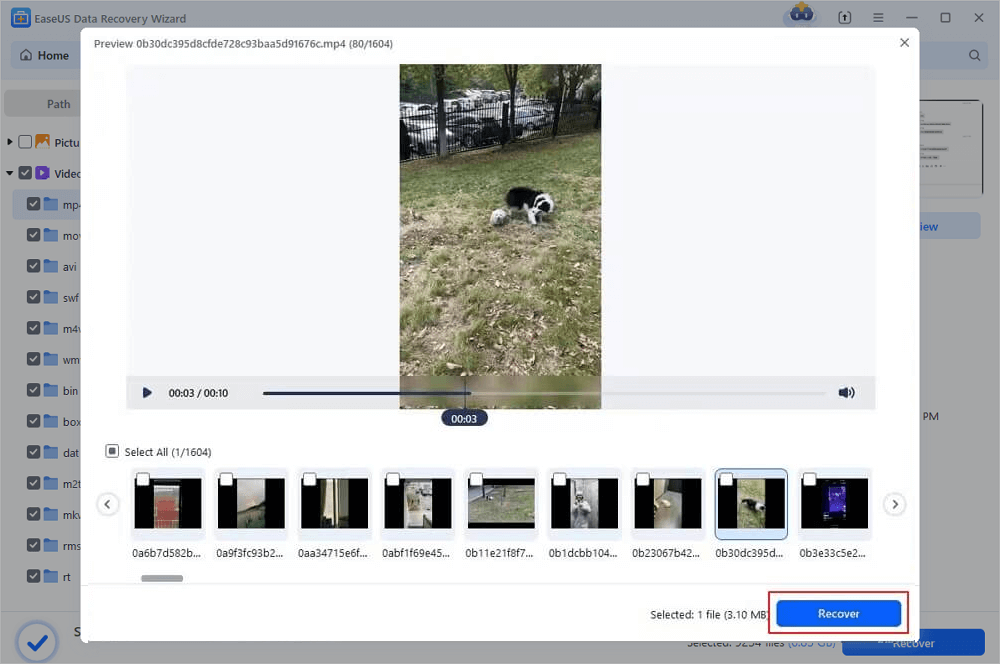
Stap 3. Selecteer de videobestanden die u wilt herstellen. Klik op 'Herstellen' om ze op te slaan op een andere veilige locatie op uw pc, extern opslagapparaat of in de cloud.
Je kunt deze software voor videoherstel delen op sociale media om meer WK-kijkers te helpen.
Video's van het WK kunnen op meerdere apparaten worden opgeslagen, en elk apparaat brengt andere uitdagingen met zich mee bij het herstellen ervan. Inzicht in deze verschillen helpt u bij het kiezen van de veiligste herstelmethode en het minimaliseren van het risico op permanent gegevensverlies.
Hieronder volgt een vergelijking van veelvoorkomende herstelsituaties.
| Apparaat
|
Een veelvoorkomende situatie waarbij gegevens verloren gaan.
|
Moeilijkheden bij het herstel
|
Aanbevolen oplossing
|
Belangrijke opmerkingen
|
| Windows-pc |
Verwijderde bestanden: Shift + Delete |
Medium |
Controleer de prullenbak of gebruik herstelsoftware. |
Installeer geen nieuwe programma's op dezelfde schijf. |
| Mac |
Prullenbak geleegd, definitieve verwijdering |
Medium |
Controleer de prullenbak of gebruik herstelsoftware. |
Sla de herstelde bestanden op een externe schijf op. |
| SD-kaart |
Onbedoelde opmaak, corruptie |
Hoog |
Professionele herstelsoftware |
Stop onmiddellijk met het gebruik van de SD-kaart. |
| USB-stick |
Virusaanval, per ongeluk verwijderd |
Medium |
Diepgaande scanhersteltool |
Formatteer de schijf niet opnieuw voordat u deze herstelt. |
| Android-telefoon |
Verwijderde video's, opslagruimte opruimen |
Medium |
Controleer de map 'Recent verwijderd' of herstelsoftware. |
Het rooten kan het succes van het herstel beïnvloeden. |
| iPhone |
Verwijderde video's, verwijdering door iCloud-synchronisatie |
Medium |
Controleer het album 'Recent verwijderd' of de iCloud-back-up. |
Schakel synchronisatie direct na verwijdering uit. |
| Camera / GoPro |
Beschadiging van de SD-kaart of onbedoelde formattering |
Hoog |
Gebruik software voor het herstellen van SD-kaarten. |
Stop met het opnemen van nieuwe video's. |
Denk maar aan de video's van het WK. Ze leggen momenten vast die je gewoon niet kunt herhalen, dus het beschermen van die bestanden zou echt een gewoonte moeten worden. Hier zijn een paar tips die een groot verschil maken:
Ga meteen achteruit
Bewaar je waardevolle voetbalopnames niet op slechts één plek. Maak extra kopieën en bewaar ze op een externe harde schijf, in de cloud, of zelfs op een tweede laptop of SSD.
Schakel automatische cloudback-up in.
Apps zoals Google Foto's, iCloud Foto's en OneDrive kunnen je video's direct na het opnemen naar de cloud sturen.
Kies betrouwbare SD-kaarten
Goedkope SD-kaarten gaan niet lang mee. Ze hebben een grotere kans om te falen of beschadigd te raken tijdens het opnemen. Kies voor merken die je vertrouwt, zoals SanDisk of Lexar; een betere duurzaamheid is het geld waard.
Verwijder opslagapparaten op de juiste manier.
Het is vragen om problemen als je tijdens een overdracht een SD-kaart of USB-stick eruit trekt. Bestanden raken daardoor beschadigd. Neem even de tijd en verwijder je apparaten op een veilige manier.
Zorg dat u herstelsoftware bij de hand hebt.
Mensen gaan meestal pas op zoek naar herstelprogramma's nadat ze hun bestanden al kwijt zijn. Bespaar jezelf de paniek. Installeer vooraf software zoals EaseUS videoherstelsoftware.
Conclusie
Als je videoclips kwijtraakt, kun je de verwijderde bestanden meestal terugkrijgen als je snel handelt en niets nieuws toevoegt aan het opslagapparaat.
Soms is het een eenvoudige oplossing. Controleer eerst je prullenbak of cloudback-ups. Maar als de video's definitief verdwenen zijn, je SD-kaart is gewist of de schijf beschadigd is, heb je professionele herstelsoftware nodig. Dat is je beste kans.
EaseUS Data Recovery Wizard is een van de beste tools die er zijn. Het werkt voor computers, geheugenkaarten, USB-sticks en zelfs telefoons.
Stap 1. Start EaseUS Data Recovery Wizard en selecteer de locatie of het apparaat waar u de video's bent kwijtgeraakt/verwijderd. Klik op "Zoek naar verloren gegevens" om de ontbrekende video's te vinden.
Stap 2. Kies na het scannen 'Video's' in het linkerpaneel. Je kunt de bestandsnaam ook direct in de zoekbalk typen als je die nog weet. Selecteer de gevonden video's en klik op 'Voorbeeld'.
Stap 3. Selecteer de videobestanden die u wilt herstellen. Klik op 'Herstellen' om ze op te slaan op een andere veilige locatie op uw pc, extern opslagapparaat of in de cloud.
Veelgestelde vragen over het herstellen van FIFA Wereldkampioenschap-video's
1. Kan ik permanent verwijderde WK-videoclips terughalen?
Je denkt misschien dat de video's permanent verwijderd zijn omdat je de clip niet meer op het opslagapparaat kunt zien, maar het kan zijn dat deze video's niet echt verwijderd zijn en dat je ze kunt terugvinden met professionele software voor videoherstel.
2. Waarom zijn mijn herstelde WK-video's beschadigd?
Wanneer dataherstelsoftware uw videoclips herstelt, moet het alle onderdelen van de video's vinden en samenvoegen. Als een belangrijk onderdeel van de data permanent verloren gaat, zullen de herstelde video's beschadigd zijn.
3. Hoe kan ik verwijderde WK-video's van een SD-kaart terughalen?
Als je merkt dat video's van je SD-kaart zijn verwijderd, stop dan met het gebruik van de kaart en verwijder deze uit het apparaat. Sluit de kaart vervolgens aan op een computer en herstel de verwijderde video's met een betrouwbare tool voor videoherstel.