Het verlies van een partitie na het klonen van een schijf gebeurt meestal wanneer de kloonsoftware de volumes van de doelschijf overschrijft, de resterende capaciteit als niet-toegewezen ruimte achterlaat of het kloonproces wordt onderbroken. U kunt de schijfsectoren eenvoudig scannen en ontbrekende bestanden herstellen met EaseUS Data Recovery Wizard. Nadat u uw gegevens hebt veiliggesteld, kunt u de ontbrekende partitie opnieuw aanmaken of stationsletters opnieuw toewijzen in Windows Schijfbeheer om de volledige toegang tot uw opslag veilig te herstellen.
Veel gebruikers klonen hun systeemstation om de opslagcapaciteit te vergroten, Windows naar een nieuwe NVMe SSD te migreren of een volledige back-up te maken. Schijfklonen verloopt echter niet altijd vlekkeloos. Een veelvoorkomend probleem na het klonen van een schijf is dat een of meer partities verdwijnen, waardoor waardevolle gegevens onleesbaar worden of als niet-toegewezen ruimte worden weergegeven in Schijfbeheer van Windows.
Als u onlangs een schijfkopie of besturingssysteemmigratie hebt uitgevoerd en uw secundaire gegevenspartitie (schijf D) ontbreekt, geen paniek. De originele bestanden blijven meestal intact op de fysieke opslagblokken. In deze gedetailleerde handleiding leert u waarom partities verdwijnen na het klonen van een schijf en hoe u een partitie kunt herstellen.
Inzicht in de reden waarom een partitie verdwijnt na het klonen, helpt u bij het kiezen van de juiste oplossing en voorkomt onbedoeld gegevensverlies tijdens het herstelproces. Bij het klonen van een schijf worden alle sectorstructuren of volume-indelingen van een bronschijf naar een doelschijf gekopieerd. Verschillende technische factoren kunnen ervoor zorgen dat partities verdwijnen nadat het proces is voltooid.
- Overschreven partitietabel van de doelschijf: Veel schijfkloneringsprogramma's wissen alle bestaande partities op de doelschijf om de indeling van de bronschijf te evenaren, waarbij bestaande doelpartities worden overschreven.
- Niet-toegewezen ruimte op grotere doelschijven: Bij het klonen van een kleinere harde schijf naar een grotere SSD blijft de extra opslagruimte vaak ongebruikt achter in plaats van dat er een nieuw bruikbaar volume wordt gecreëerd.
- Verlies van stationsletter: Windows kan een stationsletter niet toewijzen aan een nieuw gekloonde partitie, waardoor deze onzichtbaar is in Verkenner, ook al zijn de gegevens veilig.
- Onderbroken kloonproces: Plotselinge stroomuitval, losse kabelverbindingen of defecte sectoren tijdens het proces kunnen de metagegevens van de partitietabel beschadigen, waardoor volumes onleesbaar worden.
- Mismatch tussen MBR- en GPT-partitiestijlen: Het converteren tussen Master Boot Record- en GUID Partition Table-formaten tijdens het klonen kan verwarring veroorzaken bij de pointers naar de partitie-indeling.
![gerelateerde artikelen]()
Wanneer een partitie wordt verwijderd of verloren gaat tijdens het klonen, kan Windows Verkenner de hoofdbestandstoewijzingsrecords niet meer lezen. De onbewerkte gegevens blijven echter wel opgeslagen in het flashgeheugen of op de schijf. Het gebruik van gespecialiseerde software voor gegevensherstel is de veiligste en meest betrouwbare manier om uw verloren bestanden terug te vinden.
EaseUS Data Recovery Wizard is ontworpen voor gebruikers van alle technische niveaus. Het kan niet-toegewezen ruimte, RAW-volumes en verloren partitiepaden scannen zonder de oorspronkelijke bestandsstructuur te wijzigen. Of uw partitie nu is verdwenen na het klonen van een HDD naar een SSD, het migreren van systeemstations of na formatteringsfouten, EaseUS Data Recovery Wizard herstelt uw foto's, video's, documenten en archieven veilig.
Deze tool biedt volledige ondersteuning voor NVMe M.2 SSD's, SATA SSD's, externe harde schijven, USB-flashdrives en geheugenkaarten.
Stap 1. Selecteer en scan de verloren partitie.
Start EaseUS Data Recovery Wizard, selecteer 'Verloren partitie' en klik op 'Zoek naar verloren gegevens' om te zoeken naar alle verloren gegevens van uw verloren of verwijderde partitie. Als er meerdere verloren partities zijn, kunt u deze identificeren aan de hand van hun grootte.
Let op: aangezien Windows het Linux-bestandssysteem niet ondersteunt, wordt een Ext2- of Ext3-partitie in de software herkend als een verloren partitie zonder stationsletter. Als u gegevens van een Ext2/Ext3-partitie wilt herstellen, kunt u de volgende stappen volgen.
Stap 2. Filter de gescande resultaten.
Omdat er veel gescande bestanden zullen zijn, kunt u een bestandscategorie kiezen voor snelle filtering, zoals Afbeeldingen, Video's, Documenten, Audio en Overig. Of, als u de bestandsnaam nog weet, kunt u deze opzoeken in het zoekvak rechtsboven.
Stap 3. Bekijk een voorbeeld van de gegevens en herstel de verloren partitie.
Voordat u de bestanden herstelt, kunt u een voorbeeld ervan bekijken om te controleren of het de gegevens zijn die u nodig hebt. Selecteer alle bestanden die u nodig hebt en klik op 'Herstellen' om ze terug te zetten. Kies een opslaglocatie (inclusief cloudopslag, zoals OneDrive, Google Drive, enz.) en klik op 'Opslaan' om uw herstelde bestanden op te slaan.
Veel gebruikers hebben de effectiviteit van de tool bewezen. Als je geïnteresseerd bent in het herstellen van bestanden, deel het dan op Facebook, Twitter, LinkedIn en andere sociale media!
Soms lukt het kloonproces wel, maar wijst Windows geen stationsletter toe aan de nieuwe partitie. In dat geval bestaat de partitie wel, maar is deze niet zichtbaar in Verkenner.
Stap 1. Druk op de Windows-toets + X en selecteer vervolgens 'Schijfbeheer' in het menu.
Stap 2. Zoek uw gekloonde schijf in de onderstaande lijst met schijven.
Stap 3. Zoek naar een volume met een gezond bestandssysteem (NTFS of exFAT) maar zonder toegewezen stationsletter.
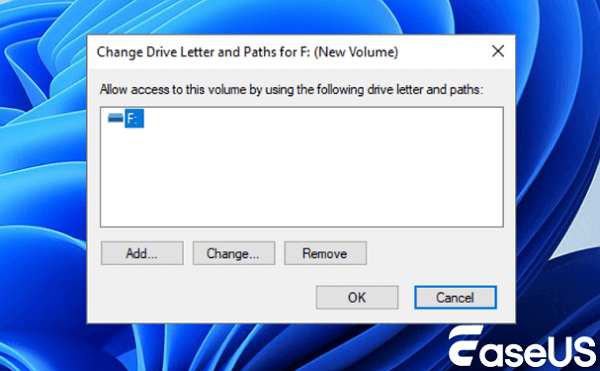
Stap 4. Klik met de rechtermuisknop op de ontbrekende partitie en kies 'Stationsletter en paden wijzigen'.
![Windows-schijfbeheer-stationsletter wijzigen]()
Stap 5. Klik op "Toevoegen", selecteer een beschikbare stationsletter uit de vervolgkeuzelijst en klik op "OK".
Stap 6. Open Bestandsverkenner om te controleren of uw bestanden en mappen normaal worden weergegeven.
Als u een kleinere schijf naar een grotere SSD hebt gekloond, kan de kloonsoftware de oorspronkelijke kleine partitiegrootte hebben gekopieerd en de resterende schijfruimte als niet-toegewezen ruimte hebben achtergelaten. Nadat u de verloren gegevens hebt hersteld met EaseUS Data Recovery Wizard, kunt u die niet-toegewezen ruimte omzetten in een nieuwe, bruikbare partitie.
Stap 1. Druk op de Windows-toets + X en open 'Schijfbeheer'.
Stap 2. Scroll naar beneden om de schijf te vinden die zwarte, niet-toegewezen ruimte weergeeft.
Stap 3. Klik met de rechtermuisknop op het niet-toegewezen ruimtegebied en selecteer 'Nieuw eenvoudig volume'.
Stap 4. Klik in de wizard op "Volgende", geef de gewenste volumegrootte op en wijs een stationsletter toe.
Stap 5. Selecteer "NTFS" als uw bestandssysteem, vink "Snel formatteren uitvoeren" aan en klik op "Voltooien".
Hoe voorkom je verlies van partities tijdens het klonen van schijven in de toekomst?
Een goede voorbereiding vóór het klonen van een schijf verkleint het risico op verlies van partities of schijffouten.
- Maak eerst een back-up van belangrijke gegevens: maak altijd een back-up van belangrijke documenten, foto's en projecten in de cloud of op een externe schijf voordat u gaat klonen.
- Controleer de bron- en doelstations zorgvuldig: controleer de stationnummers en opslagcapaciteiten in uw kloonprogramma om te voorkomen dat u een lege schijf over een volle schijf kloont.
- Gebruik betrouwbare kloonsoftware: kies vertrouwde schijfkloneringsprogramma's die proportionele partitieaanpassing bieden bij het klonen naar grotere of kleinere schijven.
- Zorg dat de systeemvoeding is aangesloten: Als u een laptopschijf kloont, zorg er dan voor dat de computer is aangesloten op een stopcontact om te voorkomen dat de stroom tijdens het proces uitvalt.
Conclusie
Het verliezen of missen van een partitie na het klonen van een schijf kan schrikken, maar het betekent niet dat uw persoonlijke bestanden voorgoed verdwenen zijn. Of de kloonsoftware nu partitiepointers heeft overschreven, geen stationsletter heeft toegewezen of extra ruimte ongebruikt heeft gelaten, uw gegevens blijven meestal op de fysieke opslagblokken staan. Door te voorkomen dat er naar nieuwe schijven wordt geschreven, de stationsletters in Schijfbeheer te controleren en EasyUS Data Recovery Wizard te gebruiken om onbewerkte sectoren te scannen en ontbrekende bestanden te herstellen, kunt u de partitie na een schijfklonering herstellen en weer probleemloos toegang tot uw computer krijgen.
Veelgestelde vragen over het herstellen van een partitie na het klonen van een schijf
Hier vindt u duidelijke antwoorden op veelgestelde vragen van computergebruikers over het herstellen van partities na het klonen van een harde schijf of SSD.
1. Kan schijfklonen partities op mijn doelschijf verwijderen?
Ja. De meeste schijfkloneringsprogramma's formatteren of overschrijven de doelschijf zodat de volume-indeling volledig overeenkomt met die van de bronschijf. Eventuele bestaande partities op de doelschijf worden tijdens het kloneringsproces verwijderd.
2. Wat moet ik doen als mijn gekloonde SSD niet-toegewezen ruimte aangeeft?
Als uw gekloonde SSD niet-toegewezen ruimte weergeeft, betekent dit dat de bronschijf kleiner was dan de nieuwe SSD. U kunt met de rechtermuisknop op de niet-toegewezen ruimte in Windows Schijfbeheer klikken, 'Nieuw eenvoudig volume' kiezen en de installatiewizard volgen om een nieuwe partitie aan te maken. Als u vermoedt dat er gegevens in dat gebied verloren zijn gegaan, kunt u eerst de EaseUS Data Recovery Wizard gebruiken.
3. Is het mogelijk om bestanden te herstellen van een partitie die tijdens het klonen is overschreven?
Ja. Zolang de fysieke geheugenclusters met uw originele bestanden niet volledig zijn overschreven met nieuwe datablokken, kan EaseUS Data Recovery Wizard een diepe sectorscan uitvoeren om verloren bestanden te herstellen van overschreven of ontbrekende partities.
4. Waarom start mijn computer niet meer op na het klonen van de systeempartitie?
Een computer kan na het klonen mogelijk niet opstarten als de opstartvolgorde in de BIOS- of UEFI-instellingen naar de verkeerde schijf verwijst, als de doelschijf een andere partitiestijl gebruikt, zoals MBR in plaats van GPT, of als de opstartbestanden van het systeem niet zijn opgenomen in de selectie van de kloonmodus.