Het samenvoegen van partities is een veelgebruikte manier om vrije ruimte te combineren, maar als de bewerking wordt onderbroken, de partitiemanager vastloopt of u de verkeerde volumes samenvoegt, kunt u een ontbrekende partitie en een hele schijf overhouden die niet-toegewezen of ontoegankelijk lijkt. Gelukkig blijven in veel gevallen de partitie zelf en de bestanden die erop staan fysiek intact, omdat Windows ze simpelweg niet meer kan vinden doordat de partitiemetadata tijdens het samenvoegen is verwijderd of beschadigd. Lees het volgende om te leren hoe u een partitie kunt herstellen na het samenvoegen van partities :
⭐Een partitietabel is een kleine maar cruciale datastructuur die aan het begin van een opslagapparaat wordt opgeslagen. Deze tabel registreert de locatie, grootte, het type en de opstartinformatie van elke partitie op de schijf, waardoor Windows elke partitie correct kan identificeren en benaderen.
Bij het samenvoegen van partities wordt doorgaans de vermelding van één volume uit de partitietabel verwijderd en wordt het aangrenzende volume uitgebreid naar de vrijgekomen ruimte. De bestanden in het verwijderde volume worden niet "verplaatst" naar de overgebleven partitie; de samenvoeging combineert alleen de opslagruimte, niet de bestandsinhoud. Als de bewerking wordt onderbroken voordat deze is voltooid, kan de partitietabel in een inconsistente staat terechtkomen en kan Windows de betreffende partitie mogelijk helemaal niet meer herkennen.
Zonder een geldige vermelding in de partitietabel kan Windows niet bepalen waar de partitie begint en eindigt. Hierdoor kan de schijf leeg of ontoegankelijk lijken, zelfs als uw bestanden nog steeds op de schijf aanwezig zijn.
| Scheidingsstijl |
Het beste voor |
Maximale capaciteit |
Verenigbaarheid |
| MBR (Master Boot Record) |
Oudere BIOS-computers |
2 TB |
Windows XP/7/8/10 |
| GPT (GUID-partitietabel) |
Moderne UEFI-computers |
9,4 ZB |
Windows 11/10/8 |
Als een partitie verloren gaat na een samenvoeging, kan Windows een of meer van de volgende symptomen vertonen:
- De schijf wordt weergegeven als niet-toegewezen.
- Schijf niet geïnitialiseerd
- RAW-partitie
- Ontbrekende stationsletter
- Partitie verdwijnt uit Schijfbeheer
- Het samengevoegde volume heeft een onjuiste grootte of is niet toegankelijk.
Inzicht in de oorzaak van de schade helpt je bij het kiezen van de veiligste herstelmethode.
| Oorzaak |
Beschrijving |
Herstelmogelijkheid |
| Samenvoegingsoperatie onderbroken |
Stroomuitval of een crash tijdens het samenvoegen zorgt ervoor dat de partitietabel inconsistent wordt. |
★★★★☆ Hoog |
| Softwarefout bij partitie |
Een bug of onverwachte onderbreking tijdens het uitbreiden of verwijderen van volumes kan metadata beschadigen. |
★★★★☆ Hoog |
| De verkeerde partitie samenvoegen |
Het verkeerde volume wordt verwijderd, waardoor de bijbehorende partitie-ingang wordt gewist, terwijl de gegevens nog steeds aanwezig zijn. |
★★★★★ Zeer hoog |
| Stroomuitval |
Een onverwachte afsluiting tijdens het partitioneren beschadigt de partitiemetadata. |
★★★★☆ Hoog |
| Virus of malware |
De opstartsectoren of partitie-informatie worden gewijzigd of vernietigd. |
★★★★☆ Hoog |
| Slechte sectoren |
Fysieke schade tast de beginsectoren aan die de partitie-informatie bevatten. |
★★★☆☆ Gemiddeld |
| Onjuiste schijfconversie |
De conversie van MBR naar GPT (of van GPT naar MBR) mislukt halverwege een gerelateerde bewerking. |
★★★★☆ Hoog |
Voordat u een hersteloperatie uitvoert, dient u deze beste praktijken te volgen om de kans op een succesvolle hersteloperatie te maximaliseren.
- Stop onmiddellijk met het gebruik van de betreffende schijf.
- Formatteer de schijf niet.
- Initialiseer de schijf nog niet.
- Vermijd het aanmaken van nieuwe partities.
- Sla de herstelde bestanden niet terug op dezelfde schijf.
- Sluit de schijf indien mogelijk rechtstreeks aan via SATA in plaats van via een instabiele USB-hub.
- Na het volgen van deze tips kunt u leren hoe u een partitie kunt herstellen na een samenvoeging in Windows.
Vergeet niet dit bericht te delen met gebruikers die dezelfde foutmelding krijgen over gegevensverlies op partities:
![]()
Methode 1. Een partitie herstellen van een niet-toegewezen schijf
Als Schijfbeheer na het samenvoegen de hele schijf als 'Niet-toegewezen' weergeeft, is de partitie mogelijk verdwenen uit de partitietabel, terwijl alle gegevens nog steeds op de schijf staan. De veiligste oplossing is om professionele software voor partitieherstel te gebruiken voordat u een nieuwe partitie aanmaakt of de schijf formatteert.
EaseUS Data Recovery Wizard kan verwijderde of verloren partities scannen, partitie-informatie reconstrueren en documenten, foto's, video's, archieven en andere bestanden herstellen zonder bestaande gegevens te overschrijven.
Zo kunt u met deze partitiehersteltool van EaseUS een partitie van de niet-toegewezen schijf herstellen :
Stap 1. Selecteer en scan de verloren partitie.
Start EaseUS Data Recovery Wizard, selecteer 'Verloren partitie' en klik op 'Zoek naar verloren gegevens' om te zoeken naar alle verloren gegevens van uw verloren of verwijderde partitie. Als er meerdere verloren partities zijn, kunt u deze identificeren aan de hand van hun grootte.
Let op: aangezien Windows het Linux-bestandssysteem niet ondersteunt, wordt een Ext2- of Ext3-partitie in de software herkend als een verloren partitie zonder stationsletter. Als u gegevens van een Ext2/Ext3-partitie wilt herstellen, kunt u de volgende stappen volgen.
Stap 2. Filter de gescande resultaten.
Omdat er veel gescande bestanden zullen zijn, kunt u een bestandscategorie kiezen voor snelle filtering, zoals Afbeeldingen, Video's, Documenten, Audio en Overig. Of, als u de bestandsnaam nog weet, kunt u deze opzoeken in het zoekvak rechtsboven.
Stap 3. Bekijk een voorbeeld van de gegevens en herstel de verloren partitie.
Voordat u de bestanden herstelt, kunt u een voorbeeld ervan bekijken om te controleren of het de gegevens zijn die u nodig hebt. Selecteer alle bestanden die u nodig hebt en klik op 'Herstellen' om ze terug te zetten. Kies een opslaglocatie (inclusief cloudopslag, zoals OneDrive, Google Drive, enz.) en klik op 'Opslaan' om uw herstelde bestanden op te slaan.
Methode 2. Gegevens herstellen van een niet-geïnitialiseerde schijf
Als Schijfbeheer uw schijf na het samenvoegen als Onbekend of Niet Geïnitialiseerd weergeeft, kan Windows de partitiestructuur niet herkennen. Het te vroeg initialiseren van de schijf kan het herstel bemoeilijken, dus herstel indien mogelijk eerst belangrijke bestanden.
Stap 1. Controleer de hardwareverbindingen.
Voordat u ervan uitgaat dat de partitietabel beschadigd is, controleer eerst de hardwareverbinding:
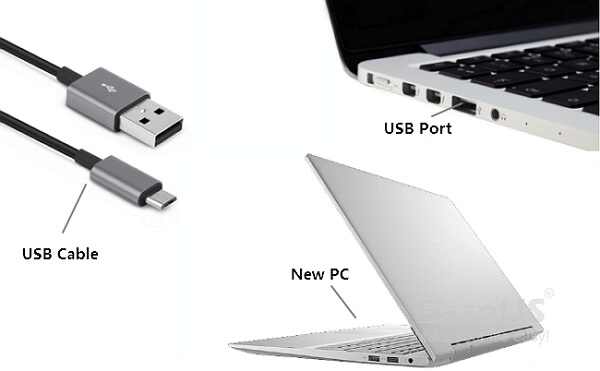
Sluit de USB-kabel weer aan.
Probeer een andere USB- of SATA-poort.
Gebruik een andere computer.
Vervang beschadigde kabels.
Luister naar ongebruikelijke klikgeluiden die wijzen op een hardwarefout.
![change-unreadable-device-connection.jpg]()
Stap 2. Belangrijke bestanden herstellen
Start EaseUS Data Recovery Wizard en herstel gegevens van een niet-geïnitialiseerde schijf. Herstel al uw belangrijke gegevens naar een ander opslagapparaat.
Stap 3. Initialiseer de schijf.
Zodra uw bestanden veilig zijn hersteld:
Stap 4. Een nieuwe partitie aanmaken
Klik met de rechtermuisknop op de niet-toegewezen ruimte, kies 'Nieuw eenvoudig volume', wijs een stationsletter toe, selecteer NTFS (of exFAT) en voltooi de wizard.
Methode 3. De partitiestructuur herstellen wanneer Windows niet opstart
Als de partitie die tijdens het samenvoegen verloren is gegaan de systeempartitie was, kan Windows mogelijk niet opstarten en foutmeldingen weergeven zoals 'Besturingssysteem niet gevonden', 'Ongeldige partitietabel' of een zwart scherm tijdens het opstarten. In veel gevallen kan het systeem worden hersteld zonder Windows opnieuw te installeren door de opstartrecords te repareren.
Deze methode herstelt de opstartgerelateerde partitie-informatie met behulp van de Windows Herstelomgeving.
Stap 1. Plaats een USB-stick of dvd met de Windows-installatie en start uw computer ermee op.
Stap 2. Selecteer uw taal- en toetsenbordinstellingen en klik vervolgens op 'Uw computer repareren' in plaats van 'Nu installeren'.
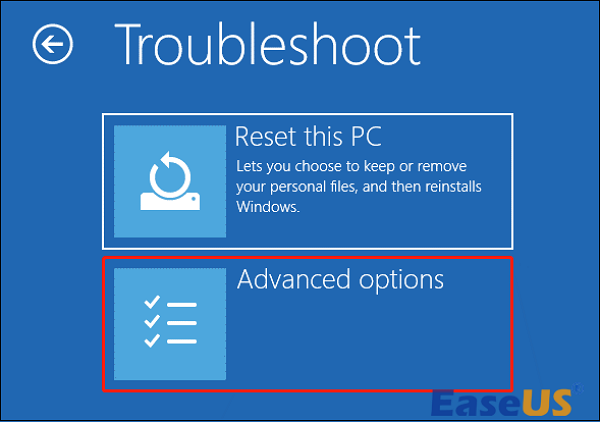
Stap 3. Ga naar "Probleemoplossing" > "Geavanceerde opties" > "Opdrachtprompt".
![opt-for-advanced-options.png]()
Stap 4. Voer de volgende opdrachten één voor één uit:
bootrec /fixmbr
bootrec /fixboot
bootrec /scanos
bootrec /rebuildbcd
Elk commando repareert een ander onderdeel van de opstartstructuur:
| Commando |
Functie |
| bootrec /fixmbr |
Herschrijft de Master Boot Record zonder de partities te beïnvloeden. |
| bootrec /fixboot |
Creëert een nieuwe opstartsector. |
| bootrec /scanos |
Zoekt naar geïnstalleerde Windows-systemen. |
| bootrec /rebuildbcd |
Herstelt de opstartconfiguratiegegevens. |
Stap 5. Sluit de opdrachtprompt af en herstart uw pc. Als de beschadiging van de partitietabel alleen de opstartinformatie heeft aangetast, zou Windows normaal moeten opstarten.
Hoe voorkom je verlies van partities tijdens samenvoegingsbewerkingen?
Hoewel partitieverlies na een samenvoeging vaak te herstellen is, is voorkomen altijd de veiligste aanpak.
- Maak regelmatig back-ups van belangrijke gegevens. Bewaar meerdere kopieën van belangrijke bestanden op externe schijven of in de cloud voordat u partities samenvoegt.
- Onderbreek partitiebewerkingen niet. Schakel uw computer nooit uit tijdens het samenvoegen, vergroten/verkleinen, klonen of formatteren van partities.
- Gebruik een betrouwbare partitiemanager. Kies voor beproefde software en controleer of u de juiste volumes hebt geselecteerd voordat u een samenvoeging start.
- Verwijder externe schijven op een veilige manier. Verwijder altijd USB-sticks en externe harde schijven voordat u ze loskoppelt.
- Bewaak de schijfstatus. Gebruik SMART-monitoringtools om potentiële schijffouten te detecteren voordat ze kritiek worden.
- Zorg ervoor dat Windows en beveiligingssoftware up-to-date zijn. Bijgewerkte firmware, opslagstuurprogramma's en antivirussoftware verkleinen het risico op beschadiging van partities door softwarefouten of malware.
Conclusie
Een mislukte samenvoeging betekent niet altijd dat uw bestanden permanent verloren zijn. In de meeste gevallen worden de partitie-items ontoegankelijk, terwijl de daadwerkelijke gegevens op de schijf blijven staan. Snel handelen is essentieel voor een succesvolle gegevensherstel.
Als uw schijf niet is toegewezen of niet is geïnitialiseerd, of een RAW-partitie bevat na een samenvoeging, formatteer of herpartitioneer deze dan niet direct. Gebruik in plaats daarvan EaseUS Data Recovery Wizard om de schijf te scannen, belangrijke bestanden te herstellen en te controleren of de verloren partitie nog steeds herstelbaar is.
Nadat uw gegevens veilig zijn geback-upt, kunt u de partitietabel herstellen of opnieuw aanmaken met behulp van Windows Schijfbeheer, Bootrec-opdrachten of andere hulpprogramma's voor partitiebeheer. Het combineren van veilige herstelprocedures met regelmatige back-ups is de beste manier om uw gegevens te beschermen en problemen met partitieverlies in de toekomst te voorkomen.
Veelgestelde vragen over het herstellen van een partitie na het samenvoegen van partities
Hieronder vindt u een aantal veelgestelde vragen waar u wellicht nieuwsgierig naar bent:
1. Kan ik een partitie herstellen na een samenvoeging zonder gegevensverlies?
Ja. In veel gevallen is de partitiemetadata beschadigd, terwijl de bestanden zelf intact blijven. Herstel uw bestanden eerst met professionele software voor gegevensherstel voordat u de partitietabel repareert of opnieuw aanmaakt.
2. Worden gegevens gewist bij het initialiseren van een schijf?
Bij het initialiseren van een schijf wordt alleen een nieuwe partitiestijl (MBR of GPT) aangemaakt. Het aanmaken van nieuwe partities en het formatteren ervan kan echter herstelbare gegevens overschrijven. Herstel belangrijke bestanden daarom altijd voordat u de schijf initialiseert.
3. Kan CHKDSK een partitie herstellen die verloren is gegaan tijdens een samenvoeging?
Nee. CHKDSK herstelt logische bestandssysteemfouten binnen een bestaande partitie, maar kan verwijderde of beschadigde partitietabellen niet herstellen.
4. Is TestDisk een veilig hulpmiddel voor het herstellen van een partitie na een samenvoeging?
Ja, TestDisk is een betrouwbaar open-source herstelprogramma. Omdat het echter handmatige handelingen vereist, kunnen beginners per ongeluk partitiegegevens overschrijven als ze de verkeerde opties selecteren.