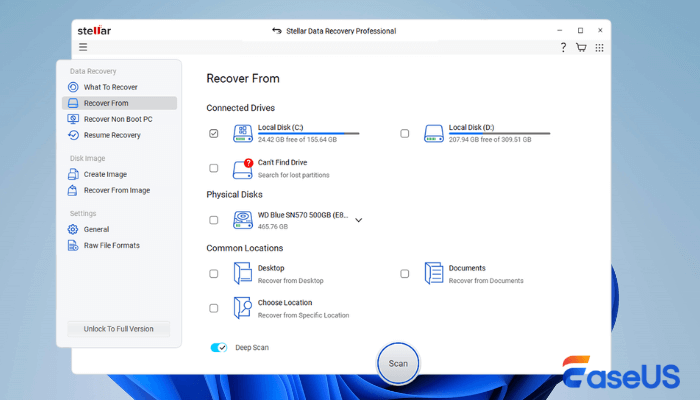
Stellar Data Recovery positioneert zich als een complete oplossing voor dataverlies, wat een frustrerende en stressvolle ervaring kan zijn. Of het nu gaat om dierbare familiefoto's, belangrijke werkdocumenten of belangrijke systeembestanden, het verlies van digitale gegevens kan ernstige gevolgen hebben.
In deze uitgebreide Stellar Data Recovery-recensie bespreken we de functies, veiligheid, prestaties en waarde van het dataherstelprogramma. Zo kunt u bepalen of dit de juiste tool is voor uw behoeften.
![]()
✅Samenvatting vooraf
Stellar Data Recovery biedt een robuuste en betrouwbare oplossing voor gegevensherstel, die met name waardevol is voor professionals die geavanceerde mogelijkheden zoals RAID-reconstructie nodig hebben en voor IT-technici die de breedst mogelijke ondersteuning voor verschillende herstelscenario's vereisen.
Wanneer er echter sprake is van gegevensverlies bij gewone gebruikers die een eenvoudig hulpmiddel voor het onbedoeld verwijderen van bestanden willen, raden wij de EaseUS Data Recovery Wizard aan, een gebruiksvriendelijker hulpmiddel voor gegevensherstel.
![]() Met EaseUS Data Recovery Wizard kunt u verloren gegevens herstellen en uw essentiële bestanden veilig houden, zodat u zich kunt concentreren op wat het belangrijkst is.
Met EaseUS Data Recovery Wizard kunt u verloren gegevens herstellen en uw essentiële bestanden veilig houden, zodat u zich kunt concentreren op wat het belangrijkst is.
Stellar Data Recovery is een gespecialiseerd hulpmiddel dat is ontworpen om verloren of verwijderde gegevens van diverse opslagapparaten te herstellen in verschillende scenario's. Het kan gegevens ophalen van harde schijven (zowel intern als extern), SSD's, USB-schijven en zelfs optische media zoals cd's en dvd's. Ook kan het hulpmiddel geheugenkaarten herstellen .
Het ondersteunt herstel na situaties zoals onbedoeld verwijderen, schijfformattering, partitieverlies, systeemcrashes, beschadigde schijven en meer. Stellar Data Recovery is beschikbaar voor zowel Windows- als Mac-systemen en ondersteunt een breed scala aan bestandssystemen, waaronder NTFS, FAT16, FAT32, exFAT, APFS, HFS+ en Ext2/3/4 voor Linux-schijven.
![uitstekende herstelsoftware]()
Voor- en nadelen
Voordelen van Stellar Data Recovery:
- Gebruiksvriendelijke interface: zowel de Windows- als de Mac-versie beschikken over een overzichtelijke, intuïtieve interface die gebruikers stap voor stap door het herstelproces leidt.
- Uitgebreide formaatondersteuning: de software ondersteunt talloze bestandstypen, waaronder document-, video-, audio-, e-mail- en fotoherstel .
- Geavanceerde herstelfuncties: Hogere edities bieden mogelijkheden zoals RAID-herstel , BitLocker-gecodeerde schijfherstel en herstel van gecrashte systemen.
Nadelen van Stellar Data Recovery:
- Langzaam en grondig scannen: het grondige scanproces kan op grotere schijven enkele uren duren.
- Problemen met bestandsnaamgeving: Herstelde bestanden krijgen soms algemene namen in plaats van de oorspronkelijke bestandsnamen, waardoor het organiseren ervan lastig wordt.
- Prijsoverwegingen: Er is een gratis versie, maar de betaalde edities (vooral de geavanceerdere) vertegenwoordigen een aanzienlijke investering.
Editie & Prijs
Stellar Data Recovery biedt meerdere edities om aan verschillende behoeften en budgetten te voldoen:
| Editie |
Prijs |
Belangrijkste kenmerken |
Het beste voor |
| Vrij |
$0 |
Herstelt tot 1 GB aan gegevens |
Basisbehoeften voor herstel |
| Standaard |
$39,99 |
Onbeperkt gegevensherstel |
Regelmatige thuisgebruikers |
| Professioneel |
$59,99-$69,99 |
Herstel van verloren partities, herstel van niet-opstartbare systemen |
Geavanceerde gebruikers |
| Premie |
$79,99 |
Voegt foto- en videoreparatie toe |
Multimediaprofessionals |
| Technicus |
$199 |
RAID-herstel, SMART-bewaking |
IT-professionals |
| Gereedschapskist |
$299 |
Herstel van virtuele schijven, ondersteuning voor Linux/Mac-schijven |
Specialisten in gegevensherstel |
💎 Meningen van data recovery specialisten hier
Stellar Data Recovery zou een goede tool voor dataherstel kunnen zijn. Toch biedt de gratis versie niet meer functionele functies, bijvoorbeeld als je een foto van 1 MB wilt herstellen die per ongeluk is verwijderd. De herstelde bestanden kunnen echter niet worden geopend vanwege bestandscorruptie en je moet meer betalen (ongeveer $ 59,99) om de functie voor bestandsherstel te ontgrendelen! Absoluut geen goede deal!
In dit geval is EaseUS Data Recovery Wizard een betere keuze. Deze versie biedt een gratis versie aan die u tot 2 GB aan gegevens gratis ter beschikking stelt, zonder dat dit ten opzichte van de pro-versie ten koste gaat van de nuttige functies.
Bekijk 👉 Extra: Stellar Data Recovery vs. EaseUS Data Recovery in deze handleiding om te leren hoe u verwijderde bestanden kunt herstellen met de EaseUS Data Recovery Wizard!
Op basis van uitgebreide tests en gebruikersrapporten wordt Stellar Data Recovery over het algemeen beschouwd als een veilige en betrouwbare oplossing. De software werkt tijdens het scannen in de alleen-lezenmodus, wat betekent dat er geen wijzigingen of gegevens worden opgeslagen op de te herstellen schijf. Dit vermindert het risico op verdere gegevensbeschadiging of het overschrijven van verwijderde bestanden aanzienlijk.
Vergeet niet om dit bericht te delen met uw vrienden en help meer mensen leren hoe ze verloren gegevens kunnen selecteren en herstellen met behulp van gegevensherstelsoftware.
In praktische tests laat Stellar Data Recovery solide prestaties zien, met enkele variaties afhankelijk van het specifieke scenario:
Snelle scan: Voert snel uit, meestal binnen enkele minuten voor schijven van gemiddelde grootte. Dit is voldoende voor het herstellen van recent verwijderde bestanden.
Diepe scan: Veel grondiger, maar aanzienlijk langzamer. Een SSD van 500 GB had bijna een uur nodig voor een diepe scan, terwijl een externe schijf van 1 TB er meer dan drie uur over deed. Dit is consistent met de meeste herstelsoftware, aangezien bij een diepe scan wordt gezocht naar bestandshandtekeningen over het hele schijfoppervlak.
Succespercentage: De software levert over het algemeen goede herstelresultaten, met name voor recent verwijderde bestanden en gegevens van gezonde schijven. Eén gebruiker herstelde met succes een verloren projectmap die niet werd gevonden tijdens de eerste snelle scan, maar wel verscheen na een grondige scan.
Gebruikersbeoordelingen en feedback
Veel gebruikers melden succesvolle herstelbewerkingen met Stellar Data Recovery. De software is zeer geschikt voor complexe scenario's. Gebruikers waarderen functies zoals RAID-reconstructie, herstel van met BitLocker versleutelde schijven en de mogelijkheid om gegevens te herstellen van niet-opstartbare systemen.
Gebruikers van Staller melden echter ook enkele problemen:
Sommige gebruikers merken op dat het grondige scanproces tijdrovend kan zijn, vooral op grotere schijven. Bovendien geven rapporten aan dat herstelde bestanden soms hun oorspronkelijke bestandsnamen verliezen en in plaats daarvan als generieke bestands-ID's verschijnen.
Vergeleken met alternatieven zoals Disk Drill ondersteunt Stellar meer bestandsformaten (waaronder herstel van Blu-ray-schijven), maar sommige geavanceerde functies kunnen iets lastiger zijn om onder de knie te krijgen.
👤Gebruiker 1: Ik zou Stellar aanbevelen aan iedereen die snel en veilig bestanden wil herstellen. Het heeft me werk bespaard. Ik wil ook Vishal bedanken voor de uitstekende service.
👤Gebruiker 2: Ik ben bezig met het herstellen van een aantal .cr2-bestanden met Stellar Photo Repair en ik had een vraag over de conversie naar jpg-bestanden. Harshita heeft me enorm geholpen om het proces te begrijpen. Jammer dat ik niet wist van het jaarabonnement nadat ik de nieuwste versie had gedownload. Daar moet ik in een ander gesprek over praten.
- Trustpilot
Vergeleken met zijn belangrijkste concurrent, EaseUS Data Recovery Wizard, verzwakt de waardepropositie van Stellar. EaseUS wordt vaak geprezen om zijn uitzonderlijk intuïtieve en gebruiksvriendelijke interface die het herstelproces vereenvoudigt tot drie eenvoudige stappen: selecteren, scannen en herstellen. Deze gestroomlijnde aanpak wordt vaak gezien als toegankelijker voor alle gebruikersniveaus.
U kunt vertrouwen op EaseUS-software voor gegevensherstel
EaseUS Data Recovery Wizard heeft een uitgebreide technische basis in dataherstel en wordt sinds 2005 vertrouwd door miljarden gebruikers. Bekijk de beoordelingen op Trustpilot .
De gratis versie van elke tool vertelt ook een ander verhaal. Stellar Free beperkt gebruikers tot 1 GB aan dataherstel, terwijl EaseUS een ruimere limiet van 2 GB aan gratis dataherstel biedt, waardoor gebruikers meer data kunnen redden zonder kosten.
Installeer de EaseUS-software voor gegevensherstel om verwijderde bestanden in slechts 3 stappen te herstellen :
Stap 1. Kies de exacte bestandslocatie en klik vervolgens op de knop 'Zoeken naar verloren gegevens' om verder te gaan.
Stap 2. Na het proces kunt u de verwijderde of verloren bestanden in het linkerpaneel zoeken met behulp van de functie 'Pad' of 'Type'. U kunt ook de functie 'Filter' gebruiken om de verwijderde bestanden te vinden.
Stap 3. Klik op de knop 'Herstellen' en sla de herstelde bestanden op – idealiter zijn het andere bestanden dan de originele bestanden. U kunt een cloudopslag kiezen, zoals OneDrive, Google Drive, enz., en op 'Opslaan' klikken om uw herstelde bestanden op te slaan.
Stellar Data Recovery is eenvoudig en toegankelijk, zelfs voor gebruikers met beperkte technische kennis. Hier is een stapsgewijze handleiding:
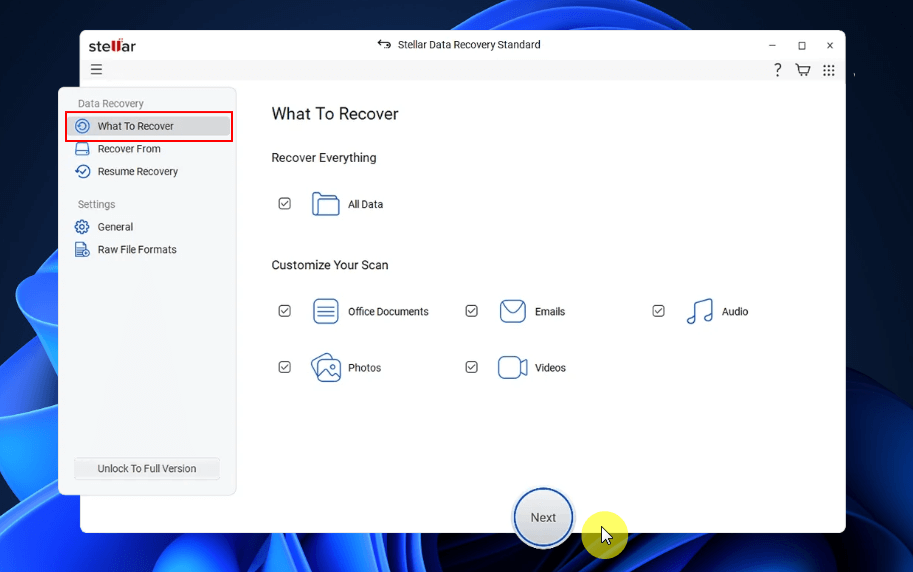
Stap 1. Start de Stellar Data Recovery-software en kies het type gegevens dat u wilt herstellen (documenten, foto's, video, audio, enz.).
![kies het type gegevens dat u wilt herstellen]()
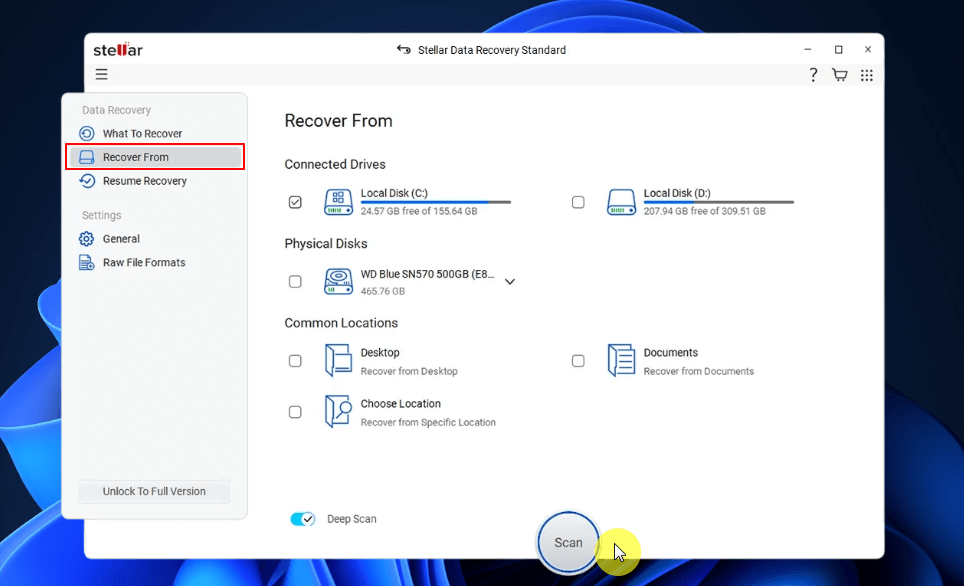
Stap 2. Selecteer de specifieke schijf, partitie of map waar de verloren gegevens zich bevonden.
![Selecteer de specifieke schijf, partitie of map]()
Stap 3. De software begint met scannen. Begin met "Snelle scan" voor recent verwijderde bestanden. Als dat geen resultaten oplevert, ga dan verder met "Diepe scan" voor een grondigere maar tijdrovende scan.
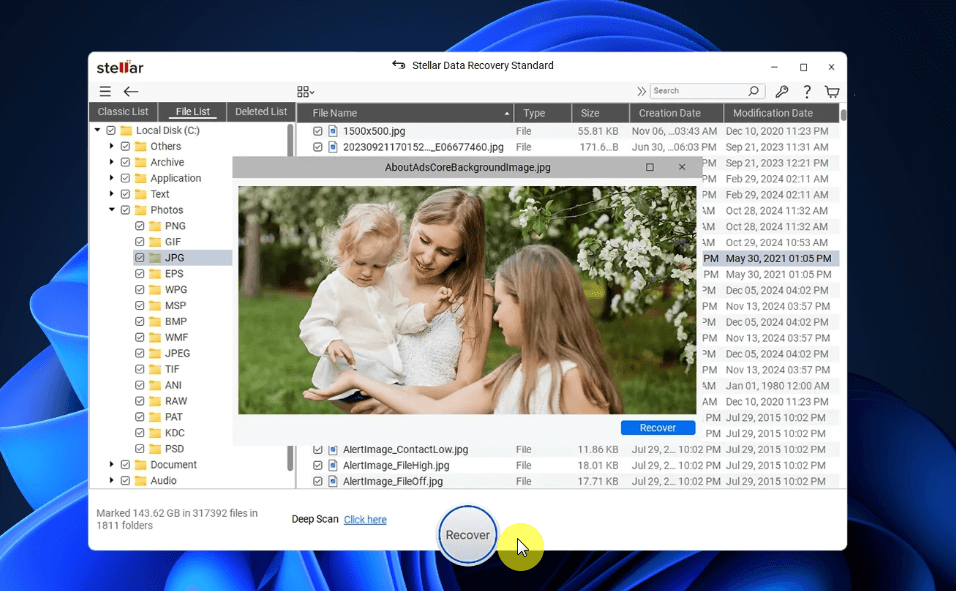
Stap 4. Zodra het scannen is voltooid, bladert u door de herstelbare bestanden. Met Stellar kunt u bestanden vooraf bekijken voordat u ze herstelt, wat vooral handig is voor het controleren van foto's, video's en documenten.
Stap 5. Selecteer de bestanden die u wilt herstellen en kies een veilige bestemming op een andere schijf om ze op te slaan.
![Selecteer de bestanden die u wilt herstellen]()
Voor geavanceerdere scenario's, zoals niet-opstartbare systemen, kunt u met de Professional- en hogere edities een opstartbare herstelschijf maken. Hiermee kunt u de getroffen computer vanaf een USB-stick opstarten en gegevens herstellen, zelfs wanneer het besturingssysteem niet wil opstarten.
Met de proefversie van EaseUS Data Recovery Wizard kunnen gebruikers alle functies uitproberen, waaronder het maken van een opstartbare schijf en het herstellen van gegevens van een harde schijf die niet opstart .
Hoewel Stellar Data Recovery de kerntaak van dataherstel kan uitvoeren, presteert het beter dan EaseUS Data Recovery Wizard op belangrijke gebieden zoals snelheid, gebruikerservaring en de generositeit van de gratis versie. Voor gebruikers die op zoek zijn naar een snellere, intuïtievere en over het algemeen voordeligere oplossing, is EaseUS Data Recovery Wizard een duidelijk beter alternatief.
Conclusie: is Stellar Data Recovery de moeite waard?
Stellar Data Recovery biedt een robuuste, betrouwbare oplossing voor een van de meest stressvolle computerproblemen. De sterke punten liggen in de uitgebreide functionaliteit van de verschillende edities, de ondersteuning voor talloze bestandssystemen en opslagapparaten, en de over het algemeen positieve herstelresultaten.
Het is absoluut de moeite waard om te overwegen als u te maken krijgt met dataverlies of voorbereid wilt zijn op mogelijke toekomstige incidenten. Met de gratis versie kunt u de mogelijke effectiviteit ervan voor uw situatie gratis beoordelen. Voor wie regelmatig met waardevolle data werkt, kan investeren in een van de professionele edities een onmisbare verzekering zijn tegen datarampen.