



Pagina Inhoudsopgave
Recensies


Je selecteert een map van 60 GB, drukt op Ctrl+V en Windows beloont je met een voortgangsdialoogvenster dat drie minuten lang op 'Berekenen...' blijft staan, waarna het met een snelheid van 12 MB/s voortkruipt. Een halve dag later ben je nog steeds aan het kopiëren en als dit een nieuwe pc is, ben je nog niet eens begonnen met het opnieuw installeren van je apps.
Die wachttijd is geen pech. Het heeft te maken met de interactie tussen de kopieerengine van Windows, je schijf en je antivirusprogramma. Hieronder: hoe Windows een bestand daadwerkelijk kopieert, de tien belangrijkste redenen waarom overdrachten vastlopen en zes manieren om bestanden snel te verplaatsen - inclusief een methode waarmee je in één keer al je bestanden, programma's, instellingen en accounts naar een nieuwe pc kunt overzetten zonder dat je alles opnieuw hoeft te installeren.
Kort samengevat:
Bestandsoverdracht in Windows kan om diverse redenen vertragen, waaronder voorscans, een te groot aantal kleine bestanden, het legen van de cache, antivirusscans, opslagbeperkingen, knelpunten bij USB-poorten en achtergrondprocessen.
De beste manier om een overdracht te versnellen, hangt af van wat je verplaatst en waar het naartoe gaat. Voor bestanden op dezelfde schijf kun je knippen en plakken gebruiken om ze te verplaatsen zonder de daadwerkelijke gegevens te kopiëren. Voor grote mappen kan Robocopy met multithreading de overdrachtsefficiëntie verbeteren, terwijl het comprimeren van duizenden kleine bestanden in een ZIP-archief de overhead voor bestandsverwerking kan verminderen.
Als u bestanden naar een nieuwe pc verplaatst, biedt EaseUS Todo PCTrans een handigere oplossing. Het programma kan geselecteerde bestanden, applicaties en ondersteunde gebruikersaccountgegevens overzetten via een directe verbinding of Back-up & Herstel , waardoor handmatig kopiëren en het opnieuw installeren van applicaties minder vaak nodig is. Welke methode u ook kiest, controleer altijd of uw bestanden en applicaties correct werken voordat u de originelen verwijdert, vooral bij het overzetten van belangrijke gegevens.
Hoe kopieert Windows bestanden?
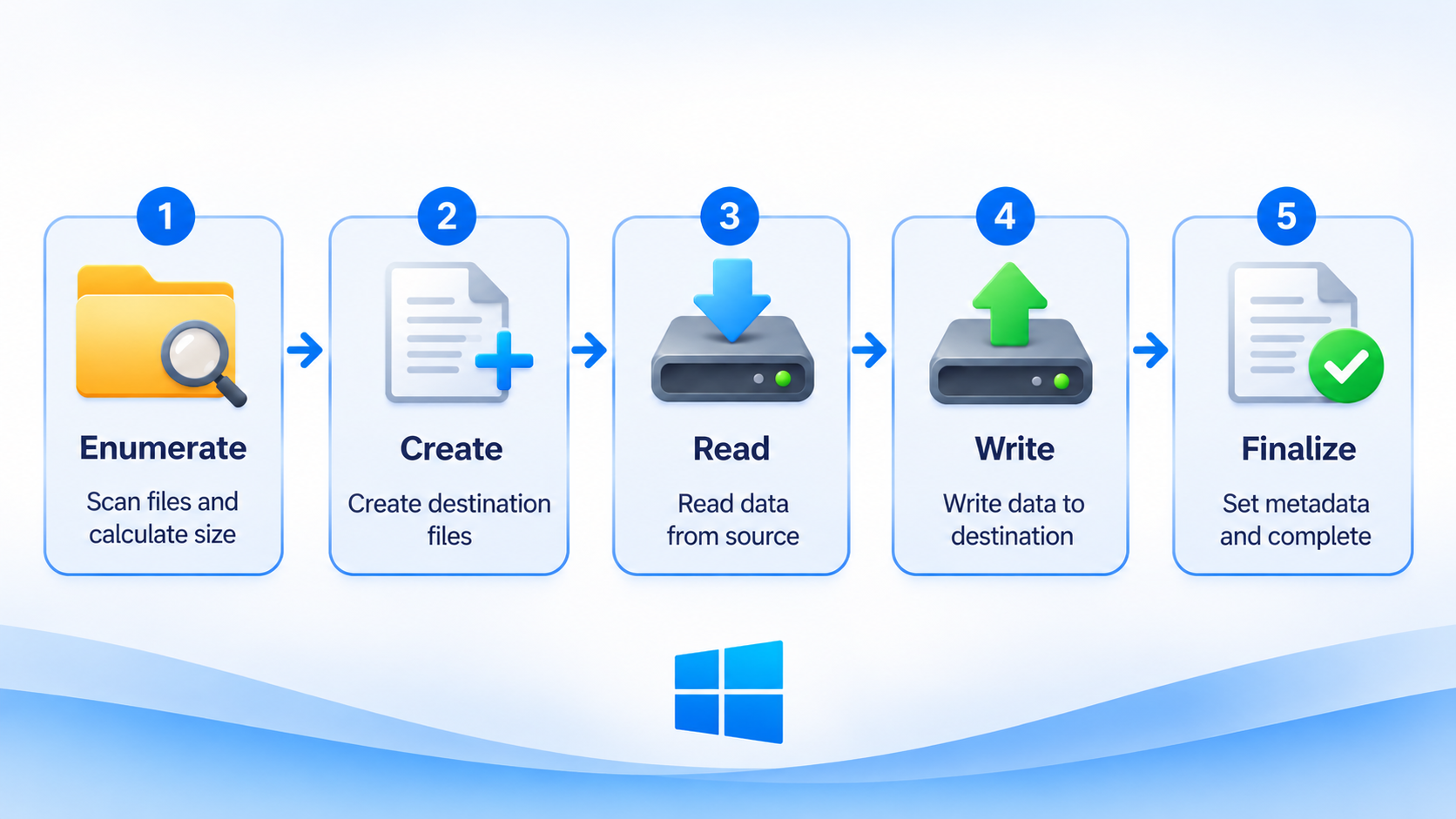
- Opsomming : Bestandsverkenner scant de bronmappen, identificeert de bestanden die gekopieerd moeten worden en berekent het totale aantal bestanden en hun geschatte grootte. Dit wordt algemeen de "berekeningsfase" genoemd.
- Aanmaken : Windows maakt de bijbehorende bestemmingsmappen en -bestanden aan. Nieuw aangemaakte bestanden erven doorgaans de standaardbeveiligingsrechten van de bestemmingsmap.
- Lezen : Windows leest gegevens uit de bronbestanden in blokken. Standaard kunnen bestandsgegevens via de systeemcache worden verwerkt, wat onnodige schijf-I/O helpt verminderen.
- Schrijven : De gekopieerde gegevens worden naar de bestemming geschreven. Windows gebruikt doorgaans write-back caching, waardoor gegevens in het geheugen worden gebufferd voordat ze naar het opslagapparaat worden weggeschreven. Dit kan tijdelijke schommelingen in de gerapporteerde overdrachtssnelheid veroorzaken.
- Afronding : Windows voert de benodigde bewerkingen met betrekking tot de bestandsmetadata uit, zoals het instellen van toepasselijke kenmerken, tijdstempels, beveiligingsinformatie en alternatieve gegevensstromen, afhankelijk van de kopieermethode. Vervolgens worden de bestandsgrepen gesloten, waarmee de bewerking is voltooid.
Waarom duurt het kopiëren van bestanden zo lang in Windows?
Er zijn veel redenen waarom het kopiëren van bestanden lang kan duren. Sterker nog, een trage snelheid is over het algemeen normaal, dus u hoeft zich geen zorgen te maken of gestrest te raken, hoewel het wachten natuurlijk wel frustrerend kan zijn.
10 veelvoorkomende redenen waarom het kopiëren van bestanden trager kan verlopen
Windows-voorscan:
Windows telt en analyseert bestanden voordat ze worden gekopieerd, waardoor grote overdrachten soms vast kunnen lopen.
Te veel kleine bestanden:
Duizenden kleine bestanden vereisen extra metadata en bestandsverwerkingsprocessen, waardoor het kopiëren vaak langer duurt dan het kopiëren van één groot bestand.
Seriële kopieerverwerking:
Bestandsverkenner verwerkt bestanden hoofdzakelijk sequentieel, waardoor parallelle bewerkingen worden beperkt en de overdrachtsefficiëntie afneemt.
Cache leegmaken:
Wanneer de schrijfbuffer vol raakt, schrijft Windows de in de cache opgeslagen gegevens naar de schijf, wat tijdelijke snelheidsverminderingen of pauzes kan veroorzaken.
Antivirusscan:
Antivirussoftware kan bestanden zowel tijdens het lezen als het schrijven scannen, wat aanzienlijke extra belasting met zich meebrengt, vooral bij kleine bestanden.
Opslagprestatielimieten:
De zoektijd van harde schijven, vertragingen bij SMR-schijven, schijffragmentatie, bijna volle SSD's of hardwareproblemen kunnen de overdrachtssnelheid verlagen.
Knelpunten in de USB-interface:
Trage USB-poorten, hubs zonder eigen voeding en een beperkte bandbreedte kunnen de overdrachtssnelheid beperken.
Overheadkosten netwerkoverdracht:
SMB-communicatie, Wi-Fi-herverzendingen en het verwerken van veel kleine bestanden kunnen netwerkoverdrachten aanzienlijk vertragen.
Achtergrondprocessen:
Bestandsindexering, cloudsynchronisatie, Windows-updates en back-ups concurreren om schijfruimte en vertragen de overdracht.
Onderbroken overdrachtsmeldingen:
Foutmeldingen met betrekking tot machtigingen, lange bestandspaden, vergrendelde bestanden of versleutelingsproblemen kunnen pop-ups veroorzaken die overdrachten pauzeren totdat ze zijn bevestigd.
Snelle diagnose van uw probleem
| Symptoom | Meest waarschijnlijke oorzaak | Eerste correctie |
| Blijft minutenlang hangen op "Berekenen..." | Voorafgaande scan van een enorme boom | Gebruik Robocopy of een kopieerprogramma dat direct start. |
| Start snel, stort in tot 0 MB/s, herstelt zich. | Cache leegmaken | Normaal; beoordeel op basis van het gemiddelde, niet op basis van de momentane snelheid. |
| 5 MB/s bij duizenden foto's | Overhead per bestand + AV | Archiveer eerst, of gebruik multithreaded kopiëren. |
| Alleen trage toegang tot externe schijven | USB 2.0-poort / kabel / hub | Gebruik een USB 3.x-poort en de kabel die bij de schijf is geleverd. |
| Alleen traag via het netwerk | Wi-Fi- of SMB-overhead voor kleine bestanden | Bekabelde Gigabit, of een migratietool met een kabelmodus |
| Willekeurige "Probeer het opnieuw"-meldingen | Machtigingen / bestanden in gebruik | Kopieer met een programma dat fouten registreert en overslaat. |
Dit vind je misschien ook interessant: Hoe zet ik programma's en apps over naar een nieuwe computer zonder installatieschijven?
Waarom kopiëren en plakken niet altijd ideaal is voor dagelijks werk?
Kopiëren en plakken is een van de eenvoudigste manieren om bestanden in Windows te verplaatsen, maar het is niet altijd de meest efficiënte optie voor dagelijkse taken. Bij het verplaatsen van grote bestanden, meerdere mappen of gegevens tussen schijven kan het proces langer duren dan verwacht. Grote overdrachten kunnen andere taken vertragen en het één voor één kopiëren van bestanden kan repetitief en tijdrovend worden. Er bestaat ook het risico op het creëren van dubbele bestanden, een tekort aan opslagruimte of het onderbreken van een overdracht voordat deze is voltooid.
EaseUS Todo PCTrans - De ultieme oplossing zonder wachttijden: verplaats bestanden, apps en accounts
Het overzetten van bestanden naar een nieuwe computer omvat vaak meer dan alleen het kopiëren van documenten en foto's. Mogelijk moet u ook geïnstalleerde applicaties, gebruikersaccounts en bijbehorende instellingen overzetten. Dit alles handmatig doen kan veel tijd in beslag nemen.
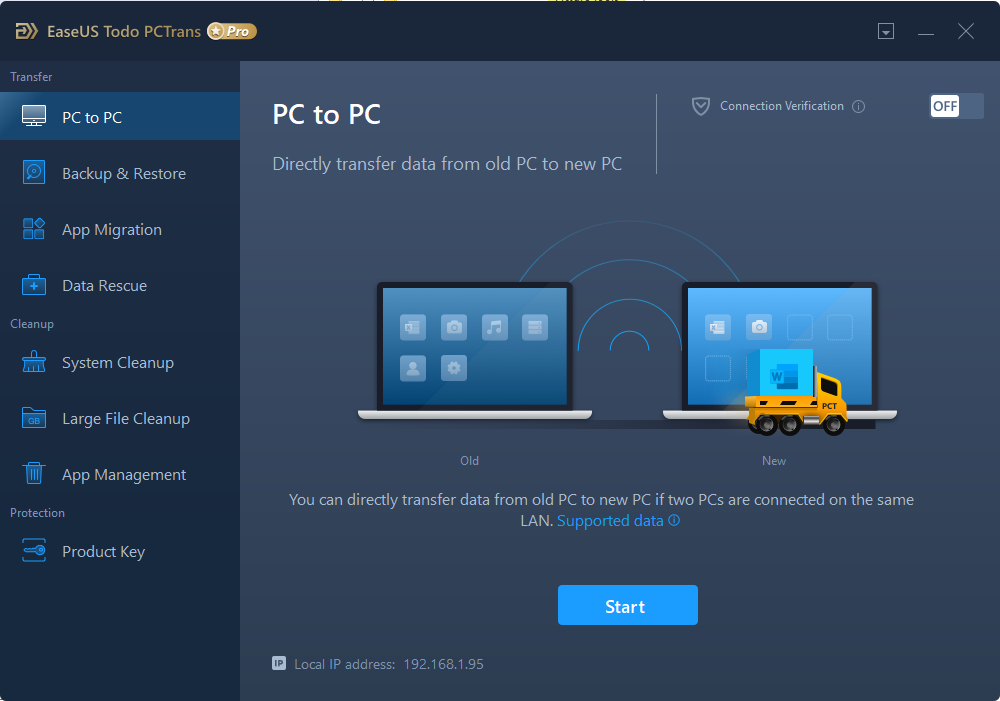
EaseUS Todo PCTrans vereenvoudigt pc-migratie doordat u geselecteerde bestanden, applicaties en gebruikersaccounts van een oude computer naar een nieuwe kunt overzetten. In plaats van mappen afzonderlijk te kopiëren en elke applicatie opnieuw te installeren, kunt u de migratie beheren via een begeleid proces.
Afhankelijk van uw situatie kunt u kiezen uit twee overschrijvingsmethoden:
- Directe overdracht : Verplaats bestanden, applicaties en ondersteunde accountgegevens rechtstreeks tussen twee verbonden pc's via een lokaal netwerk of een ondersteunde kabelverbinding.
- Back-up en herstel : Maak een migratieback-up op de oude pc en herstel deze op de nieuwe pc met behulp van een externe schijf of een andere toegankelijke opslaglocatie.
Optie 1. Bestanden rechtstreeks overzetten tussen twee pc's
Als beide computers goed werken, is Direct Transfer een handige manier om bestanden over te zetten zonder eerst een back-up te maken. Je kunt de twee pc's verbinden via hetzelfde lokale netwerk of een ondersteunde USB-C/Ethernet-kabel.
Stap 1. Installeer EaseUS Todo PCTrans op beide computers.
Download en installeer EaseUS Todo PCTrans op zowel uw oude als nieuwe pc. Zorg ervoor dat beide computers zijn ingeschakeld en verbonden zijn met hetzelfde lokale netwerk. U kunt ook een compatibele USB-C- of Ethernetkabel gebruiken voor een directe verbinding.
- Stel de oude pc in als de broncomputer . Start EaseUS Todo PCTrans op uw oude computer. Selecteer Gegevensoverdracht en kies 'Dit is de oude pc'. De software zal de computer als bron herkennen en voorbereiden op de verbinding.
- Stel de nieuwe pc in als de doelcomputer . Open Todo PCTrans op uw nieuwe computer. Ga naar Gegevensoverdracht en selecteer Dit is de nieuwe pc. Kies Direct overdragen om de verbinding met de oude computer te starten.
Stap 2. Kies een verbindingsmethode
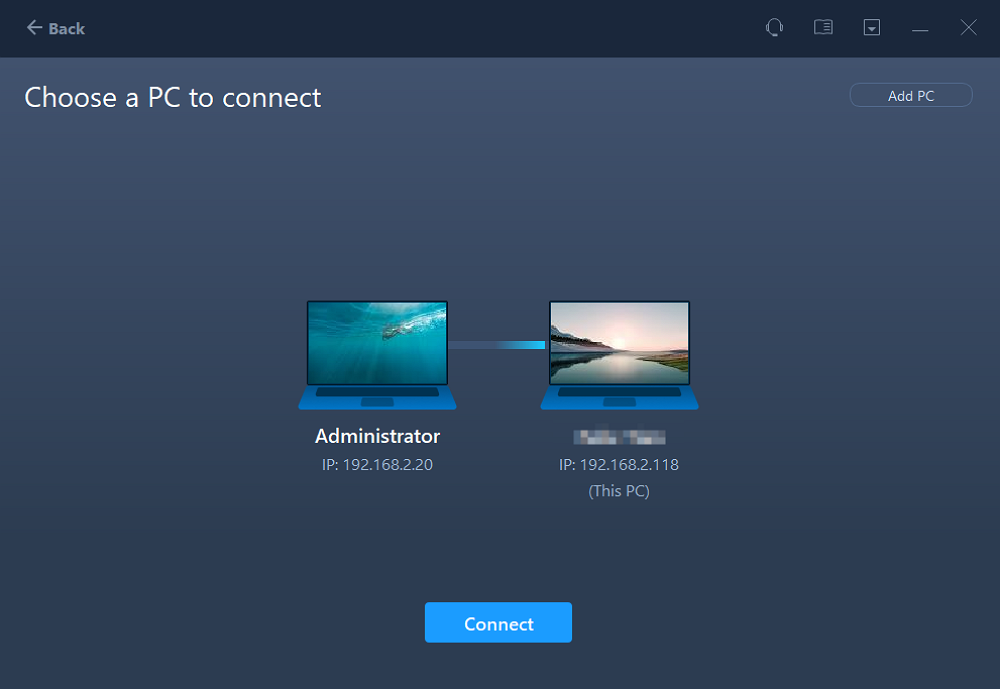
Selecteer de verbindingsmethode die bij uw configuratie past:
- Netwerk : Kies deze optie als beide computers met hetzelfde lokale netwerk zijn verbonden.
- Kabel : Kies deze optie als u een ondersteunde directe USB-C- of Ethernet- verbinding gebruikt.
Een bekabelde verbinding kan een praktische keuze zijn bij het overdragen van grote bestanden, omdat je dan niet afhankelijk bent van de beschikbaarheid van een draadloos netwerk.
Stap 3. Verbind de twee computers.
Wacht tot de software de oude pc detecteert. Selecteer de broncomputer in de lijst op uw nieuwe pc en klik op Verbinden. Volg de verificatie-instructies op beide computers om de verbinding te autoriseren.
Stap 4. Selecteer de bestanden en toepassingen die u wilt overzetten.
Zodra de verbinding tot stand is gebracht, scant Todo PCTrans de oude computer en toont de beschikbare migratie-items.
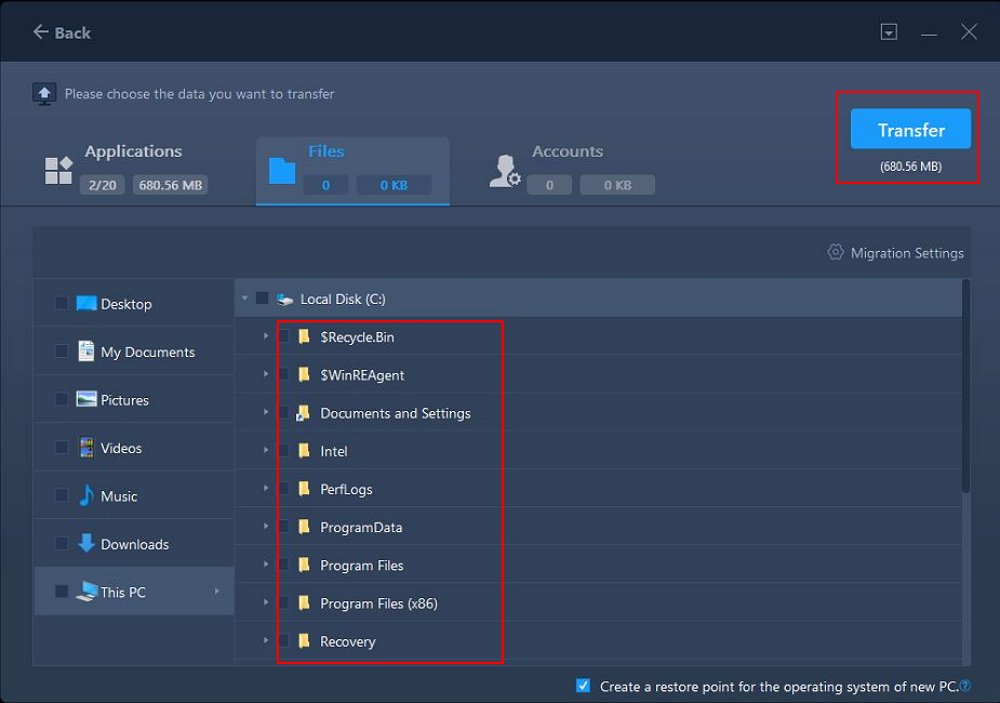
Stap 5. Start de overdracht en controleer uw bestanden.
Nadat u uw selecties hebt gecontroleerd, klikt u op Overdragen om de gegevensmigratie te starten. Zorg ervoor dat beide computers ingeschakeld blijven en onderbreek de verbinding niet tijdens het proces. Wanneer de overdracht is voltooid, opent u een aantal gemigreerde bestanden en start u uw overgezette toepassingen op de nieuwe pc om te controleren of alles naar behoren werkt.
Optie 2. Bestanden verplaatsen met behulp van back-up en herstel.
Wat als uw oude en nieuwe computers niet rechtstreeks met elkaar verbonden kunnen worden? U kunt uw bestanden nog steeds overzetten met de back-up- en herstelfunctie . Deze optie is handig wanneer de computers zich in verschillende netwerken bevinden of wanneer u liever gegevens overdraagt via een externe harde schijf.
Je kunt de overdrachtsafbeelding opslaan als:
- Een externe harde schijf
- Een USB-stick
- Overige beschikbare opslagruimte
Volg de onderstaande stappen om de gegevensmigratie met PCTrans te voltooien:
Stap 1. Start PCTrans op de oude computer, selecteer 'Gegevensoverdracht' en kies vervolgens ' Overdracht via back-up '.
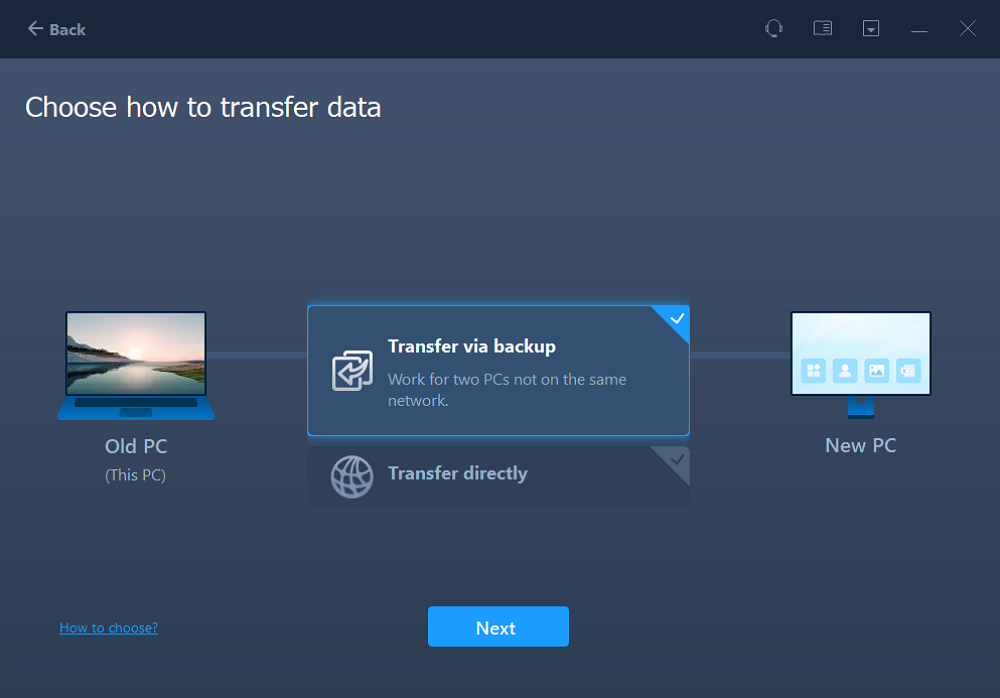
Stap 2. Maak een migratieback-up op de oude pc. Start EaseUS Todo PCTrans op de oude computer, open Back-up en herstel en kies de back-upoptie om een migratie-image te maken.
Stap 3. Selecteer de inhoud die u wilt back-uppen. Kies de toepassingen, bestanden en ondersteunde accounts die u wilt migreren. Controleer de geselecteerde inhoud voordat u verdergaat.
Stap 4. Start EaseUS Todo PCTrans en volg dezelfde stappen om bij de stap te komen waar je een overdrachtsmethode selecteert. Kies dit keer 'Gegevensherstel' en klik op 'Volgende'.
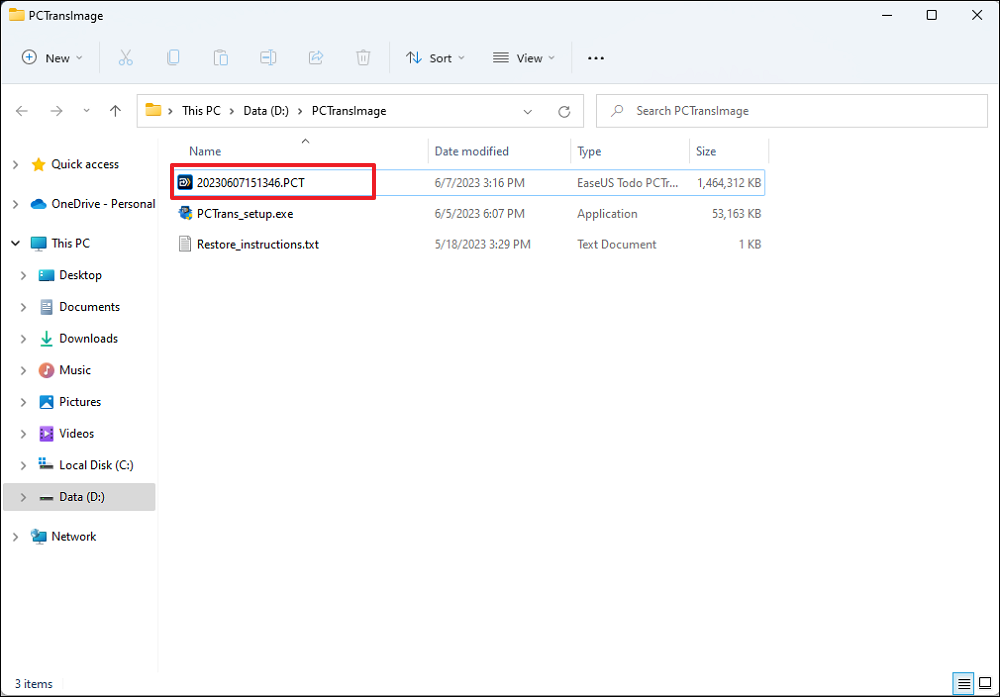
Stap 5. Herstel de back-up op de nieuwe pc. Sluit het opslagapparaat aan op uw nieuwe computer en start Todo PCTrans. Open Back-up en herstel, selecteer Gegevensherstel en zoek het eerder gemaakte PCT-bestand.
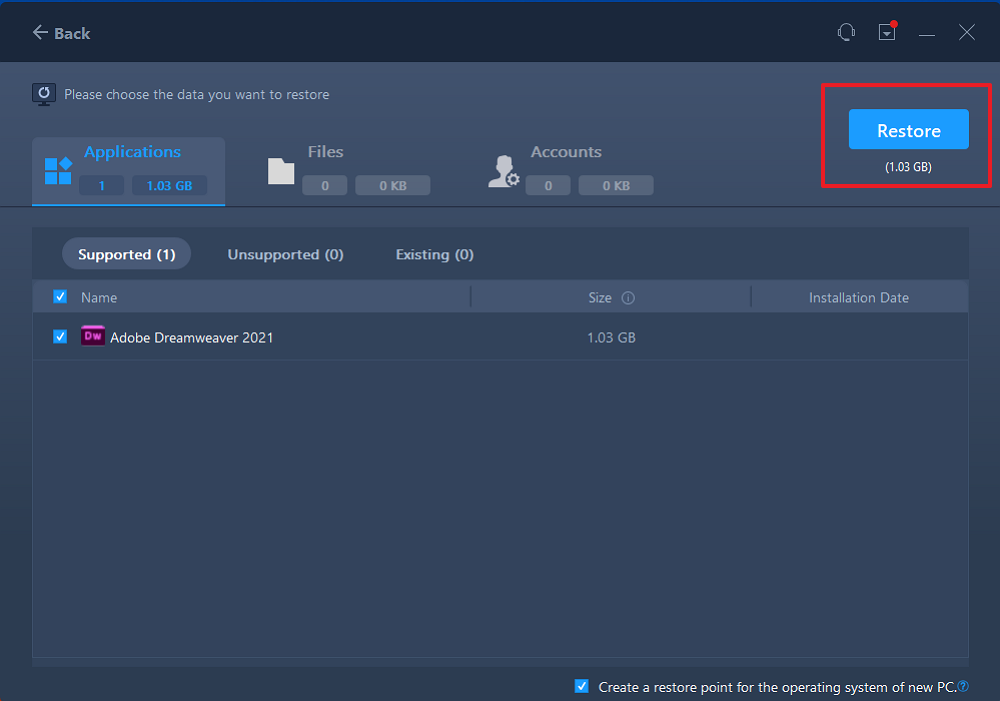
Stap 6. Voltooi de migratie. Volg de instructies op het scherm om uw geselecteerde bestanden, toepassingen en ondersteunde accountgegevens te herstellen. Controleer na afloop de overgedragen inhoud op de nieuwe computer.
3 andere methoden om bestanden snel te verplaatsen in Windows zonder te wachten
De juiste methode hangt af van één vraag: is de bestemming een andere map op deze pc, een externe schijf of een nieuwe computer? Al het andere, de tool, de vlaggen, de tijdsbesparing, vloeit daaruit voort.
Methode 1: Knippen zonder kopiëren op dezelfde schijf
- De beste manier om mappen op dezelfde schijf te reorganiseren.
- Het duurt maar een paar seconden.
- Vrijwel geen wachttijd.
Wanneer je een map binnen dezelfde schijfpartitie 'verplaatst', verplaatst Windows feitelijk geen gegevens – zelfs geen byte. Het werkt alleen de mapvermeldingen bij die naar de gegevens verwijzen, terwijl de gegevens zelf precies op dezelfde plek blijven. Dit is de reden waarom het verplaatsen van een map van 100 GB in minder dan een seconde kan worden gedaan, terwijl het kopiëren van dezelfde hoeveelheid gegevens twintig minuten zou duren: het eerste is in feite slechts een 'hernoeming' (het wijzigen van een index), terwijl het laatste de daadwerkelijke fysieke verplaatsing van gegevens met zich meebrengt.
- Stap 1. Selecteer de map en druk op Ctrl+X , of sleep de map met de rechtermuisknop naar de gewenste locatie en selecteer ' Hierheen verplaatsen'.
- Stap 2. Open de bestemmingsmap en druk op Ctrl+V .
- Stap 3. Controleer of de map van de oorspronkelijke locatie is verdwenen - deze zou direct moeten verdwijnen.
- Belangrijk
- Als de bestemming zich op een andere schijf bevindt, wordt de "verplaats"-bewerking stilzwijgend omgezet in een "kopiëren-en-verwijderen"-proces , wat betekent dat u moet wachten tot de volledige gegevensoverdracht is voltooid.
- Daarnaast brengt het kopiëren van bestanden naar verwijderbare opslagmedia (zoals een USB-stick of externe harde schijf) risico's met zich mee: als het apparaat tijdens de overdracht wordt losgekoppeld, kunnen sommige bestanden alleen op de bestemming terechtkomen, terwijl andere alleen op de bron blijven staan.
- Voor belangrijke, onvervangbare gegevens geldt altijd het principe: "eerst kopiëren, pas verwijderen nadat je hebt gecontroleerd of alles correct is."
Methode 2: Robocopy gebruiken met multithreading
- Het meest geschikt voor het verwerken van één grote map of het overzetten van gegevens naar een externe schijf.
- Gemiddelde moeilijkheidsgraad (vereist slechts één commando).
- Biedt doorgaans een efficiëntieverhoging van 20% tot 60% en elimineert de wachttijd van "berekenen...".
Robocopy is al sinds Vista ingebouwd in Windows en vormt de kerntool voor de meeste professionele batchkopieerscripts. In tegenstelling tot Windows Explorer hoeft het niet de hele mappenstructuur te doorlopen voordat het kopieerproces begint; het ondersteunt parallelle bestandsoverdracht en kan bestandspaden verwerken die langer zijn dan 260 tekens – een beperking die Windows Explorer ervan weerhoudt dergelijke paden te verwerken.
- Stap 1. Open een terminal (beheerdersrechten zijn niet vereist voor standaard kopieerbewerkingen).
- Stap 2. Voer een "test" uit om de betrokken bestanden of mappen te controleren:
robocopy "D:\Source" "E:\Backup" /E /L - Stap 3. Als de lijst correct is, ga dan verder met de daadwerkelijke kopieerbewerking:
robocopy "D:\Source" "E:\Backup" /E /MT:32 /R:1 /W:1 /LOG:C:\copy.log /TEE - Stap 4. Houd de loguitvoer in de gaten terwijl deze door de tekst scrollt en controleer vervolgens de exitcode. Een exitcode tussen 0 en 7 geeft aan dat het kopiëren is gelukt; een waarde van 8 of hoger betekent dat ten minste één bestand niet is gekopieerd.
Methode 3: Comprimeer kleine bestanden tot een zipbestand en verplaats grote bestanden afzonderlijk.
- Het meest geschikt voor het verwerken van duizenden kleine bestanden.
- Eenvoudig uit te voeren
- Kan de overdrachtsefficiëntie doorgaans met een factor 2 tot 5 verbeteren voor mappen die een groot aantal bestanden bevatten.
Als een map 40.000 documenten, bronbestanden of foto's bevat, ontstaat er een "worstcasescenario" voor elk kopieermechanisme, omdat de systeembelasting wordt berekend op basis van het aantal "bestanden" in plaats van het aantal "bytes".
Elk bestand vereist een vermelding in de MFT (Master File Table), metadata, een beveiligingsdescriptor en een volledige "open/sluit"-bewerking. Door ZIP-compressie te gebruiken, worden al deze elementen samengevoegd tot één bestand, waardoor het overdrachtsproces verandert in één continue datastroom.
- Stap 1. Klik met de rechtermuisknop op de map → selecteer ' Comprimeren naar ZIP-bestand ', of gebruik 7-Zip → ' Toevoegen aan archief '.
- Stap 2. Voor foto's, video's of andere inhoud die al gecomprimeerd is, stelt u het compressieniveau in op de modus " Opslaan ". U bundelt de bestanden dan alleen maar zonder verdere compressie toe te passen.
- Stap 3. Verplaats het resulterende archief naar de bestemming. Omdat het nu slechts één bestand is, is de overhead die Windows Explorer normaal gesproken veroorzaakt bij het verwerken van afzonderlijke bestanden, geëlimineerd.
- Stap 4. Pak de bestanden uit op de bestemming en verwijder vervolgens het archief.
- Stap 5. Controleer het aantal bestanden in de uitgepakte map om er zeker van te zijn dat dit overeenkomt met de oorspronkelijke map.
Een enkel bestand betekent slechts één set metadata-bewerkingen, één antivirusscan en één continue schrijfbewerking. Bij een map met 50.000 kleine bestanden zorgt het gebruik van een archiefbestand er vaak voor dat de overdracht voltooid is voordat Windows Verkenner het totale aantal bestanden heeft geteld.
De kern van de zaak
Bij elke actie zijn er twee wachttijden. De eerste is de voortgangsbalk, en die geeft de voorkeur aan het juiste gereedschap: knippen op dezelfde schijf, Robocopy voor een grote map, archiveren voor een berg kleine bestanden. De tweede is de configuratie na het kopiëren, en die wordt door geen enkele vorm van multithreading opgelost. Die wordt afgehandeld door migratiesoftware.
Als de bestemming een nieuwe pc is, begin dan met EaseUS Todo PCTrans en laat het de programma's en accounts samen met de bestanden kopiëren. Als u alleen een schijf reorganiseert, klaart Robocopy de klus in een fractie van de tijd die Verkenner nodig heeft. In beide gevallen hoeft u niet naar de voortgangsbalk te kijken - wachten is optioneel.
Recensies en onderscheidingen
-
EaseUS Todo PCTrans Free is een nuttige en betrouwbare softwareoplossing die is gemaakt om te dienen bij computermigratieoperaties, of het nu van de ene machine naar de andere is of van een eerdere versie van uw besturingssysteem naar een nieuwer exemplaar.
Lees meer -
EaseUS Todo PCTrans is van de mensen bij EaseUS die ongelooflijke tools maken waarmee u uw back-ups kunt beheren en uw dode harde schijven kunt herstellen. Hoewel het geen officiële tool is, heeft EaseUS de reputatie erg goed te zijn met hun software en code.
![]() Lees meer
-
Het biedt de mogelijkheid om uw volledige gebruikersaccount van uw oude computer te verplaatsen, wat betekent dat alles snel wordt gemigreerd. U behoudt nog steeds uw Windows-installatie (en de relevante stuurprogramma's voor uw nieuwe pc), maar u krijgt ook al uw apps, instellingen, voorkeuren, afbeeldingen, documenten en andere belangrijke gegevens.
Lees meer

Related Articles
-
Hoe CCleaner naar een nieuwe computer te verplaatsen?
![author icon]() Tina/2025/06/27
-
Tutorial: League of Legends naar een nieuwe computer verplaatsen
![author icon]() Tina/2025/06/27
-
2 eenvoudige manieren om OneDrive van C-schijf naar D-schijf te verplaatsen
![author icon]() Tina/2025/06/27
-
Hoe Adobe Photoshop over te zetten van Windows 10 naar Windows 11 zonder herinstallatie
![author icon]() Tina/2025/06/27
 Tina/2025/06/27