



Pagina Inhoudsopgave
Recensies


Hoe kan ik een Premiere-project overzetten naar een andere computer? Ik weet niet of dit een domme vraag is, maar ik heb nog geen oplossing gevonden. Ik probeer een groot project van mijn laptop naar mijn pc over te zetten, maar het lukt me niet. Als ik het exporteer als een Premiere-bestand, ontbreken de originele bestanden en video's, waardoor ik op mijn pc alleen maar foutmeldingen krijg. Als ik het hele project exporteer, inclusief de originele clips, worden alle video's wél gevonden, maar gaan al mijn time remapping en keyframes verloren.
Wil je een Premiere Pro-project naar een andere computer overzetten zonder je beeldmateriaal, audio of bewerkingswerk te verliezen? Goed nieuws: je kunt een Premiere Pro-project en de bijbehorende mediabestanden eenvoudig naar een nieuwe pc overzetten. 
Het simpelweg kopiëren van het .prproj-bestand is echter meestal niet voldoende. Je project kan links bevatten naar video's, afbeeldingen, audiobestanden, grafische elementen en andere bestanden die op de oude computer zijn opgeslagen.
In deze handleiding laten we je op twee manieren zien hoe je een Premiere Pro-project veilig naar een andere computer kunt overzetten. Scroll verder om de methode te vinden die het beste bij je past.
Kun je een Premiere Pro-project naar een andere computer verplaatsen?
Ja. Je kunt een Premiere Pro-project naar een andere computer overzetten door het projectbestand en alle benodigde mediabestanden over te dragen.
Adobe raadt aan Project Manager te gebruiken om de bestanden van uw geselecteerde sequenties te verzamelen en naar een nieuwe locatie te kopiëren. Vervolgens kunt u de resulterende map naar de nieuwe computer overbrengen.
Er zijn twee gebruikelijke manieren om dit te doen:
| Methode | Moeilijkheidsgraad | Het beste voor |
| Premiere Pro Projectmanager | ⭐⭐⭐ |
Projectbestanden en media verzamelen |
| EaseUS Todo PCTrans | ⭐ | Projectbestanden en andere pc-gegevens verplaatsen |
Als je slechts één Premiere Pro-project hoeft te verplaatsen, is Project Manager een eenvoudige optie. Als je overstapt naar een nieuwe Windows-pc en ook andere bestanden, mappen of applicaties moet overzetten, kan PCTrans het migratieproces vereenvoudigen.
Methode 1. Verplaats het Premiere Pro-project met Project Manager.
Project Manager is Adobe's ingebouwde methode om een project en de bijbehorende media te verzamelen. Volg deze stappen:
Stap 1. Open Project Manager
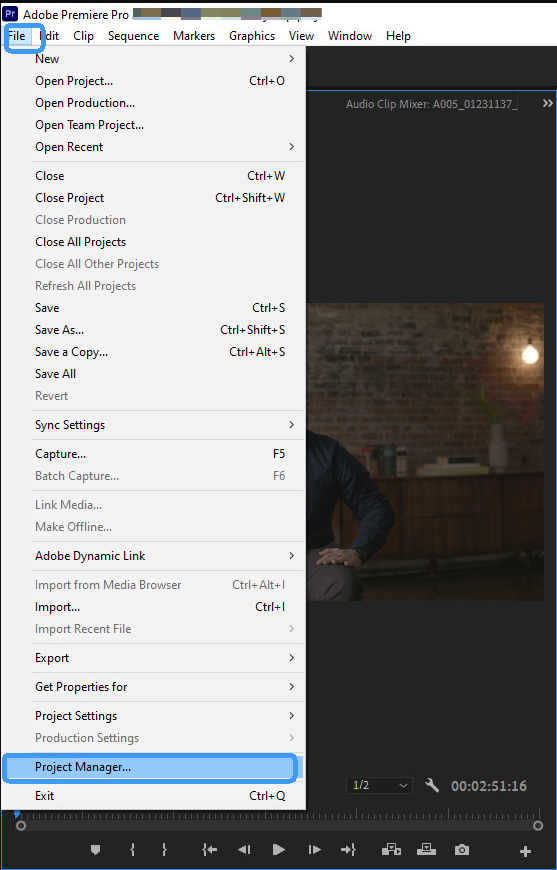
Open je project in Premiere Pro . Selecteer vervolgens Bestand > Projectbeheer .
Stap 2. Kies je volgorde
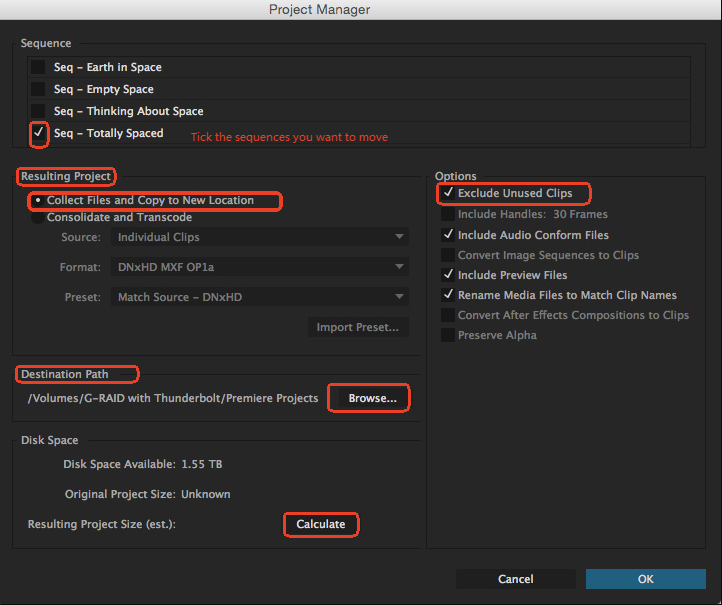
Selecteer in het venster Projectmanager de reeks(en) die u wilt verplaatsen.
Stap 3. Verzamel de bestanden
Selecteer onder 'Resulterend project' de optie 'Bestanden verzamelen en kopiëren naar nieuwe locatie' .
Als je de ongebruikte beelden niet nodig hebt, kun je 'Ongebruikte clips uitsluiten' selecteren om de hoeveelheid gegevens die je moet overdragen te verminderen.
Stap 4. Kies een bestemming
Klik op Bladeren en kies een map op uw computer of een externe schijf.
Klik op Berekenen om te controleren hoeveel opslagruimte het verzamelde project nodig heeft.
Stap 5. Maak het projectpakket aan.
Klik op OK . Premiere Pro maakt een nieuwe map aan met daarin het project en de bestanden die je met Project Manager hebt geselecteerd.
Stap 6. De map overzetten
Kopieer de volledige map naar uw nieuwe computer. U kunt hiervoor een externe schijf, netwerkoverdracht, cloudopslag of software voor pc-naar-pc-overdracht gebruiken.
Zorg ervoor dat de mapstructuur intact blijft, zodat Premiere Pro de mediabestanden correct kan vinden.
🤓 Beoordeling van de expert: ⭐⭐
👍🏻 Voordelen
- Direct geïntegreerd in Premiere Pro
- Verzamelt projectbestanden en bijbehorende media.
- Helpt bij het organiseren van projectbestanden.
- Ongebruikte clips kunnen worden uitgesloten om opslagruimte te besparen.
👎🏻 Nadelen
- Enige kennis van de Premiere Pro-instellingen is vereist.
- Het is nog steeds nodig om de resulterende map handmatig over te zetten.
- Voornamelijk gericht op projectgerelateerde bestanden.
Methode 2. Verplaats een Premiere Pro-project met EaseUS Todo PCTrans
Als het gaat om het overzetten van Adobe-programma's naar een andere pc , is de krachtige datamigratiesoftware EaseUS Todo PCTrans zeker het proberen waard. Het is ontworpen om allerlei soorten gegevens, zoals geïnstalleerde software, software-instellingen, gebruikersaccounts en persoonlijke bestanden, van een Windows-pc naar een andere te verplaatsen. Hieronder lees je hoe je Adobe Premiere-projecten ermee naar een andere computer kunt overzetten:
Stap 1. Installeer EaseUS Todo PCTrans
Installeer en start EaseUS Todo PCTrans op zowel de oude als de nieuwe computer binnen hetzelfde wifi- of LAN-netwerk.
Stap 2. Verbind de computers
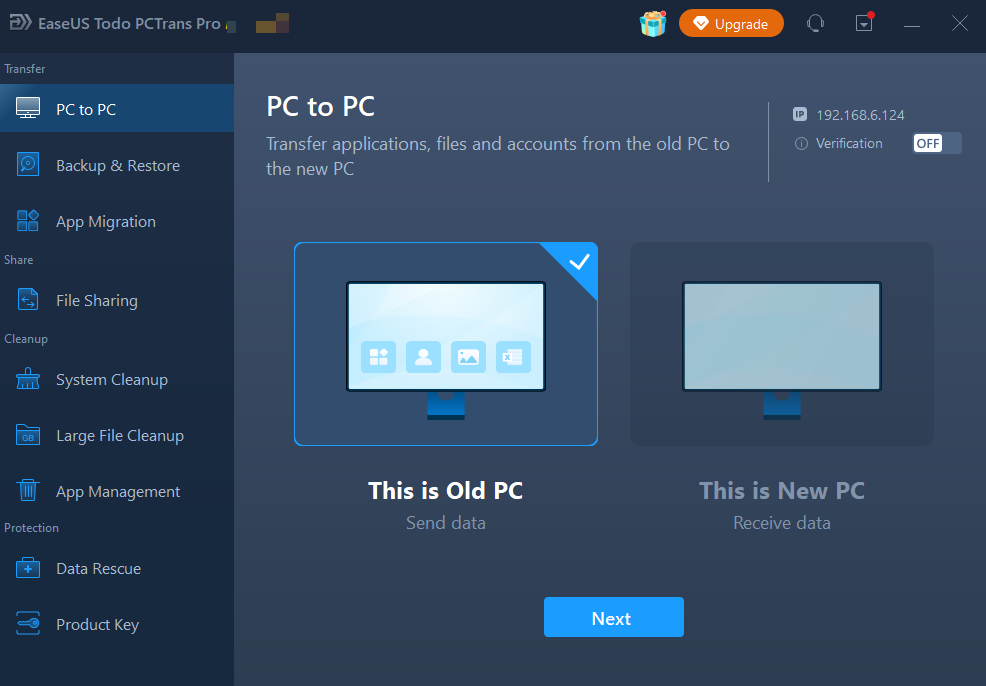
Kies 'PC naar PC' in het linkerpaneel en verbind de twee computers via de beschikbare overdrachtsmethode.
Stap 3. Selecteer je Premiere Pro-bestanden.
Scan de oude computer en selecteer de Premiere Pro-projectmap , het bronmateriaal en andere bestanden die u wilt overzetten.
Stap 4. Start de overdracht
Bevestig de bestemming en start de overdracht. Wacht tot het proces is voltooid.
Stap 5. Open het project.
Installeer Premiere Pro op de nieuwe computer en log indien nodig in. Open vervolgens het overgezette .prproj-bestand en controleer of alle media beschikbaar zijn.
🤓 Beoordeling van de expert : ⭐⭐⭐⭐⭐
👍🏻 Voordelen
- Eenvoudig pc-naar-pc migratieproces
- Draagt projectbestanden en andere pc-gegevens over.
- Vermindert handmatige bestandsorganisatie
- Handig bij de overstap naar een nieuwe Windows-pc.
👎🏻 Nadelen
- Vereist software-installatie op beide computers.
- Voor het overdragen van gegevens tussen pc's is een netwerkverbinding vereist.
- Geschikter voor bredere pc-migratie dan projectpakketten.
Als je dit artikel nuttig vindt, klik dan op de knop hieronder om het met je vrienden te delen op sociale media:

Project Manager versus EaseUS Todo PCTrans: welke moet je gebruiken?
Zowel Premiere Pro Project Manager als EaseUS Todo PCTrans kunnen je helpen bij het overzetten van je project, maar ze werken op verschillende manieren. Door de bedieningsmoeilijkheid, de overdrachtstijd, de opslagvereisten en de ondersteunde gegevens te vergelijken, kun je de juiste methode kiezen.
|
Vergelijking |
Premiere Pro Projectmanager |
EaseUS Todo PCTrans |
Gebruiksgemak |
Gematigd | Eenvoudig |
Projectoverdracht |
✓ | ✓ |
Mediaoverdracht |
✓ | ✓ |
Andere bestanden |
Beperkt | ✓ |
PC-naar-PC |
— | ✓ |
Handarbeid |
Meer | Minder |
Het beste voor |
Losse projecten | Nieuwe pc-migratie |
Premiere Pro Project Manager is handig wanneer u alleen een Premiere Pro-project en de bijbehorende media hoeft te bundelen. Het is direct in Premiere Pro geïntegreerd en kan de bestanden verzamelen die door uw geselecteerde sequenties worden gebruikt.
EaseUS Todo PCTrans is vooral geschikt wanneer u overstapt naar een nieuwe Windows-computer en meerdere Premiere Pro-projecten wilt overzetten . Het programma helpt u bij het migreren van projectmappen samen met andere bestanden en gegevens, waardoor u niet alles handmatig hoeft over te zetten.
Kort samengevat: gebruik Project Manager om een zelfstandig Premiere Pro-project voor te bereiden. Gebruik EaseUS Todo PCTrans als je een bredere migratie van pc naar pc wilt uitvoeren.
Tips voor het verplaatsen van Premiere Pro-projecten
Om problemen na het verplaatsen van een Premiere Pro-project te voorkomen, is het belangrijk om zowel je bestanden als de nieuwe computer voor te bereiden. Volg deze eenvoudige tips voordat je met de overdracht begint om je originele project te beschermen en de overgang soepeler te laten verlopen.
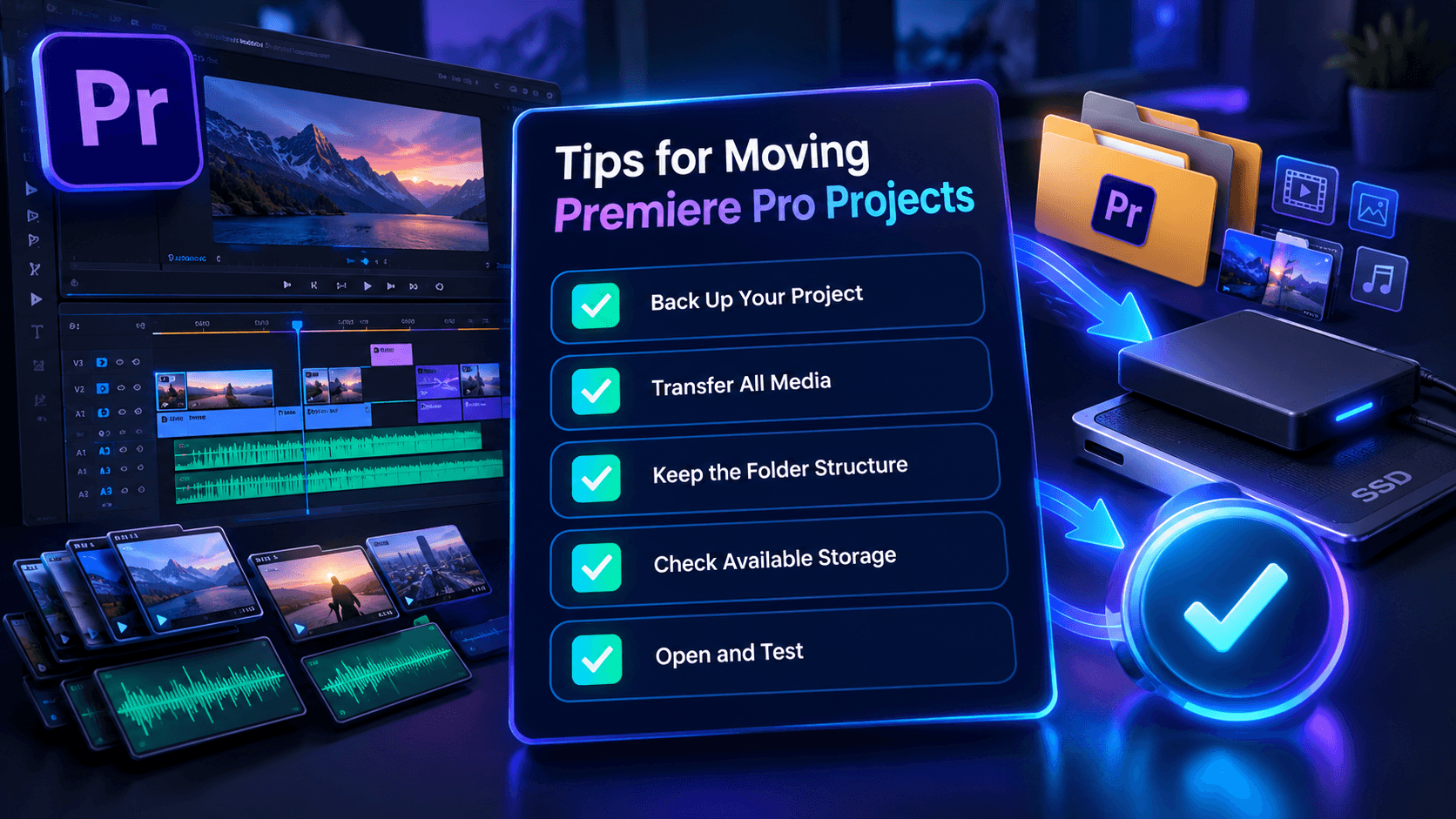
💡 Tip 1: Maak eerst een back-up van je project. Bewaar het originele project en de media op de oude computer totdat je zeker weet dat alles werkt op de nieuwe.
💡 Tip 2: Breng alle benodigde media over. Ontbrekende video-, audio-, afbeeldings- of grafische bestanden kunnen ervoor zorgen dat media na de verhuizing niet meer offline zijn.
💡 Tip 3: Houd de mapstructuur intact. Vermijd het willekeurig verplaatsen van bestanden nadat je het projectpakket hebt gemaakt.
💡 Tip 4: Controleer de beschikbare opslagruimte. Zorg ervoor dat de nieuwe computer voldoende ruimte heeft voor je project en bronmateriaal.
💡 Tip 5: Open en test het project. Controleer de tijdlijn, mediakoppelingen, audio, effecten en sequenties voordat je iets van de oude computer verwijdert.
Veelgestelde vragen over het verplaatsen van Premiere Pro-projecten
1. Kan ik een Premiere Pro-project verplaatsen zonder het bronmateriaal?
Je kunt het .prproj-bestand afzonderlijk verplaatsen, maar Premiere Pro kan meldingen geven over ontbrekende of offline media als de benodigde bronbestanden niet beschikbaar zijn op de nieuwe computer.
2. Wordt Premiere Pro zelf ook verplaatst wanneer je een Premiere Pro-project verplaatst?
Nee. Een Premiere Pro-projectbestand is iets anders dan de Premiere Pro-applicatie zelf. Je hebt een compatibele Premiere Pro-installatie op de nieuwe computer nodig om het project te openen en te bewerken.
3. Hoe verplaats ik Premiere Pro-projecten tussen twee computers?
Om Premiere Pro-projecten tussen twee computers te verplaatsen, kunt u via Bestand > Projectbeheer > Bestanden verzamelen en kopiëren naar een nieuwe locatie het project en de bijbehorende media bundelen. Vervolgens kunt u de resulterende map naar de nieuwe computer overzetten.
4. Kan EaseUS Todo PCTrans Premiere Pro-projectbestanden overzetten?
Ja. PCTrans kan bestanden en mappen overzetten tussen Windows-computers. Je kunt het gebruiken om je Premiere Pro-projectmap en bijbehorende media te verplaatsen als onderdeel van een grotere pc-migratie.
Conclusie
Het overzetten van een Premiere Pro-project naar een andere computer hoeft niet ingewikkeld te zijn. Voor één project kan de Projectmanager van Premiere Pro het project en de bijbehorende media op één locatie verzamelen. Als u overstapt naar een nieuwe Windows-pc en meer dan alleen uw Premiere Pro-project wilt overzetten, biedt EaseUS Todo PCTrans een handige manier om bestanden en andere pc-gegevens samen over te zetten.
Voordat u uw oude computer wist of vervangt, open dan altijd het overgezette project op de nieuwe pc en controleer of uw media- en bewerkingsworkflow correct werken.
Recensies en onderscheidingen
-
EaseUS Todo PCTrans Free is een nuttige en betrouwbare softwareoplossing die is gemaakt om te dienen bij computermigratieoperaties, of het nu van de ene machine naar de andere is of van een eerdere versie van uw besturingssysteem naar een nieuwer exemplaar.
Lees meer -
EaseUS Todo PCTrans is van de mensen bij EaseUS die ongelooflijke tools maken waarmee u uw back-ups kunt beheren en uw dode harde schijven kunt herstellen. Hoewel het geen officiële tool is, heeft EaseUS de reputatie erg goed te zijn met hun software en code.
![]() Lees meer
Lees meer
-
Het biedt de mogelijkheid om uw volledige gebruikersaccount van uw oude computer te verplaatsen, wat betekent dat alles snel wordt gemigreerd. U behoudt nog steeds uw Windows-installatie (en de relevante stuurprogramma's voor uw nieuwe pc), maar u krijgt ook al uw apps, instellingen, voorkeuren, afbeeldingen, documenten en andere belangrijke gegevens.
Lees meer

Related Articles
-
Bladwijzers van Chrome overzetten naar een nieuwe computer
/2025/06/27
-
Hoe PlayStation-games over te zetten naar een externe harde schijf [opgelost]
![author icon]() Tina/2025/06/27
Tina/2025/06/27 -
Zal het installeren van Windows 11 programma's verwijderen? Het hangt er van af!
![author icon]() Tina/2025/06/27
Tina/2025/06/27 -
Hoe zet ik geïnstalleerde programma's en gegevens over naar een nieuwe harde schijf
/2025/07/08
 Tina/2025/06/27