



Pagina Inhoudsopgave
Recensies


Bij het overzetten van bestanden van Windows naar Windows moet u mogelijk uw gegevens verplaatsen tussen verschillende Windows-versies of van een oude pc naar een nieuwe. Veelvoorkomende scenario's zijn onder andere:
- Bestanden overzetten van Windows 10 naar Windows 10 : Verplaats documenten, foto's, video's en andere persoonlijke bestanden tussen twee Windows 10-pc's.
- Verplaats uw bestanden wanneer u een upgrade uitvoert van een oudere Windows 10-computer naar een nieuwe Windows 11-pc.
- Bestanden overzetten van Windows 11 naar Windows 11 : Gegevens overzetten tussen twee Windows 11-computers bij het vervangen of installeren van een nieuwe pc.
- Bestanden overzetten van een oude Windows 10-computer naar Windows 11 : Verplaats belangrijke bestanden en mappen van een oude Windows-computer naar een nieuwe Windows-pc.
- Bestanden overzetten van oude naar nieuwe pc: migreer uw persoonlijke gegevens bij de overstap naar een nieuwe computer zonder belangrijke bestanden te verliezen.
- Gegevens overzetten naar een nieuwe Windows-pc : Verplaats documenten, foto's, video's en andere gegevens als onderdeel van de installatie van een nieuwe pc.
Gelukkig hoef je niet elk bestand handmatig één voor één te kopiëren. Afhankelijk van de hoeveelheid data, de afstand tussen de twee computers en of je een extern opslagapparaat hebt, kun je bestanden overzetten met behulp van pc-overdrachtssoftware, de deelfuncties van Windows, een Ethernetkabel, een externe harde schijf of cloudopslag.
In deze handleiding van EaseUS leggen we vijf praktische manieren uit om bestanden van de ene Windows-pc naar de andere over te zetten en laten we je zien hoe je de juiste methode kiest.
Snelle vergelijking: 5 manieren om bestanden van Windows naar Windows over te zetten
| Methode | Het beste voor | Internetverbinding vereist | Moeilijkheid |
| Grote hoeveelheden bestanden en pc-migratie | Nee, voor lokaal transport. | Supergemakkelijk | |
| Een paar bestanden tussen nabijgelegen pc's. | Nee | Eenvoudig | |
| Overdracht van grote bestanden | Nee | Gematigd | |
| Grote dataverzamelingen | Nee | Eenvoudig | |
| Bestanden die u vanaf verschillende locaties opent. | Ja | Eenvoudig |
Als u overstapt naar een nieuwe computer en op zoek bent naar een eenvoudige manier om bestanden over te zetten, kan EaseUS Todo PCTrans geselecteerde bestanden en mappen rechtstreeks tussen twee pc's in hetzelfde netwerk overzetten. Het kan ook applicaties, accounts en instellingen migreren wanneer u meer nodig hebt dan alleen het kopiëren van bestanden.
Methode 1. Gebruik EaseUS Todo PCTrans om bestanden van Windows naar Windows over te zetten.
✅Voordelen:
- Eenvoudig te volgen overdrachtsproces
- Ondersteunt bestanden en mappen.
- Kan gegevens rechtstreeks tussen twee pc's overdragen.
- Applicaties, accounts en instellingen kunnen ook worden gemigreerd.
- Ondersteunt Windows 11 en Windows 10
🚨Nadelen:
- Software-installatie is vereist.
- Voor sommige geavanceerde overdrachtsfuncties is een betaalde versie vereist.
EaseUS Todo PCTrans is ontworpen voor gebruikers die gegevens van een oude Windows-computer naar een nieuwe willen overzetten zonder alles handmatig te hoeven kopiëren.
Voor een directe overdracht kunnen beide pc's Todo PCTrans uitvoeren en via hetzelfde lokale netwerk verbinding maken. U kunt dan de bestanden en mappen selecteren die u wilt overzetten in plaats van uw hele schijf over te zetten. Hier vindt u de gedetailleerde handleiding:
Stap 1. De oude pc instellen
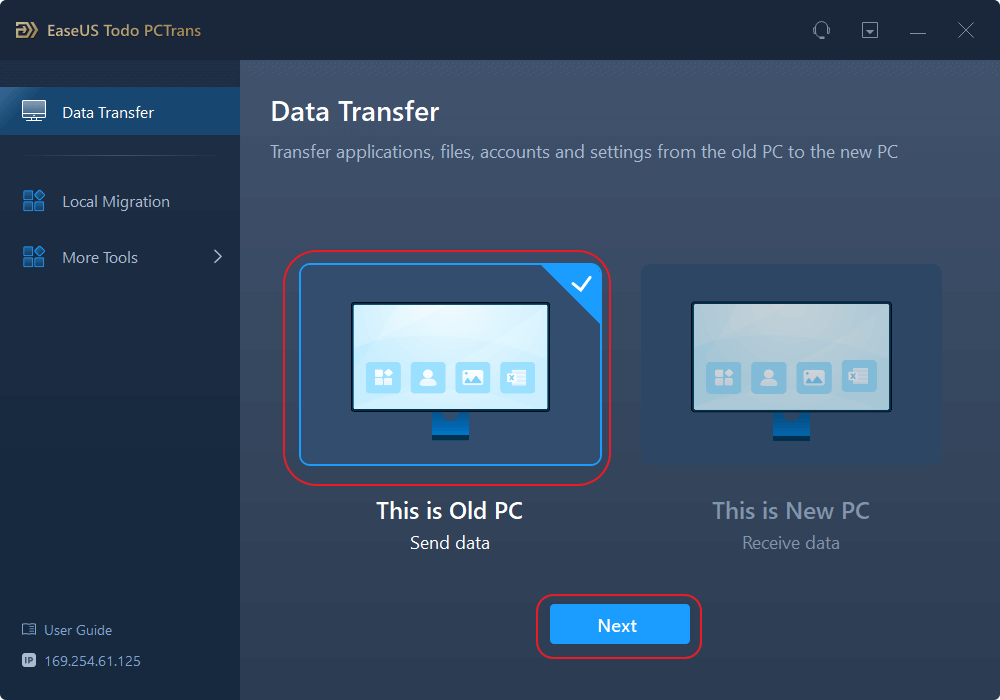
- Installeer en start eerst EaseUS Todo PCTrans en selecteer 'Gegevensoverdracht' in het linkerpaneel van de hoofdinterface.
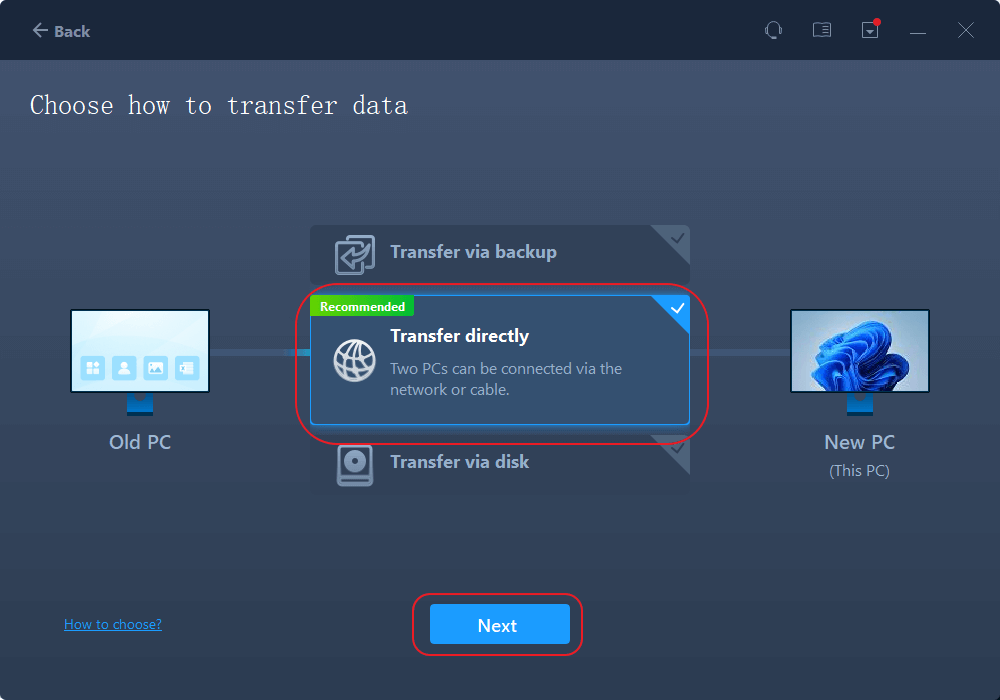
- Selecteer "Direct overmaken" en klik op "Volgende" om verder te gaan.
Stap 2. De nieuwe pc instellen
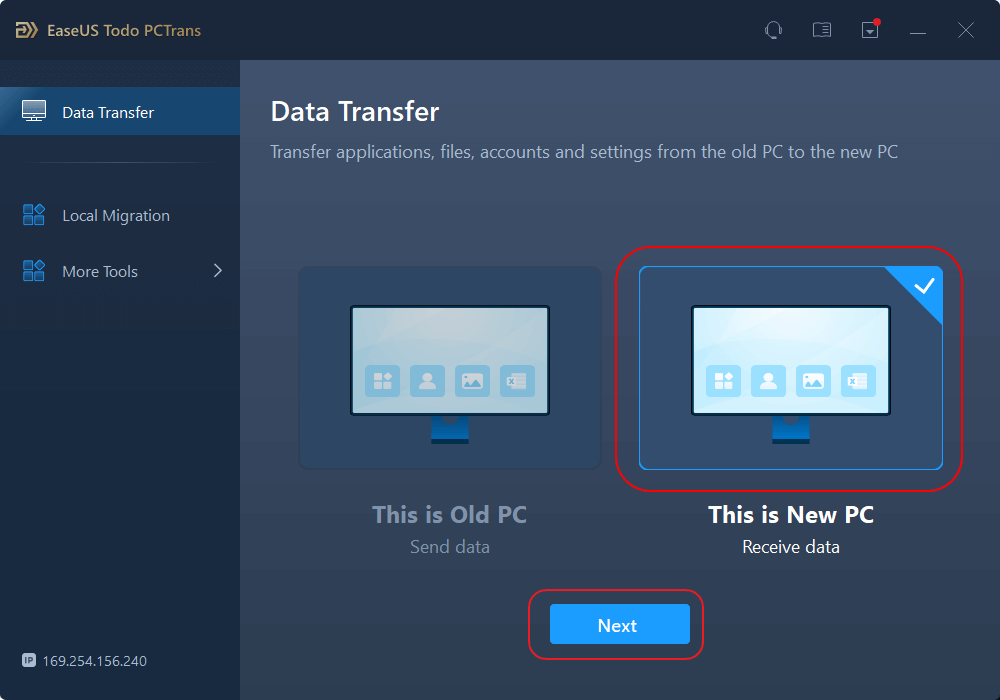
- Download en start EaseUS Todo PCTrans op de nieuwe computer; selecteer "Dit is een nieuwe pc" en klik op "Volgende".
- Selecteer "Direct overmaken" en klik op "Volgende" om verder te gaan.
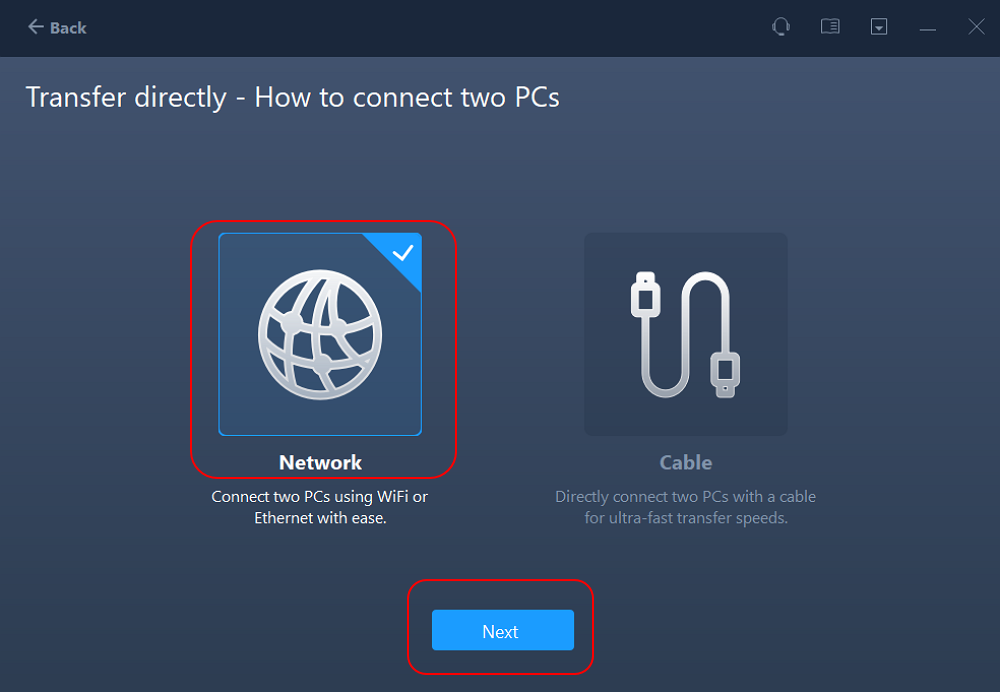
- Selecteer "Netwerk" en klik op Volgende om verder te gaan. Hiermee wordt de oude pc automatisch gescand. (Zorg ervoor dat beide pc's op hetzelfde LAN-netwerk zijn aangesloten.)
- Selecteer de doel-pc en klik op Verbinden. Het scannen en analyseren van de gegevens op de oude pc zal vervolgens enige tijd in beslag nemen.
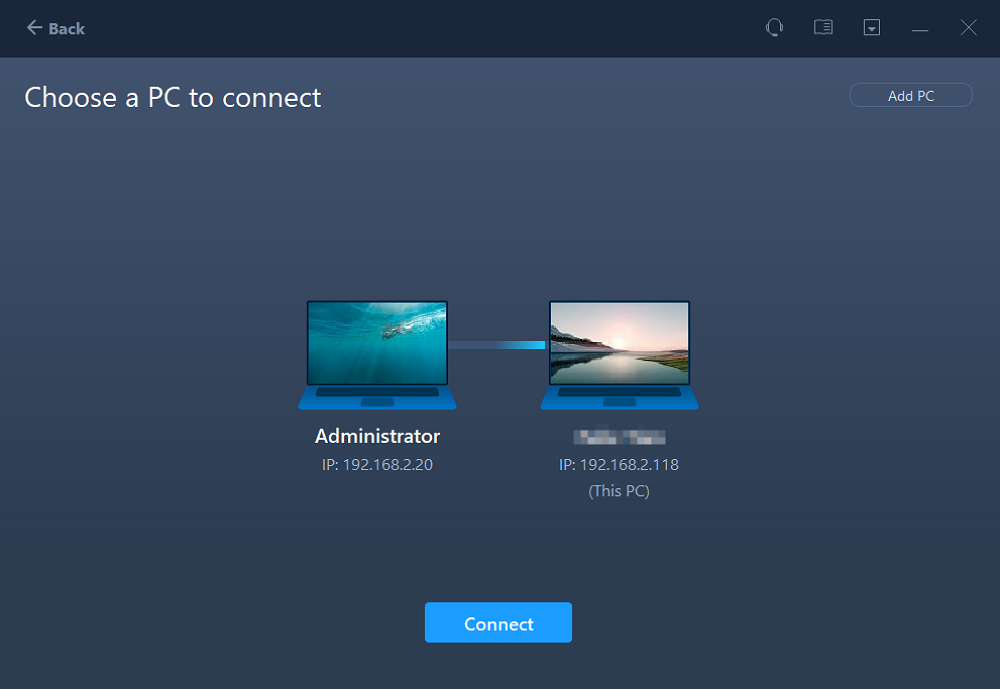
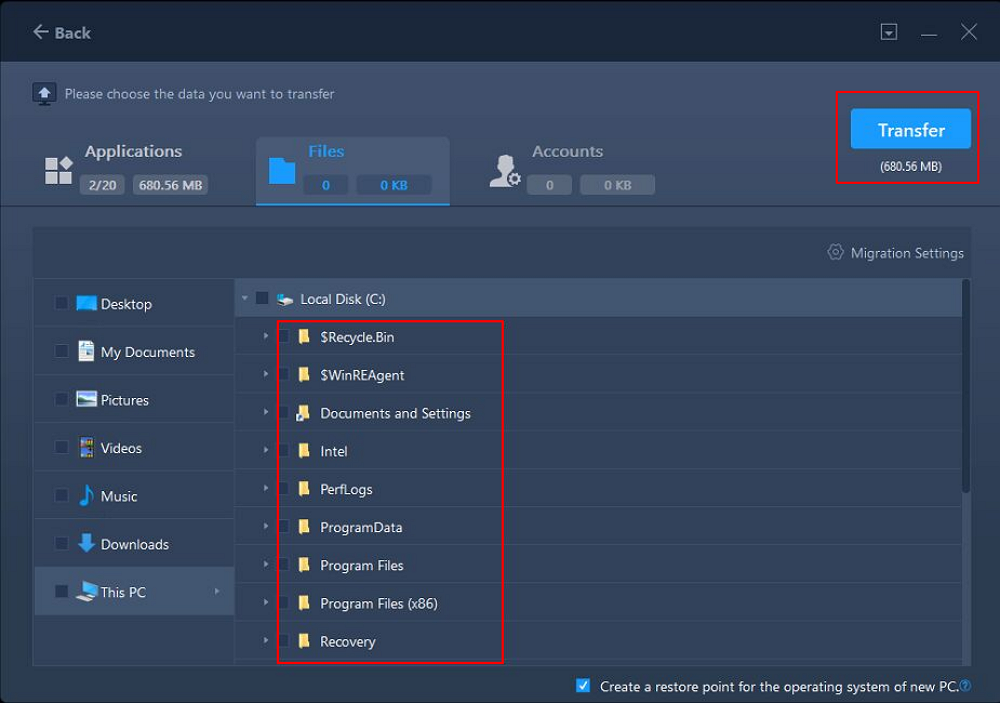
Stap 3. Selecteer de bestanden die u wilt overzetten.
- Selecteer ten slotte op de nieuwe pc het tabblad 'Bestanden' en selecteer de bestanden die u wilt overzetten. Klik vervolgens op 'Overzetten' om te beginnen.
- Tip
- Als u een oude computer vervangt, wis of reset deze dan niet meteen. Laat de oude pc intact totdat u hebt gecontroleerd of uw belangrijke bestanden en andere benodigde gegevens succesvol zijn overgezet.
Methode 2. Bestanden overdragen met Windows Nearby Sharing
Als u slechts een paar documenten, foto's of andere kleine bestanden hoeft te verplaatsen, kan de ingebouwde functie 'Delen met apparaten in de buurt' van Windows handig zijn. Deze functie werkt goed wanneer de twee Windows-pc's zich fysiek dicht bij elkaar bevinden. Zo kunt u hiermee gegevens van Windows naar Windows overzetten:
Stap 1. Open de instellingen op beide Windows-pc's.
Stap 2. Schakel 'Delen in de buurt' in.
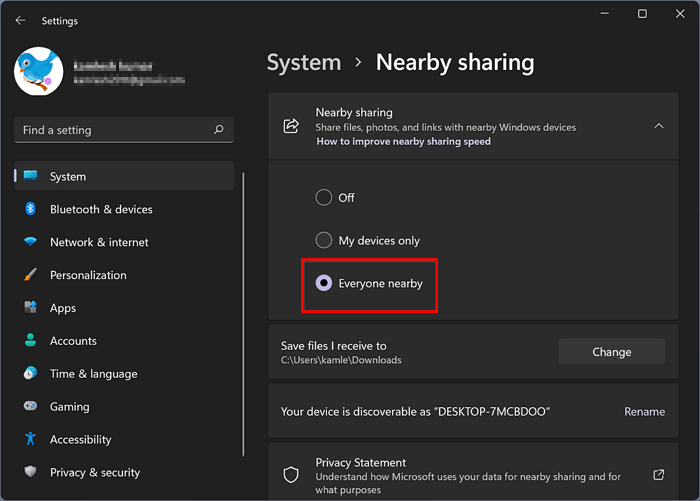
Stap 3. Kies wie bestanden met de pc mag delen.
Stap 4. Open Bestandsverkenner en zoek het bestand dat u wilt verzenden.
Stap 5. Klik met de rechtermuisknop op het bestand en selecteer Delen .
Stap 6. Selecteer de dichtstbijzijnde Windows-pc.
Stap 7. Accepteer de overdracht op de computer van de ontvanger.
'Delen in de buurt' is handig voor het af en toe delen van bestanden, maar het is misschien niet de meest praktische keuze als je honderden gigabytes of een grote verzameling mappen verplaatst.
Werkt 'Delen in de buurt' niet in Windows 11? Los het nu op!
Werkt de functie 'Delen in de buurt' in Windows 11 niet naar behoren? Lees in dit artikel hoe je dit probleem kunt oplossen. Lees meer >>
Methode 3. Bestanden overdragen met een Ethernetkabel
Een Ethernet-verbinding biedt een directe verbinding tussen computers en is handig wanneer u grote hoeveelheden data moet overdragen zonder afhankelijk te zijn van internet.
Deze methode kan handig zijn voor het overdragen van grote mappen, video's, foto's en werkbestanden.
Het handmatig instellen van netwerkdeling in Windows vereist echter mogelijk meer technische stappen. U moet doorgaans netwerkdetectie en bestandsdeling configureren, de benodigde mappen delen en deze vanaf de andere pc openen.
Voor gebruikers die bekend zijn met de netwerkinstellingen van Windows, kan dit een voordelige oplossing zijn, terwijl voor beginners speciale software voor pc-overdracht het aantal instellingen dat handmatig geconfigureerd moet worden, kan verminderen.
Methode 4. Bestanden overzetten met een externe harde schijf of USB-stick
Een externe harde schijf, SSD of voldoende grote USB-stick is een andere eenvoudige manier om bestanden van Windows naar Windows over te zetten.
Het basisproces is eenvoudig:
Stap 1. Sluit de externe schijf aan op de oude Windows-pc.
Stap 2. Kopieer de bestanden en mappen die u nodig hebt.
Stap 3. Verwijder de schijf op een veilige manier.
Stap 4. Sluit hem aan op de nieuwe Windows-pc.
Stap 5. Kopieer de gegevens naar de gewenste locatie.
Bij deze methode hoeven beide computers niet tegelijkertijd aangesloten te zijn.
Het is met name handig wanneer de twee pc's zich op verschillende locaties bevinden. De overdrachtssnelheid is echter afhankelijk van de schijf, de USB-poort en de hoeveelheid te kopiëren gegevens. Je hebt ook voldoende vrije opslagruimte op de externe schijf nodig.
Methode 5. Bestanden overzetten met cloudopslag
Cloudservices zoals OneDrive, Google Drive of Dropbox kunnen je ook helpen bij het overzetten van bestanden tussen Windows-computers. Zo kun je gegevens van Windows naar Windows overzetten via cloudservices:
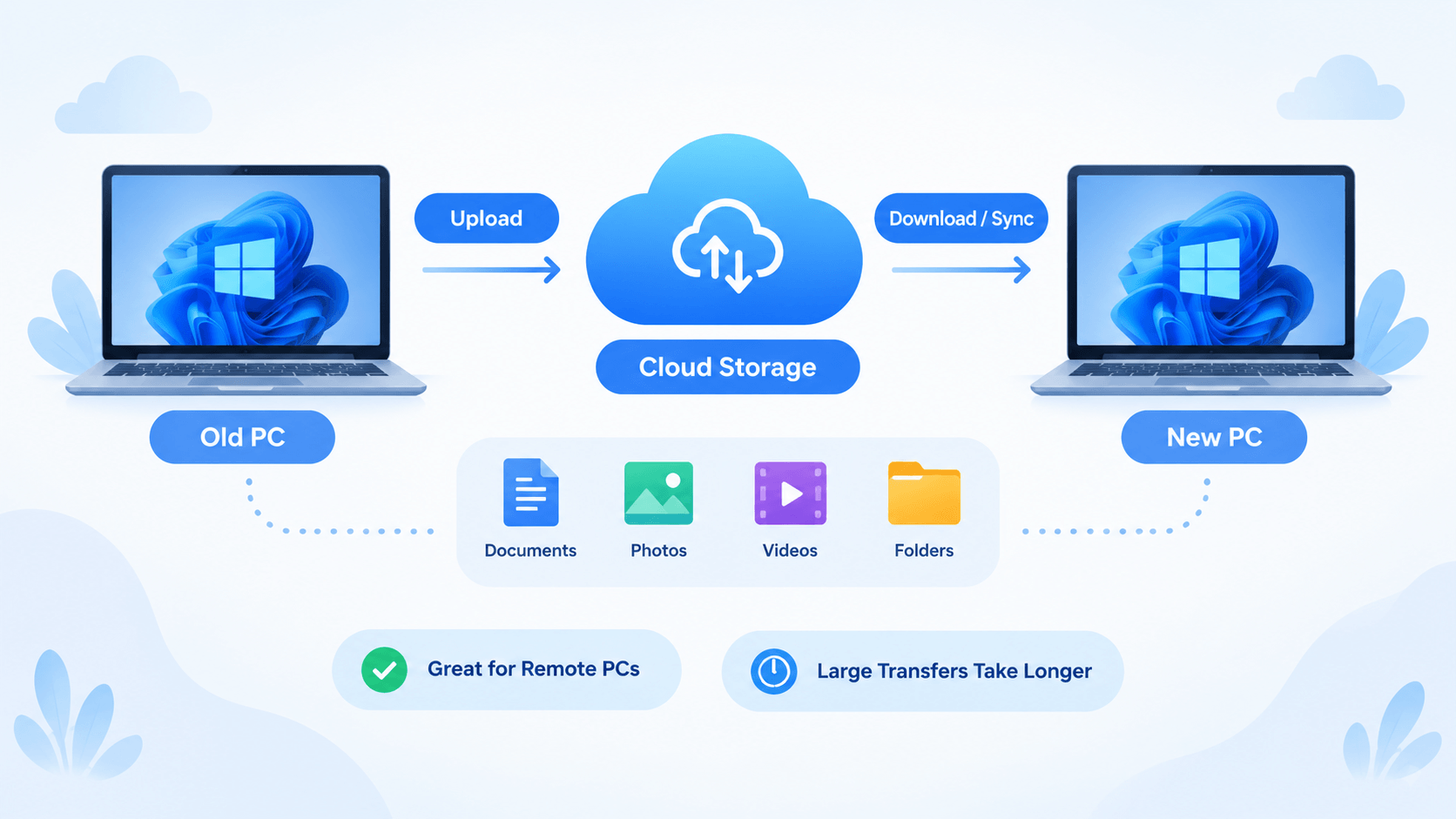
Stap 1. Upload de bestanden vanaf de oude pc, meld u aan met hetzelfde account op de nieuwe pc en download of synchroniseer de bestanden.
Stap 2. Cloudopslag is handig wanneer de twee computers ver van elkaar verwijderd zijn, maar grote overdrachten kunnen aanzienlijk veel tijd in beslag nemen. De upload- en downloadsnelheden zijn ook afhankelijk van uw internetverbinding en de beschikbare cloudopslag.
Lees ook: Hoe je bestanden van iCloud naar OneDrive overzet
Welke methode moet u kiezen?
De juiste methode hangt vooral af van de hoeveelheid gegevens die u moet overdragen.
- Bestanden overzetten naar een nieuwe Windows-pc: gebruik EaseUS Todo PCTrans.
- Een paar bestanden in de buurt delen: gebruik de functie 'Delen in de buurt'.
- Grote hoeveelheden data lokaal overzetten: Overweeg software voor dataoverdracht vanaf je pc, Ethernet of een externe SSD.
- Bestanden verplaatsen tussen verschillende locaties: cloudopslag kan handig zijn.
- Geen betrouwbare netwerkverbinding: gebruik een externe harde schijf of PCTrans voor back-upoverdracht.
Als u bestanden overzet naar een nieuwe computer in plaats van alleen een paar bestanden te delen, kan software voor pc-overdracht handiger zijn, omdat deze bestanden samen met andere pc-migratietaken kan verwerken. Voor bestanden van enkele honderden gigabytes of meer is een directe overdracht van pc naar pc of externe opslag wellicht praktischer.
Heeft dit artikel je geholpen? Zo ja, deel het dan met anderen die mogelijk met hetzelfde probleem kampen:

Veelgestelde vragen over het overzetten van bestanden van Windows naar Windows
Kan ik bestanden overzetten van Windows 10 naar Windows 11?
Ja. Je kunt verschillende methoden gebruiken, waaronder externe opslag, de deelfuncties van Windows, cloudopslag of speciale software voor pc-overdracht. Als je overstapt naar een nieuwe Windows 11-computer, controleer dan eerst de compatibiliteit en de vereisten van de gekozen overdrachtsmethode.
Wat is de gemakkelijkste manier om bestanden van de ene pc naar de andere over te zetten?
Voor gebruikers die een groot aantal bestanden willen overzetten zonder handmatig Windows-deling te configureren, kan een speciaal programma voor pc-overdracht zoals EaseUS Todo PCTrans het proces vereenvoudigen. U kunt de twee computers verbinden, de gewenste bestanden selecteren en de overdracht starten.
Kan ik bestanden tussen twee pc's overzetten zonder internetverbinding?
Ja. Je kunt een lokaal netwerk, een Ethernet-verbinding, een USB-stick, een externe harde schijf of een pc-overdrachtsprogramma gebruiken dat directe lokale overdracht ondersteunt. Voor veel methoden voor pc-naar-pc-overdracht is geen internetverbinding nodig.
Kan ik meer dan alleen bestanden overzetten?
Ja. Als u overstapt naar een nieuwe computer, moet u mogelijk ook applicaties, gebruikersaccounts en instellingen migreren. EaseUS Todo PCTrans biedt functies voor pc-migratie die speciaal voor deze scenario's zijn ontworpen, naast het overzetten van persoonlijke bestanden.
Slotgedachten
Er zijn verschillende manieren om bestanden van Windows naar Windows over te zetten, en de beste optie hangt af van de hoeveelheid gegevens, de beschikbare hardware, de netwerkverbinding en uw technische ervaring.
Voor een paar bestanden is Windows Nearby Sharing wellicht voldoende. Een externe schijf werkt goed voor offline overdrachten, terwijl cloudopslag handig is wanneer de computers zich op verschillende locaties bevinden.
Als u overstapt van een oude Windows-pc naar een nieuwe en een gestroomlijnder migratieproces wilt, biedt EaseUS Todo PCTrans een directe manier om geselecteerde bestanden en mappen tussen computers over te zetten, met extra opties voor het migreren van applicaties, accounts en instellingen.
Recensies en onderscheidingen
-
EaseUS Todo PCTrans Free is een nuttige en betrouwbare softwareoplossing die is gemaakt om te dienen bij computermigratieoperaties, of het nu van de ene machine naar de andere is of van een eerdere versie van uw besturingssysteem naar een nieuwer exemplaar.
Lees meer -
EaseUS Todo PCTrans is van de mensen bij EaseUS die ongelooflijke tools maken waarmee u uw back-ups kunt beheren en uw dode harde schijven kunt herstellen. Hoewel het geen officiële tool is, heeft EaseUS de reputatie erg goed te zijn met hun software en code.
![]() Lees meer
Lees meer
-
Het biedt de mogelijkheid om uw volledige gebruikersaccount van uw oude computer te verplaatsen, wat betekent dat alles snel wordt gemigreerd. U behoudt nog steeds uw Windows-installatie (en de relevante stuurprogramma's voor uw nieuwe pc), maar u krijgt ook al uw apps, instellingen, voorkeuren, afbeeldingen, documenten en andere belangrijke gegevens.
Lees meer

Related Articles
-
Een PC-spel naar een ander station overzetten zonder herinstallatie
![author icon]() Tina/2025/06/27
Tina/2025/06/27 -
Blizzard Games overzetten naar een ander station/PC
![author icon]() Tina/2025/06/27
Tina/2025/06/27 -
Hoe bestanden overzetten tussen twee computers met behulp van IP-adres
/2025/06/27
-
Programma's verplaatsen van HDD naar SSD in Windows 11/10
![author icon]() Tina/2025/06/27
Tina/2025/06/27
 Tina/2025/06/27