



Pagina Inhoudsopgave
Recensies


Een nieuwe computer kopen betekent niet dat je je Lightroom-bibliotheek helemaal opnieuw moet opbouwen. Als je je Lightroom-catalogus naar je nieuwe computer wilt overzetten, kun je je catalogus, foto's en bijbehorende bestanden verplaatsen met een migratietool of een externe schijf.
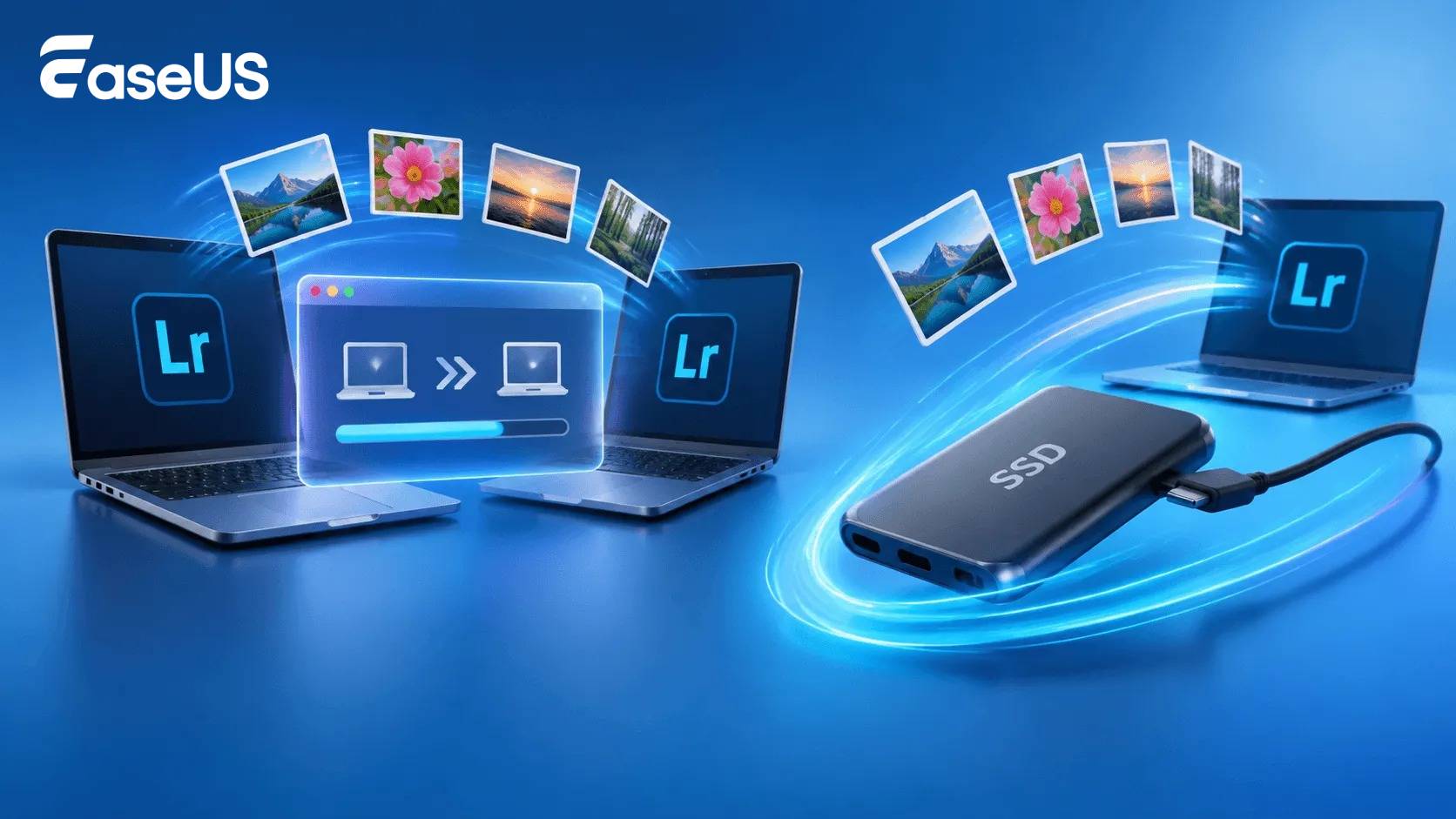
Deze handleiding beschrijft twee eenvoudige methoden om uw Lightroom-workflow veilig over te zetten en verder te bewerken op uw nieuwe computer.
Wat u moet overdragen
Voordat je je Lightroom-catalogus verplaatst, moet je eerst weten welke bestanden je nodig hebt.
| Gegevens | Wat het bevat | Moet je overstappen? |
.lrcat-catalogus |
Bewerkingen, metadata, collecties en fotolocaties | Ja |
| Originele foto's | RAW- en andere afbeeldingsbestanden | Ja, indien nodig. |
| Voorbeelden | Voorbeelden gegenereerd door Lightroom | Aanbevolen |
| Catalogusback-ups | Eerdere catalogusback-ups | Optioneel |
| Lightroom Classic | De applicatie zelf | Installeer het op de nieuwe pc. |
- Waarschuwing
- Je Lightroom-catalogus bevat niet de originele foto's. Hij slaat informatie op over je foto's, zoals bewerkingen, metadata en de locatie van de bestanden.
Methode 1: Lightroom-catalogus overzetten met EaseUS Todo PCTrans
Als je de gemakkelijkste manier zoekt om je Lightroom-catalogus naar een nieuwe computer over te zetten, kan EaseUS Todo PCTrans de migratie vereenvoudigen door bestanden en applicaties tussen twee pc's over te zetten.
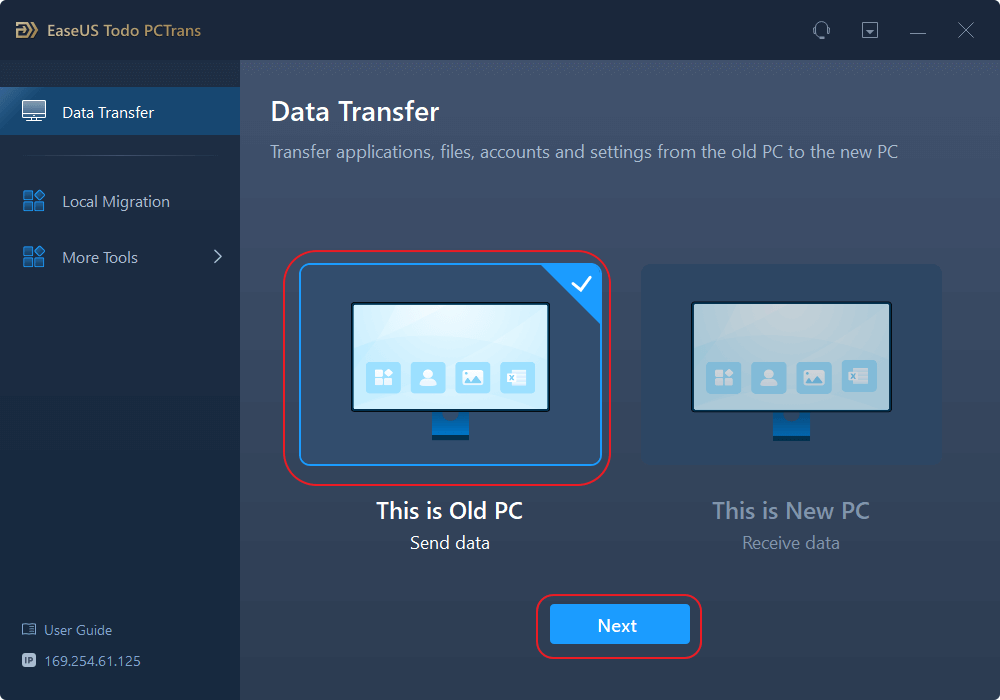
Stap 1. De oude pc instellen
- Installeer en start eerst EaseUS Todo PCTrans en selecteer 'Gegevensoverdracht' in het linkerpaneel van de hoofdinterface.
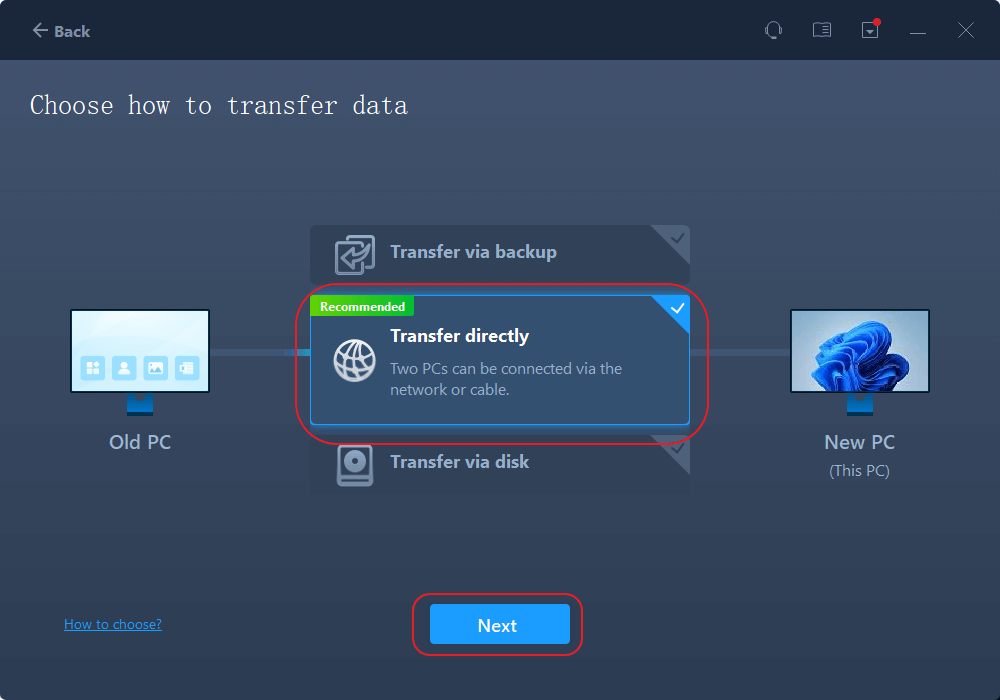
- Selecteer "Direct overmaken" en klik op "Volgende" om verder te gaan.
Stap 2. De nieuwe pc instellen
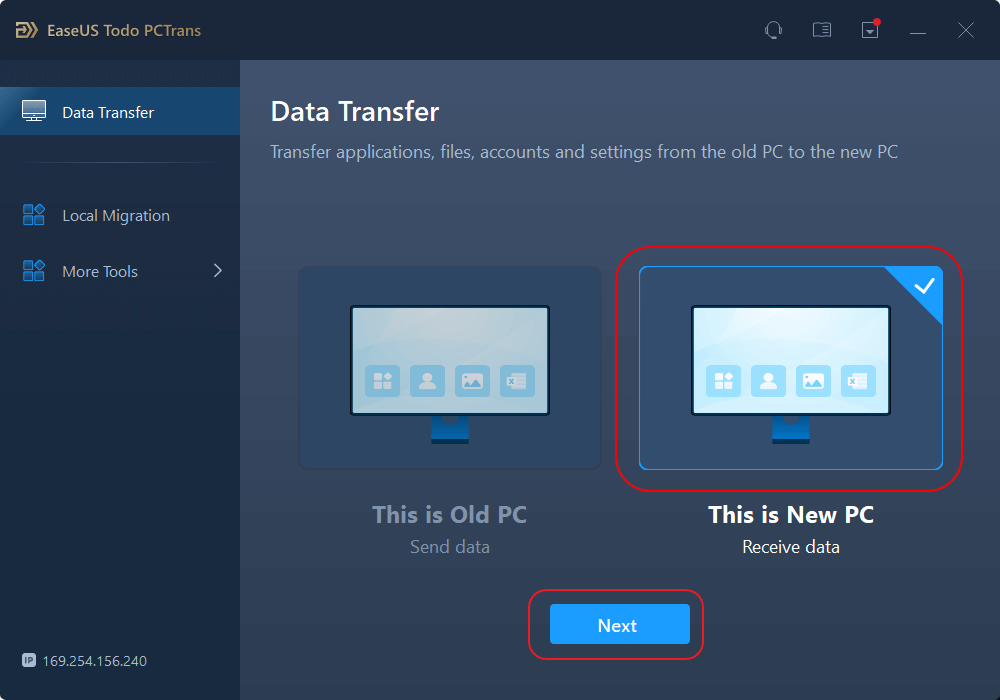
- Download en start EaseUS Todo PCTrans op de nieuwe computer; selecteer "Dit is een nieuwe pc" en klik op "Volgende".
- Selecteer "Direct overmaken" en klik op "Volgende" om verder te gaan.
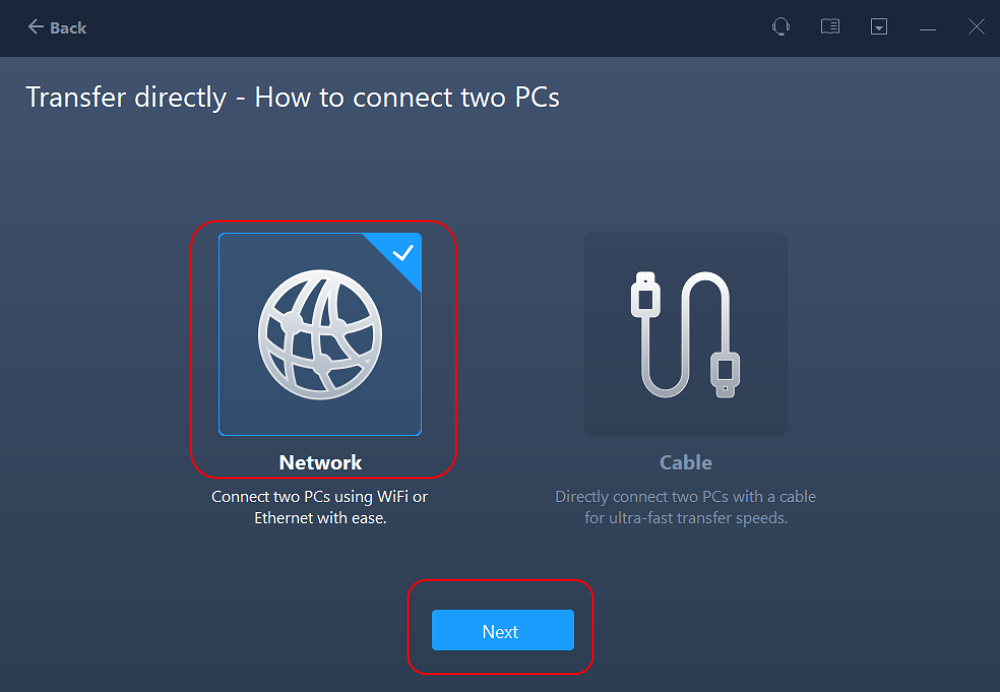
- Selecteer "Netwerk" en klik op Volgende om verder te gaan. Hiermee wordt de oude pc automatisch gescand. (Zorg ervoor dat beide pc's op hetzelfde LAN-netwerk zijn aangesloten.)
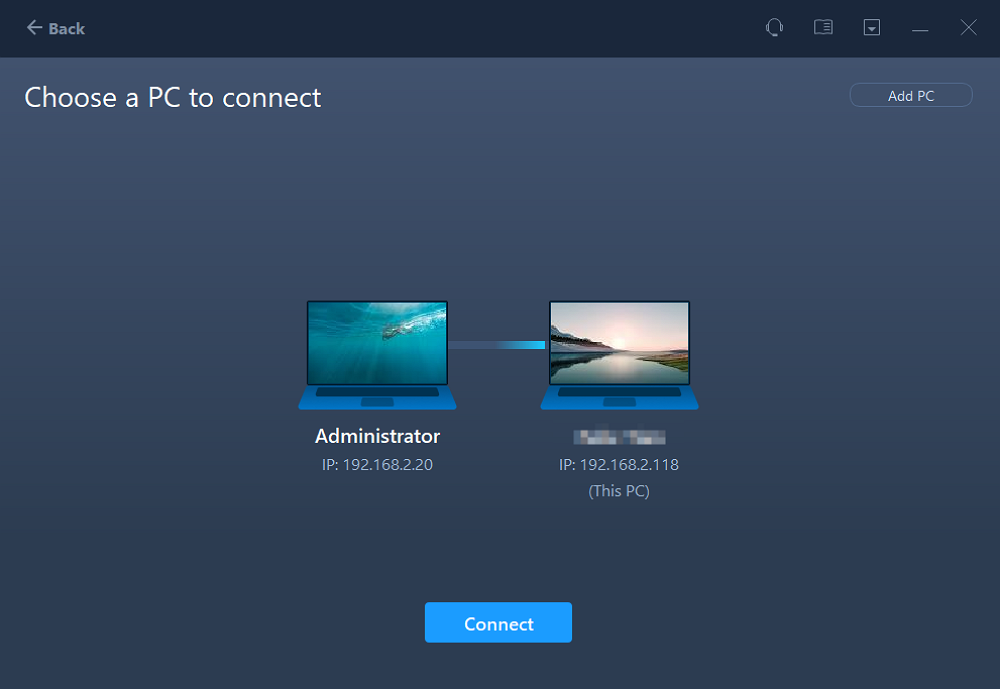
- Selecteer de doel-pc en klik op Verbinden. Het scannen en analyseren van de gegevens op de oude pc zal vervolgens enige tijd in beslag nemen.
Stap 3. Selecteer de apps die u wilt overzetten.
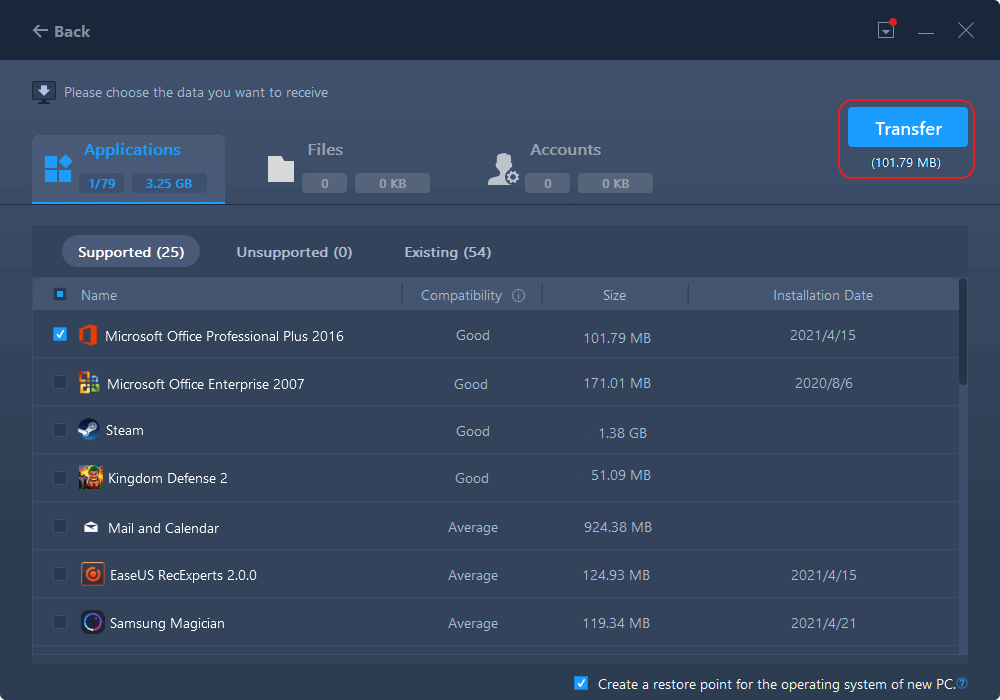
- Selecteer op de nieuwe pc de toepassingen die u wilt overzetten. Klik vervolgens op 'Overzetten' om te beginnen.
Nadat de overdracht is voltooid, opent u Lightroom Classic op de nieuwe pc en controleert u of uw catalogus en foto's beschikbaar zijn.
Methode 2: Lightroom-catalogus overzetten met een externe schijf
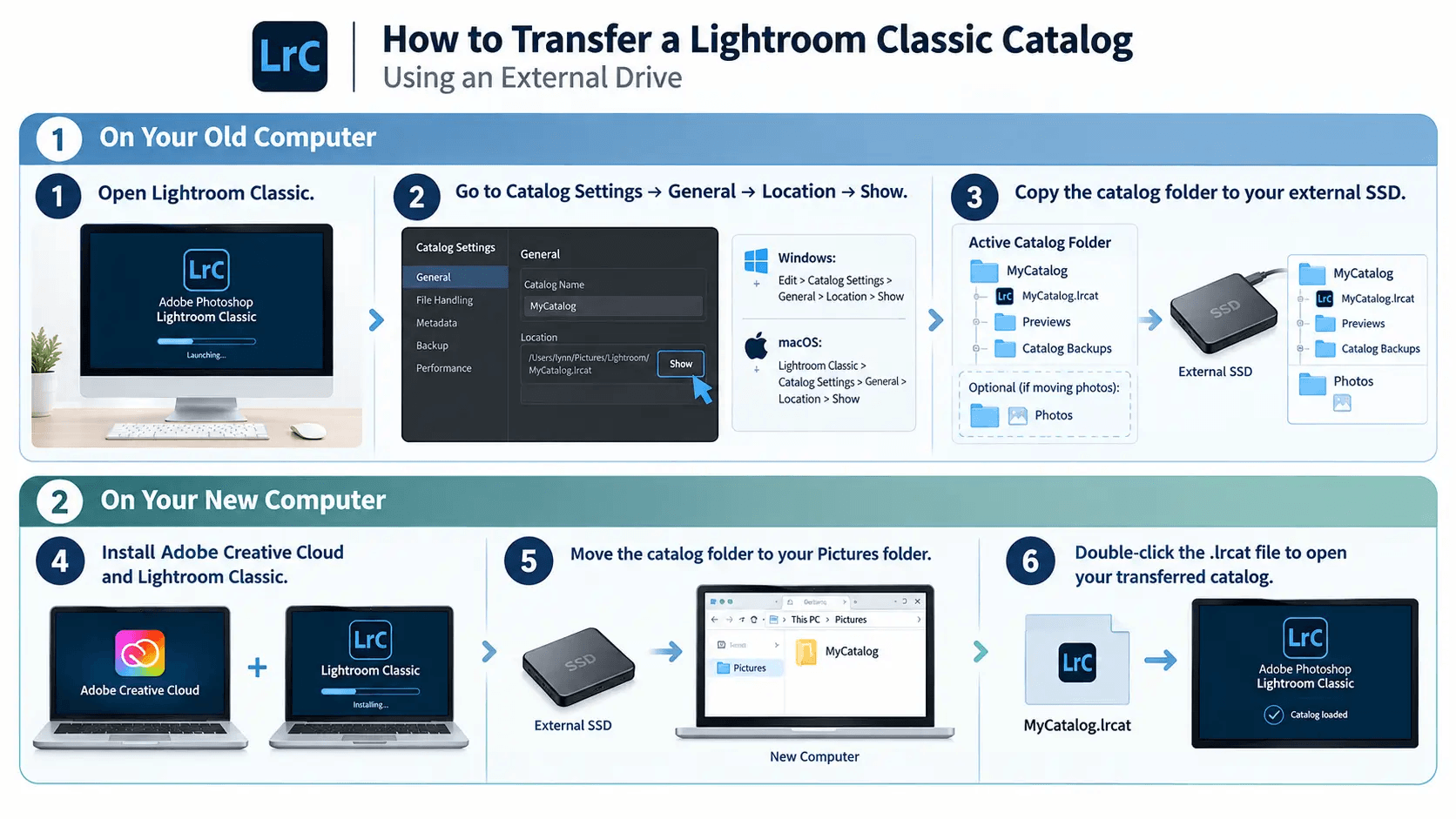
Met een externe harde schijf of SSD heb je meer controle over de migratie. Deze methode kan ook handig zijn als je een grote Lightroom-fotobibliotheek hebt. Hier is een korte screenshot van deze methode:
Op je oude computer
1. Open Lightroom Classic.
Start Lightroom Classic en controleer welke catalogus je momenteel gebruikt.
2. Zoek uw catalogus.
Ga naar:
- Voor Windows: Bewerken > Catalogusinstellingen > Algemeen > Locatie > Weergeven
- Voor macOS: Lightroom Classic > Catalogusinstellingen > Algemeen > Locatie > Weergeven
Hiermee opent u de map met uw actieve catalogus.
3. Kopieer de catalogusmap.
Sluit je externe schijf aan en kopieer de complete Lightroom-catalogusmap.
Erbij betrekken:
- .lrcat catalogusbestand
- Voorbeelden
- Catalogusback-ups, indien nodig
Als je ook je foto's wilt verplaatsen, kopieer dan de bijbehorende fotomappen naar de externe schijf.
Op uw nieuwe computer
4. Installeer Lightroom Classic.
Installeer Adobe Creative Cloud en Lightroom Classic op je nieuwe computer.
5. Kopieer de catalogus naar de nieuwe pc.
Verplaats de Lightroom-catalogusmap van de externe schijf naar de gewenste locatie, bijvoorbeeld de map Afbeeldingen .
6. Open de catalogus.
Zoek het .lrcat- bestand en dubbelklik erop om de catalogus in Lightroom Classic te openen.
- Tip
- Als er in Lightroom een vraagteken naast een map staat, is de fotomap mogelijk verplaatst of hernoemd. Klik met de rechtermuisknop op de ontbrekende map en selecteer 'Ontbrekende map zoeken'. Selecteer vervolgens de nieuwe locatie.
EaseUS Todo PCTrans versus externe schijf
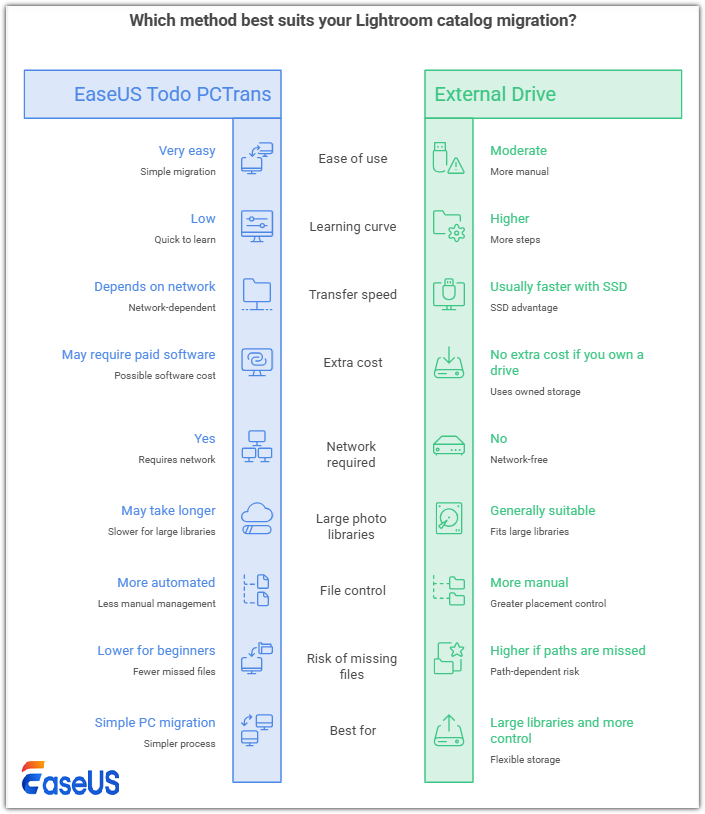
Beide methoden kunnen je helpen bij het verplaatsen van een Lightroom-catalogus, maar ze zijn geschikt voor verschillende workflows.
| Functie | EaseUS Todo PCTrans | Externe schijf |
| Gebruiksgemak | Heel gemakkelijk | Gematigd |
| Leercurve | Laag | Hoger |
| Overdrachtssnelheid | Afhankelijk van het netwerk | Meestal sneller met een SSD. |
| Extra kosten | Mogelijk is betaalde software vereist. | Geen extra kosten als u een schijf bezit. |
| Netwerk vereist | Ja | Nee |
| Grote fotobibliotheken | Het kan langer duren. | Over het algemeen geschikt |
| Bestandsbeheer | Meer geautomatiseerd | Meer handleiding |
| Risico op ontbrekende bestanden | Lager voor beginners | Hogere score als paden worden gemist |
| Het beste voor | Eenvoudige pc-migratie | Grote bibliotheken en meer controle |
Kies EaseUS Todo PCTrans als u een eenvoudiger migratieproces wilt met minder handmatig bestandsbeheer. Voor wie een grote fotobibliotheek heeft, al over geschikte opslag beschikt of meer controle wil over waar de bestanden worden opgeslagen, is een externe SSD of harde schijf een betere keuze. Ook bij grote RAW-bibliotheken kan een externe SSD het gemakkelijker maken om zowel de catalogus als de fotobestanden tegelijk te migreren.
Slotgedachten
Als je je Lightroom-catalogus naar een nieuwe computer wilt overzetten, heb je twee praktische opties. EaseUS Todo PCTrans is handig als je een eenvoudige pc-naar-pc-migratie wilt. Een externe schijf geeft je meer directe controle en kan met name handig zijn voor grote fotobibliotheken.
Welke methode je ook kiest, maak eerst een back-up van je catalogus en controleer of Lightroom toegang heeft tot je catalogus en foto's voordat je iets van je oude computer verwijdert.
Veelgestelde vragen over het overzetten van uw Lightroom-catalogus naar een nieuwe computer
Kun je een Lightroom-catalogus naar een externe harde schijf verplaatsen?
Ja. Sluit Lightroom af, maak een back-up van je catalogus en kopieer de volledige catalogusmap naar de externe schijf. Open vervolgens het .lrcat-bestand op de nieuwe locatie en controleer of alles correct werkt. Voor betere prestaties geven veel gebruikers er de voorkeur aan de catalogus op een interne SSD te bewaren, terwijl grote fotobestanden op een externe schijf worden opgeslagen.
Hoe exporteer ik mijn volledige Lightroom-catalogus?
Om de volledige Lightroom Classic-catalogus te exporteren:
- Open de bibliotheekmodule .
- Selecteer alle foto's .
- Ga naar Bestand > Exporteren als catalogus .
- Kies een bestemming en catalogusnaam.
- Besluit of je de originele bestanden en voorbeelden wilt meesturen.
- Klik op Catalogus exporteren of Opslaan .
Het meeleveren van de originele bestanden zorgt voor een completer migratiepakket, maar vereist ook aanzienlijk meer opslagruimte.
Waar worden Lightroom Classic-catalogi opgeslagen?
Standaard worden Lightroom Classic-catalogi meestal opgeslagen in de map Afbeeldingen/Lightroom. Om uw actieve catalogus te vinden:
- Open Lightroom Classic .
- Ga naar Catalogusinstellingen .
- Selecteer het tabblad Algemeen .
- Controleer het veld Locatie .
- Klik op 'Tonen' om de catalogusmap te openen.
Je kunt ook op je computer zoeken naar bestanden die eindigen op .lrcat.
Moet ik oude Lightroom-catalogi bewaren?
Je hoeft meestal niet elke oude catalogus te bewaren. Bewaar je huidige actieve .lrcat-bestand, want dat bevat je meest recente bewerkingen, trefwoorden, collecties en andere catalogusinformatie. Voor back-ups is het handig om de drie of vier meest recente kopieën te bewaren, of maandelijks een back-up te maken gedurende ongeveer een jaar. Dit biedt een goede balans tussen veiligheid en opslagruimte.
Kan ik dezelfde Lightroom-catalogus op twee computers gebruiken?
Ja, maar het is niet aan te raden om dezelfde Lightroom Classic-catalogus tegelijkertijd op twee computers te openen. Als u de catalogus en foto's op een externe SSD opslaat, kunt u de schijf aansluiten op de computer die u gebruikt. Bij cloudopslag zoals Dropbox moet u ervoor zorgen dat de synchronisatie volledig is voltooid voordat u de catalogus op een andere computer opent.
Recensies en onderscheidingen
-
EaseUS Todo PCTrans Free is een nuttige en betrouwbare softwareoplossing die is gemaakt om te dienen bij computermigratieoperaties, of het nu van de ene machine naar de andere is of van een eerdere versie van uw besturingssysteem naar een nieuwer exemplaar.
Lees meer -
EaseUS Todo PCTrans is van de mensen bij EaseUS die ongelooflijke tools maken waarmee u uw back-ups kunt beheren en uw dode harde schijven kunt herstellen. Hoewel het geen officiële tool is, heeft EaseUS de reputatie erg goed te zijn met hun software en code.
![]() Lees meer
-
Het biedt de mogelijkheid om uw volledige gebruikersaccount van uw oude computer te verplaatsen, wat betekent dat alles snel wordt gemigreerd. U behoudt nog steeds uw Windows-installatie (en de relevante stuurprogramma's voor uw nieuwe pc), maar u krijgt ook al uw apps, instellingen, voorkeuren, afbeeldingen, documenten en andere belangrijke gegevens.
Lees meer

Related Articles
-
Bestanden overzetten van pc naar pc in Windows 10 - Super eenvoudig
![author icon]() Tina/2025/07/08
-
Favorieten overzetten/importeren van IE naar Chrome
![author icon]() Tina/2025/06/27
-
2 Veilige manieren om Office 2016 over te zetten naar een nieuwe computer🔥
![author icon]() Tina/2025/06/27
-
Steam-spellen overzetten naar nieuwe computer [100% werkend🔥]
![author icon]() Tina/2025/06/27
 Tina/2025/07/08