





Pagina Inhoudsopgave
Recensies
Updated by
Tina on Sep 25, 2026
Ik heb een erg duur ontwerpprogramma, en tijdens onze laatste verhuizing is de installatie-cd kwijtgeraakt. Ik heb een oude harde schijf met het programma geïnstalleerd onder Windows XP, en ik heb de USB-dongle voor de activering.
Ik vraag me af of er een manier is om een nieuwe installatie-cd te maken van die harde schijf, of om het programma gewoon naar de harde schijf van de nieuwe computer te verplaatsen, of om die oude harde schijf aan de nieuwe computer te koppelen en het programma vanaf daar te starten? Ik denk dat ik die gelicentieerde versie van Windows XP nog steeds op die oude harde schijf heb staan, samen met het ontwerpprogramma. Wat als ik die versie van XP op de nieuwe computer installeer? Kan die dan de oude harde schijf gebruiken en het ontwerpprogramma benaderen als een tweede harde schijf of secundaire schijf?
Vanuit de Microsoft-community
Snel antwoord
Sommige geïnstalleerde programma's kunt u zelfs zonder de originele installatieschijven naar een nieuwe computer overzetten , maar het simpelweg kopiëren van de programmamap is meestal niet voldoende. Traditionele desktopapplicaties zijn vaak afhankelijk van registervermeldingen, AppData, componenten, stuurprogramma's en licentiegegevens.
- Beide computers zijn beschikbaar: gebruik de "EaseUS PC-naar-PC"-overdrachtsfunctie om ondersteunde programma's, bestanden, accounts en instellingen rechtstreeks te migreren via een netwerk of een compatibele kabel.
- Computers kunnen niet rechtstreeks verbinding maken: gebruik de functie "Overdracht via back-up" om een overdrachtsimage te maken, deze op te slaan op een externe harde schijf of USB-flashstation en deze vervolgens op de nieuwe computer te herstellen.
- Oude computer start niet op: gebruik de functie "Overdracht via schijf" om ondersteunde toepassingen en bestanden van de schijf van het oude systeem te migreren.
- Software moet opnieuw geactiveerd worden: Gebruik vóór de migratie de functie 'Productcode' om de productcodes voor Windows, Microsoft Office en Adobe-producten te vinden.
Nadat de overdracht is voltooid, start u de nieuwe computer opnieuw op en test u de toepassingen. Afhankelijk van de softwarecompatibiliteit en licentievereisten moet u mogelijk nog ontbrekende afhankelijkheden opnieuw installeren, inloggen op accounts of de software opnieuw activeren.
Kun je een geïnstalleerd programma handmatig overzetten?
Ja, natuurlijk. Handmatige overdracht is in sommige gevallen mogelijk, maar het kan ingewikkeld zijn en wordt voor de meeste gebruikers afgeraden. In tegenstelling tot draagbare apps kunnen traditionele Windows-programma's bestanden, instellingen, registervermeldingen en andere afhankelijkheden op verschillende locaties opslaan.
Het simpelweg kopiëren van de installatiemap van een programma kan er dus toe leiden dat belangrijke onderdelen die het programma nodig heeft om op de nieuwe computer te draaien, achterblijven. Als u toch een handmatige overdracht wilt proberen, moet u mogelijk verschillende onderdelen van de applicatie afzonderlijk overzetten.
Methode 1: Kopieer de programmaprogrammabestanden
Begin met het lokaliseren van de installatiemap van de applicatie op de oude computer. De meeste traditionele Windows-desktopprogramma's worden op een van de volgende locaties geïnstalleerd:
-
C:\Program Files\ -
C:\Program Files (x86)\
64-bits applicaties worden doorgaans geïnstalleerd in C:\Program Files , terwijl veel 32-bits applicaties C:\Program Files (x86) gebruiken.
Zoek de map die hoort bij het programma dat u wilt verplaatsen en kopieer de volledige map naar een externe schijf of rechtstreeks naar de nieuwe computer. Behoud de oorspronkelijke mapstructuur en plaats deze, indien mogelijk, op dezelfde locatie op de nieuwe pc.
Het kopiëren van alleen de programmamap is echter meestal niet voldoende . De applicatie kan afhankelijk zijn van registervermeldingen, bestanden in AppData, gedeelde systeemcomponenten, services of andere afhankelijkheden die niet in de installatiemap zijn opgeslagen.
Deze methode werkt het meest betrouwbaar voor draagbare applicaties of ongebruikelijk zelfstandige programma's die geen traditioneel installatieproces vereisen.
Methode 2: Overdracht van toepassingsspecifieke registervermeldingen
Sommige Windows-toepassingen slaan configuratiegegevens en andere instellingen op in het Windows-register. Veelvoorkomende locaties zijn:
-
HKEY_CURRENT_USER\Software -
HKEY_LOCAL_MACHINE\SOFTWARE
Gevorderde gebruikers kunnen de Register-editor ( regedit ) gebruiken om te zoeken naar vermeldingen die aan de toepassing zijn gekoppeld en deze van de oude computer te exporteren.
Om dit te doen:
Stap 1. Druk op Windows + R om het dialoogvenster 'Uitvoeren' te openen.
Stap 2. Typ regedit en druk op Enter.
Stap 3. Kijk onder HKEY_CURRENT_USER\Software en HKEY_LOCAL_MACHINE\SOFTWARE naar vermeldingen die bij de toepassing horen.
Stap 4. Selecteer de relevante registersleutel.
Stap 5. Kies Bestand > Exporteren en sla het registerbestand op.
Stap 6. Verplaats het geëxporteerde bestand naar de nieuwe computer.
Nadat je hebt gecontroleerd of de sleutel bij de toepassing hoort, ga je op de nieuwe computer naar Bestand > Importeren .
- Belangrijke opmerking
- Exporteer of wijzig registerinstellingen niet zonder onderscheid. De instellingen van het Windows-register variëren afhankelijk van de toepassing, de Windows-versie en de systeemarchitectuur. Onjuiste wijzigingen in het register kunnen leiden tot storingen in het systeem of de toepassing.
Gevorderde gebruikers kunnen proberen toepassingsspecifieke registersleutels te identificeren en te exporteren; deze methode is echter sterk afhankelijk van de specifieke toepassing en kan mislukken als andere gerelateerde bestanden of afhankelijkheden ontbreken.
👉 Bekijk de gedetailleerde handleiding voor het overzetten van programma's en apps van je oude pc naar je nieuwe pc
Methode 3: Applicatiegegevens overdragen vanuit AppData
Applicaties slaan gebruikersspecifieke instellingen, configuratiebestanden, caches, sjablonen en andere gegevens vaak buiten de hoofdinstallatiemap op. U kunt snel toegang krijgen tot de AppData-map van de gebruiker door op de Windows-toets + R te drukken, %AppData% te typen en vervolgens op Enter te drukken.
Dit opent doorgaans het volgende pad:
-
C:\Users\AppData\Roaming
De map AppData bevat ook de volgende submappen:
-
C:\Users\AppData\Local -
C:\Users\AppData\LocalLow
In welke map – Roaming, Local of LocalLow – de specifieke gegevens worden opgeslagen, hangt af van de applicatie zelf. Zoek naar mappen met de naam van de applicatie of de ontwikkelaar en kopieer de relevante gegevens naar de overeenkomstige locatie op de nieuwe computer.
Een applicatie kan bijvoorbeeld gebruikersvoorkeuren of configuratiebestanden opslaan op dit pad: C:\Users\
- Opmerking:
- Kopieer niet blindelings de hele AppData-map. Verschillende applicaties gebruiken AppData op verschillende manieren en het kopiëren van niet-gerelateerde systeem- of applicatiegegevens kan conflicten veroorzaken. Houd er bovendien rekening mee dat AppData tijdelijke bestanden en caches bevat, die over het algemeen niet hoeven te worden gemigreerd.
Naast deze drie methoden kunt u ook proberen de benodigde afhankelijkheden over te dragen en programmasnelkoppelingen opnieuw aan te maken ; aangezien deze processen echter vrij complex zijn, zullen we ze hier niet in detail behandelen. Neem rechtstreeks contact met ons op als u hulp nodig heeft.
Veel gebruikers melden echter dat handmatige migratie vaak mislukt. Hoe komt dat? We hebben dit probleem grondig onderzocht en geanalyseerd.
Waarom mislukt handmatige programmaoverdracht vaak?
Het handmatig migreren van geïnstalleerde programma's is vaak lastig, omdat de meeste applicaties hun gegevens niet uitsluitend in hun eigen installatiemap opslaan.
Tijdens de installatie kunnen programma's DLL-bestanden, runtime-componenten, registervermeldingen, stuurprogramma's en licentiegegevens naar verschillende locaties in het Windows-systeem schrijven; het simpelweg kopiëren van de programmamap kan ertoe leiden dat deze essentiële bestanden achterblijven.
01
Ontbrekende afhankelijkheden
Een nieuwe computer kan bijvoorbeeld een foutmelding weergeven zoals "Het programma kan niet starten omdat xxx.dll ontbreekt." Bovendien vereisen sommige applicaties specifieke runtime-omgevingen, zoals het .NET Framework, Microsoft Visual C++ Redistributables of DirectX, om te functioneren; zonder deze componenten kan het programma mogelijk niet starten of vastlopen tijdens het gebruik.
02
Registerinstellingen
Zelfs als het programma succesvol opstart, kunnen er problemen optreden zoals verloren instellingen, niet-herkende licenties of verbroken bestandskoppelingen. Dit komt doordat veel programma's configuratie- en activeringsgegevens opslaan in het Windows-register in plaats van in de programmamap zelf.
03
Is afhankelijk van specifieke hardware of stuurprogramma's.
Voor deze toepassingen zijn mogelijk specifieke stuurprogramma's, plug-ins, codecs of hardware-dongles nodig, zoals CAD-tools, engineeringsoftware, audio-/videobewerkingsprogramma's en gespecialiseerde bedrijfssoftware. Bovendien kan het voorkomen dat de software, zelfs na een succesvolle overdracht van de bestanden, opnieuw geactiveerd moet worden op de nieuwe computer, met name als de licentie aan de oude machine is gekoppeld.
04
Licentieheractivering
Een succesvolle bestandsoverdracht betekent niet altijd dat de software geactiveerd blijft. Sommige licenties zijn gekoppeld aan een specifiek apparaat of hardwareconfiguratie, waardoor de applicatie mogelijk opnieuw geactiveerd moet worden, een productcode nodig heeft of accountverificatie vereist op de nieuwe computer.
Meer lezen: Hoe kan ik mijn Windows 11/10-licentie eenvoudig overzetten naar een andere pc?
Is er een gratis manier om een geïnstalleerd programma van de ene Windows-computer naar de andere over te zetten, zonder het installatieprogramma?
Zeker! Met EaseUS Todo PCTrans kunt u geïnstalleerde programma's, gebruikersprofielen, systeeminstellingen, bestanden en mappen overzetten naar een nieuwe computer. EaseUS biedt een naadloos, geautomatiseerd overdrachtsproces, waardoor u uw nieuwe pc kunt instellen zonder programma's opnieuw te hoeven installeren. Bovendien biedt EaseUS Todo PCTrans een gratis abonnement, zodat u de functie voor het overzetten van apps en programma's direct kunt uitproberen.
Als u niet handmatig programmabestanden, registervermeldingen, AppData en afhankelijkheden wilt opzoeken, kan EaseUS Todo PCTrans een groot deel van het migratieproces voor ondersteunde applicaties automatiseren.
Voordat u bestanden naar een nieuwe pc overzet, dient u het volgende voor te bereiden:
- Een oude Windows-pc
- Een nieuwe Windows-pc
- EaseUS Todo PCTrans is op beide computers geïnstalleerd.
- Een netwerkverbinding of een compatibele Ethernetkabel.
- Voldoende vrije ruimte op de nieuwe pc.
Voorwaarde 1: Zet apps en programma's eenvoudigweg over naar een nieuwe pc.
Als zowel uw oude als uw nieuwe computer nog functioneren, is een "pc-naar-pc"-overdracht meestal de meest eenvoudige en handige optie.
Stap 1. Installeer en configureer PCTrans op beide computers.
Installeer en start EaseUS Todo PCTrans op beide computers.
- Op de oude pc: Installeer en start EaseUS Todo PCTrans. Deze computer zal als bron dienen .
- Installeer en start dezelfde applicatie op de nieuwe pc. Deze computer fungeert als doelcomputer . Zorg er voordat u verdergaat voor dat beide computers zijn ingeschakeld en met het netwerk zijn verbonden.
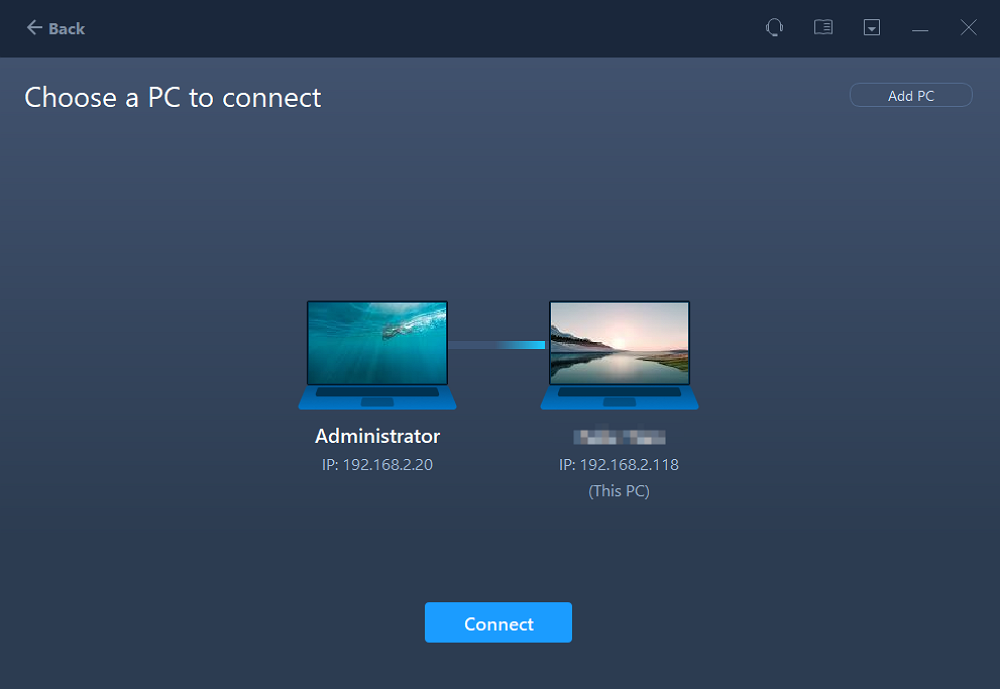
Stap 2. Verbind de twee pc's.
PCTrans biedt twee manieren om de computers met elkaar te verbinden:
- Netwerk: Verbind beide computers met hetzelfde lokale netwerk (LAN). Dit is een handige optie wanneer beide computers toegang hebben tot hetzelfde netwerk.
- Kabel: Je kunt de twee computers ook rechtstreeks met elkaar verbinden via een compatibele Ethernetkabel .
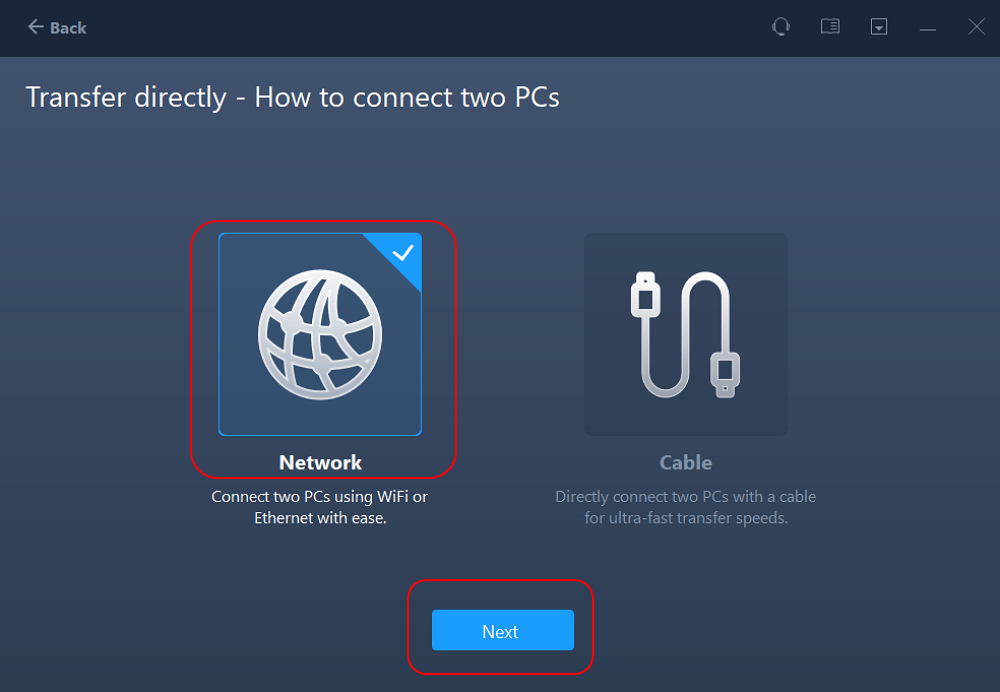
Kies de verbindingsmethode die het beste bij uw configuratie past en volg de aanwijzingen op het scherm om de verbinding tot stand te brengen.
Stap 3: Scan de oude pc
Zodra de verbinding tot stand is gebracht, analyseert PC to PC Transfer de broncomputer en geeft een lijst weer van de gegevens die kunnen worden overgedragen. Afhankelijk van de hoeveelheid gegevens op de oude computer kan dit analyseproces enige tijd in beslag nemen.
De scan kan onder andere de volgende items identificeren:
- Toepassingen
- Bestanden
- Gebruikersaccounts
- Accountinstellingen
- Overige overdraagbare gegevens
Dit bespaart u de moeite om handmatig te zoeken in Program Files, registervermeldingen, AppData-mappen en andere locaties.
Stap 4. Selecteer de toepassingen en bestanden die u wilt overzetten.
Nadat de scan is voltooid, selecteert u de applicaties die u naar de nieuwe computer wilt overzetten.
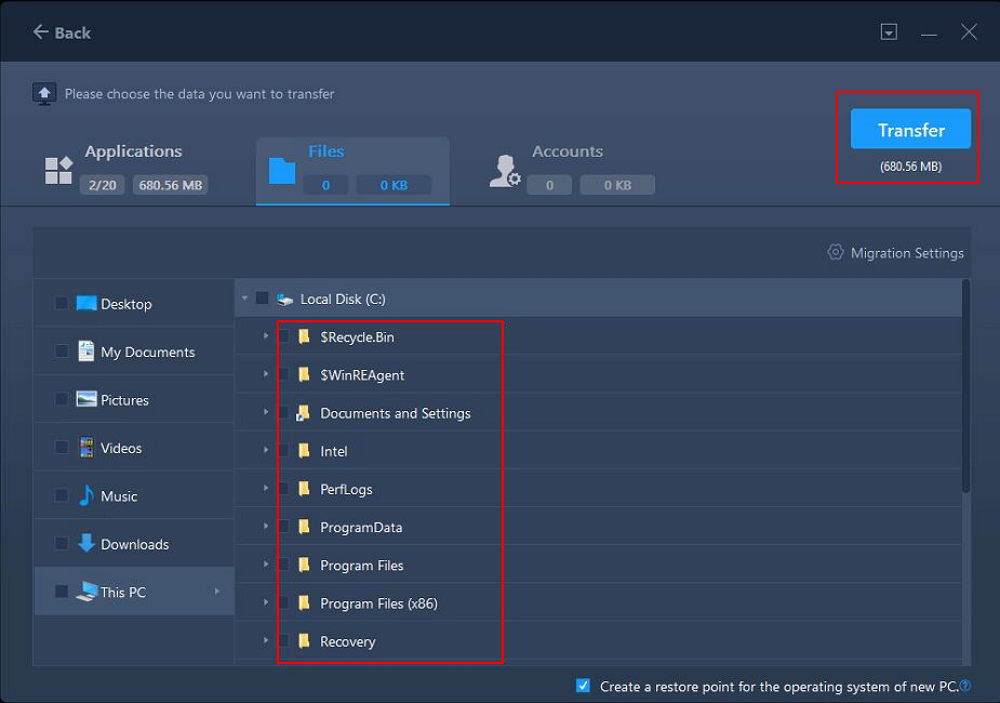
PCTrans toont ook de compatibiliteitsstatus van de applicaties, zodat u kunt zien welke programma's overgezet kunnen worden.
Status |
Betekenis |
Ondersteund |
Compatibel met de nieuwe pc |
Niet ondersteund |
Niet compatibel |
Bestaande |
Bestaat al op de nieuwe pc. |
Het is met name handig wanneer u een groot aantal bestanden en applicaties van uw oude computer wilt overzetten . In plaats van alles in één keer te migreren, kunt u de status van elk item bekijken en de programma's selecteren die geschikt zijn voor het nieuwe systeem. U kunt bijvoorbeeld ontwerpprogramma's migreren, inclusief de bijbehorende projectbestanden en gebruikersgegevens, zodat u probleemloos kunt doorwerken op de nieuwe computer.
Stap 5. Start de overdracht
Nadat u hebt gecontroleerd of de geselecteerde toepassingen en gegevens correct zijn, klikt u op Overdragen . PCTrans begint vervolgens met het migreren van de geselecteerde items van de oude computer naar de nieuwe computer.
Tijdens dit proces:
- Schakel geen van beide computers uit.
- Verbreek de verbinding met het netwerk niet en trek geen kabels los.
- Vermijd onderbrekingen in het migratieproces.
- Wacht tot PCTrans aangeeft dat de migratie is voltooid.
De benodigde tijd voor de migratie is afhankelijk van de hoeveelheid en het type gegevens. Selecteer vervolgens 'Netwerk' en klik op 'Volgende' om verder te gaan. De oude pc wordt dan automatisch gescand. (Zorg ervoor dat beide pc's op hetzelfde LAN-netwerk zijn aangesloten.)
Stap 6. Herstart en test de gemigreerde programma's.
Nadat de migratie is voltooid, start u de nieuwe computer opnieuw op om de gemigreerde gegevens te vernieuwen.
Test vervolgens elk gemigreerd programma:
- Open het gemigreerde programma.
- Controleer of het programma correct opstart.
- Controleer je instellingen en voorkeuren.
- Controleer of bestanden en gebruikersgegevens toegankelijk zijn.
- Meld u opnieuw aan als de applicatie een accountaanmelding vereist.
- Activeer de software indien nodig.
- Opmerking:
- Houd er rekening mee dat het migreren van een applicatie de licentie- of activeringsvereisten niet opheft. Voor sommige programma's moet u mogelijk nog steeds inloggen, een productcode invoeren, een hardwaredongle opnieuw aansluiten of de software op de nieuwe computer opnieuw activeren.
Voorwaarde 2. Programma's overdragen zonder twee computers met elkaar te verbinden.
Wat als mijn oude en nieuwe computer niet tegelijkertijd verbonden kunnen worden? De twee computers kunnen bijvoorbeeld op verschillende locaties staan, of u beschikt mogelijk niet over de juiste netwerk- of kabelverbinding.
In dit geval kunt u de functie " Overdracht via back-up " (ook wel "Back-up en herstel" genoemd) in EaseUS Todo PCTrans gebruiken. Hiermee kunt u een migratie-imagebestand maken met geselecteerde applicaties, bestanden en accounts, dit opslaan op een extern opslagapparaat en het vervolgens herstellen op de nieuwe computer.
Je kunt de overdrachtsafbeelding opslaan als:
- Een externe harde schijf
- Een USB-stick
- Overige beschikbare opslagruimte
Volg de onderstaande stappen om de gegevensmigratie met PCTrans te voltooien:
STAP 1 Start PCTrans op de oude pc, selecteer Gegevensoverdracht en kies Overdracht via back-up . Selecteer een bestemming, zoals een USB-stick, externe harde schijf of SD-kaart, geef de back-upkopie een naam en klik op Bevestigen .
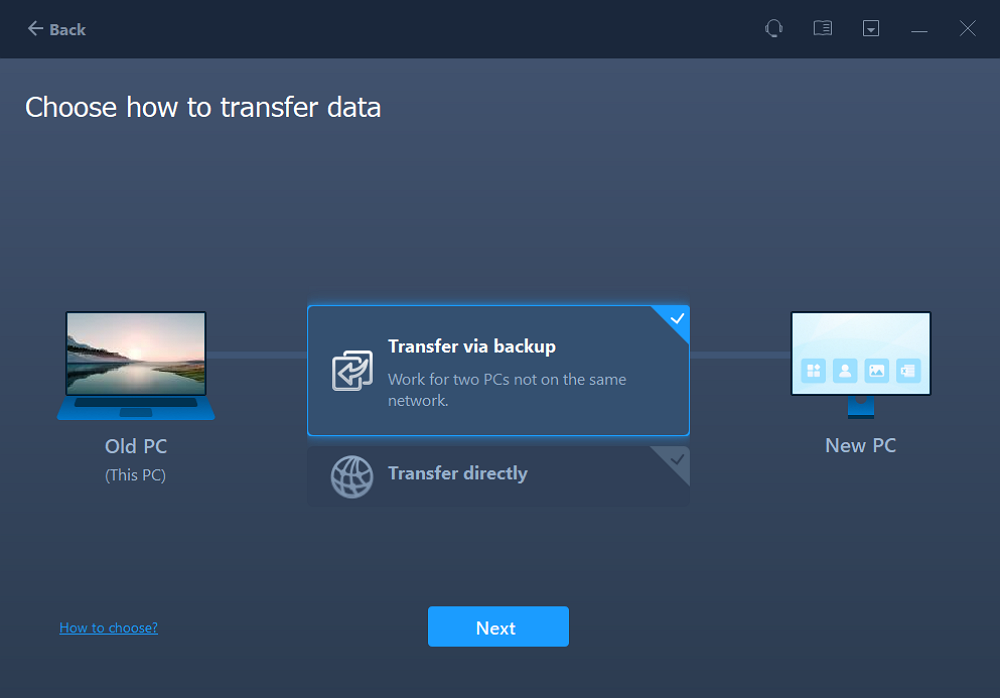
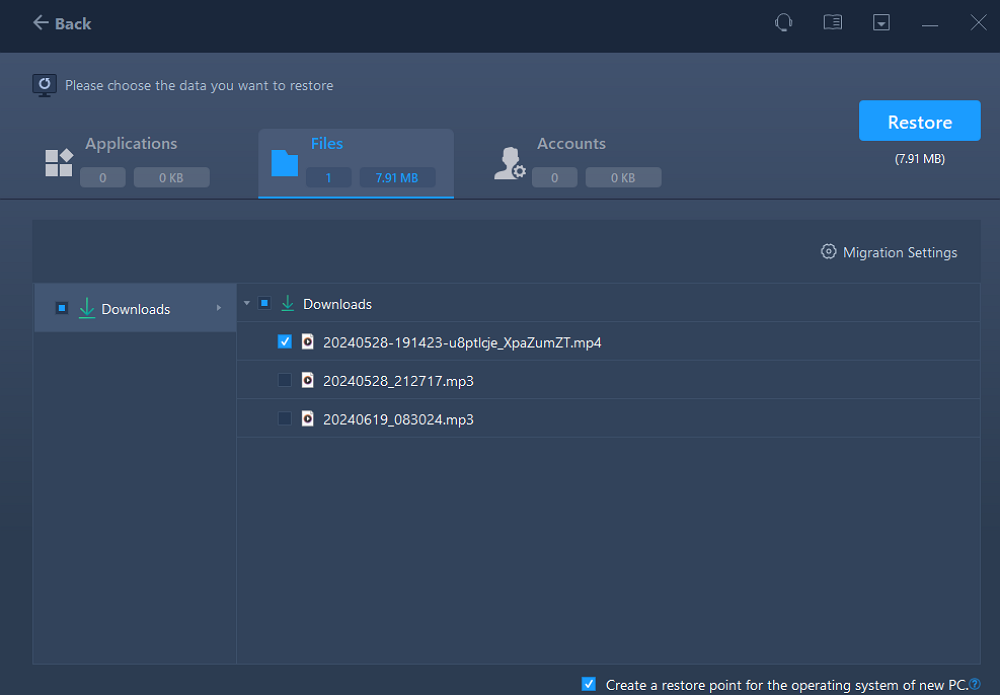
STAP 2 Selecteer in het tabblad Toepassingen de programma's die u wilt overzetten. Ga vervolgens naar het tabblad Bestanden , kies de bestanden die u wilt verplaatsen en klik op Back-up maken om de overdrachtsimage te maken.
STAP 3 Zodra de back-up is voltooid, kunt u de back-upkopie veilig overzetten naar de nieuwe pc met behulp van de USB-stick, externe harde schijf, SD-kaart of andere beschikbare opslagmedia.
STAP 4 Start PCTrans op de nieuwe pc, selecteer Overdracht via back-up en klik op Volgende . Selecteer de back-upkopie die u op de oude pc hebt gemaakt.
STAP 5 Kies de toepassingen en bestanden die u wilt herstellen en start vervolgens het herstelproces. Wacht tot de overdracht is voltooid voordat u de overgedragen programma's opent.
Voorwaarde 3. Programma's overzetten van een oude of niet-opstartbare computer.
Wat als mijn oude computer niet meer opstart of als Windows niet goed werkt?
In dit geval is een standaard "PC naar PC"-migratie mogelijk niet haalbaar omdat de broncomputer niet correct opstart. PCTrans biedt ook een " Overdracht via schijf "-optie aan, die is ontworpen voor het overzetten van gegevens van een oude systeemschijf .
Overweeg deze methode in de volgende situaties te gebruiken:
- De oude computer start niet meer op.
- Windows is beschadigd of start niet correct op.
- Je kunt de systeemschijf van de oude computer nog steeds benaderen.
- U moet bestanden of ondersteunde applicaties van de oude computer herstellen.
Hier kunt u mijn stappen volgen:
Stap 1. Verwijder/sluit de oude systeemdrive aan.
Stap 2. Sluit hem aan op de nieuwe pc.
Stap 3. Open PCTrans op de nieuwe pc.
Stap 4. Selecteer 'Dit is een nieuwe pc'.
Stap 5. Kies 'Overdracht via schijf'.
Stap 6. Scan de oude systeemdrive.
Stap 7. Selecteer de herstelbare toepassingen/bestanden.
Stap 8. Start de overdracht.
- Belangrijke opmerking
- "Overdracht via schijf" verschilt van standaard "pc naar pc"-migratie omdat het oude Windows-systeem niet hoeft op te starten. In plaats daarvan leest PCTrans direct de toegankelijke oude systeemschijf om de gegevens te identificeren die voor overdracht beschikbaar zijn.

Hoe programma's over te zetten zonder productcodes te verliezen
Het succesvol overzetten van een programma betekent niet altijd dat de licentie ook wordt overgezet. Sommige applicaties vereisen een productcode, accountverificatie of apparaatactivering voordat u ze op de nieuwe computer kunt gebruiken.
Afhankelijk van de software heeft u mogelijk het volgende nodig:
- Een productcode
- Een serienummer
- Een accountaanmelding
- Apparaatactivering
- Abonnementsverificatie
Om activeringsproblemen na de migratie te voorkomen, dient u uw licentiegegevens op te zoeken en op te slaan voordat u uw programma's overzet.
EaseUS Todo PCTrans bevat een functie voor productcodes waarmee ondersteunde productcodes kunnen worden gescand en opgeslagen voor later gebruik. De huidige documentatie vermeldt ondersteuning voor de volgende producten:
- Windows
- Microsoft Office
- Adobe-producten
Bewaar de herstelde sleutels op een toegankelijke plek voordat u met de migratie begint. Dit dient als back-up voor het geval de overgezette applicatie opnieuw om licentiegegevens vraagt.
Na het overdragen van een aanvraag:
- Start de applicatie.
- Meld u aan indien nodig.
- Voer de opgeslagen productcode of het serienummer in als daarom wordt gevraagd.
- Volg de activeringsprocedure van de softwareleverancier.
Sommige softwarelicenties zijn gekoppeld aan een specifiek apparaat of account. Mogelijk moet u daarom de oude computer deactiveren of contact opnemen met de softwareleverancier voordat u de applicatie op de nieuwe computer activeert.
Veelvoorkomende problemen na het overzetten van programma's
Zelfs als een programma succesvol is overgezet, kan het voorkomen dat u nog een paar problemen op de nieuwe pc moet oplossen.
- Probleem 1. Het programma start niet .
Als de applicatie niet opent, controleer dan het volgende:
- Ontbrekende afhankelijkheid
- Een niet-ondersteunde applicatie
- Ontbrekende DLL-bestanden
- Licentie- of activeringsproblemen
- Ontbrekende chauffeurs of benodigde diensten
Als de applicatie niet compatibel is met de nieuwe Windows-versie, lost het opnieuw overzetten ervan het probleem mogelijk niet op.
- Probleem 2. Het programma start, maar de instellingen ontbreken.
Als de applicatie wel opent, maar uw voorkeuren of persoonlijke gegevens ontbreken, controleer dan het volgende:
- AppData
- Accountgegevens
- Gebruikersprofiel
Sommige applicaties slaan configuratiebestanden apart van de hoofdprogrammamap op.
- Probleem 3. Het programma vraagt om activering .
Als de software wel start, maar je vervolgens vraagt om deze opnieuw te activeren, controleer dan het volgende:
- Productcode of serienummer
- Accountaanmelding
- Abonnementsstatus
- Apparaatactivering
- Hardwaregebaseerde activering
Als de licentie gekoppeld is aan een hardwareapparaat of dongle, zorg er dan voor dat het vereiste apparaat is aangesloten en wordt ondersteund door de nieuwe computer.
- Probleem 4. Het programma wordt als niet-ondersteund vermeld .
Als PCTrans een toepassing als 'Niet ondersteund' markeert, forceer de migratie dan niet.
Controleer in plaats daarvan of de softwareleverancier een compatibele versie of installatieprogramma voor het nieuwe Windows-systeem aanbiedt. U kunt ook contact opnemen met de leverancier als u hulp nodig hebt bij het overzetten van de licentie of de applicatie.
- Probleem 5. Overgedragen bestanden lijken te ontbreken .
Als er na de migratie bestanden lijken te ontbreken, controleer dan eerst hun daadwerkelijke opslaglocatie.
Als OneDrive bijvoorbeeld is ingeschakeld op de nieuwe pc, kunnen mappen zoals Documenten, Afbeeldingen en Video's worden omgeleid naar een OneDrive-locatie zoals:
C:\Users\
Veelgestelde vragen over het overzetten van apps en programma's naar een nieuwe computer
1. Zullen mijn programma's nog steeds werken?
2. Moet ik de overgedragen programma's opnieuw installeren?
3. Worden mijn instellingen overgezet?
4. Kan ik games overzetten?
5. Kan ik programma's overzetten van Windows XP naar Windows 11?
6. Wat moet ik doen als het programma niet meer wordt ondersteund?
Conclusie
Recensies en onderscheidingen
-
EaseUS Todo PCTrans Free is een nuttige en betrouwbare softwareoplossing die is gemaakt om te dienen bij computermigratieoperaties, of het nu van de ene machine naar de andere is of van een eerdere versie van uw besturingssysteem naar een nieuwer exemplaar.
Lees meer -
EaseUS Todo PCTrans is van de mensen bij EaseUS die ongelooflijke tools maken waarmee u uw back-ups kunt beheren en uw dode harde schijven kunt herstellen. Hoewel het geen officiële tool is, heeft EaseUS de reputatie erg goed te zijn met hun software en code.
![]() Lees meer
Lees meer
-
Het biedt de mogelijkheid om uw volledige gebruikersaccount van uw oude computer te verplaatsen, wat betekent dat alles snel wordt gemigreerd. U behoudt nog steeds uw Windows-installatie (en de relevante stuurprogramma's voor uw nieuwe pc), maar u krijgt ook al uw apps, instellingen, voorkeuren, afbeeldingen, documenten en andere belangrijke gegevens.
Lees meer

Related Articles
-
(2021 Beste manier) Quicken naar nieuwe computer overbrengen in Windows 11/10/8/7
/2025/06/27
-
MS Office van laptop naar USB kopiëren (Windows 11 beschikbaar)
![author icon]() Tina/2025/06/27
Tina/2025/06/27 -
Hoe de downloadmap naar een andere schijf te verplaatsen
![author icon]() Tina/2025/06/27
Tina/2025/06/27 -
Genshin Impact naar een andere schijf verplaatsen | 2 manieren
![author icon]() Tina/2025/06/27
Tina/2025/06/27
 Tina/2025/06/27