Een kapot laptopscherm betekent niet dat je gegevens verloren zijn. Of het scherm nu gebarsten, helemaal zwart of onbruikbaar is, de interne harde schijf werkt meestal nog prima. Als je je systeem of bestanden wilt herstellen, of alles wilt overzetten naar een nieuwe computer, is de veiligste oplossing om de schijf van een laptop met een kapot scherm te klonen. In dit artikel laten we je stap voor stap zien hoe je een schijf van een laptop met een kapot scherm kunt klonen.
Is je laptop helemaal kapot of heeft hij alleen een barst in het scherm?
Voordat je begint met het demonteren van je laptop, is het verstandig om eerst te controleren of je laptop helemaal niet meer werkt of dat alleen het scherm kapot is.
- Stroomindicatoren: Gaat het stroomlampje branden? Hoor je de ventilatoren aanslaan?
- Test met extern beeldscherm: Sluit de laptop aan op een externe monitor via HDMI of DisplayPort. Als u daar beeld ziet, is het interne scherm mogelijk defect.
- Opstartindicatoren: Luister tijdens het opstarten naar activiteit van de harde schijf of pieptonen.
Soms lijkt een computer kapot, terwijl het scherm of de opstartschijf tijdelijk niet meer werkt en de harde schijf zelf nog prima functioneert. Zolang de harde schijf van je kapotte computer niet defect is, kun je proberen gegevens van de huidige harde schijf te kopiëren. Als het scherm van je laptop kapot is en je gegevens wilt herstellen of overzetten, heb je verschillende opties. Zelfs als je computer helemaal kapot is, zijn er nog manieren om gegevens van de defecte computer te halen.
Deel dit artikel op sociale media om anderen te helpen een schijf te klonen van een laptop met een kapot scherm!
Wat je moet voorbereiden voordat je een harde schijf kloont
Om een harde schijf van een computer met een kapot scherm te klonen, verwijder je de schijf en sluit je deze aan op een werkende computer met behulp van een SATA-naar-USB-adapter of een externe schijfbehuizing. Gebruik schijfkloneringssoftware , zoals EaseUS Disk Copy , om de gegevens naar een nieuwe schijf te kopiëren. Je kunt de laptop ook via HDMI op een externe monitor aansluiten om toegang te krijgen tot de gegevens zonder de schijf te verwijderen, en vervolgens de gegevens naar de nieuwe schijf overzetten.
Dit heb je nodig om een schijf van een laptop met een kapot scherm succesvol te klonen:
- Een werkende computer – om schijfkloneringssoftware uit te voeren of een opstartbare USB-stick te maken.
- Doelschijf – een nieuwe HDD of SSD met een gelijke of grotere capaciteit dan de bronschijf.
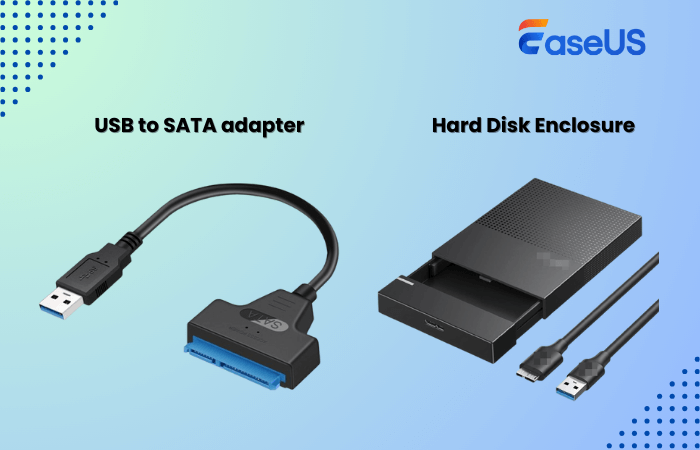
- Aansluitmiddelen – een SATA-naar-USB-adapter of een externe schijfbehuizing om de oude schijf extern aan te sluiten.
- Schroevendraaierset - om de harde schijf uit de oude computer te verwijderen.
- Software voor het klonen van schijven - Windows heeft geen klooninstellingen waarmee je een harde schijf kunt klonen, dus je moet professionele kloonprogramma's van derden gebruiken. EaseUS Disk Copy is een tool voor het klonen van schijven waarmee je een schijf kunt klonen.
EaseUS Disk Copy: Krachtige software voor het klonen van schijven voor Windows
- Eenvoudige interface: kloon een schijf naar een andere met een paar klikken.
- Schijfmodus: De volledige harde schijf klonen naar een andere schijf.
- Systeemmodus: Windows 11/10/8/7 migreren naar een nieuwe schijf .
- Opstartbare kloon: Maak een herstel-USB-stick om een pc op te starten voor het klonen.
- Sector-voor-sector klonen: Kloon de schijf en sla defecte sectoren over.
Download deze veilige en betrouwbare tool voor het klonen van schijven gratis op uw pc. Hiermee kunt u een harde schijf klonen van een laptop met een kapot scherm of van een defecte computer .
Hoe u een schijf kunt klonen vanaf een beschadigd laptopscherm
Zoals hierboven vermeld, zijn er twee manieren om een harde schijf te klonen van een pc met een beschadigd of kapot scherm: u kunt de harde schijf loskoppelen van de laptop en aansluiten op een werkende laptop, waarna u de EaseUS-kloonsoftware kunt uitvoeren; of u kunt de laptop via HDMI aansluiten op een externe monitor om de gegevens te benaderen en over te zetten door de schijf te klonen.
Hier laten we u zien hoe u de harde schijf verwijdert, deze aansluit op een werkende computer en EaseUS Disk Copy gebruikt om de schijf te klonen.
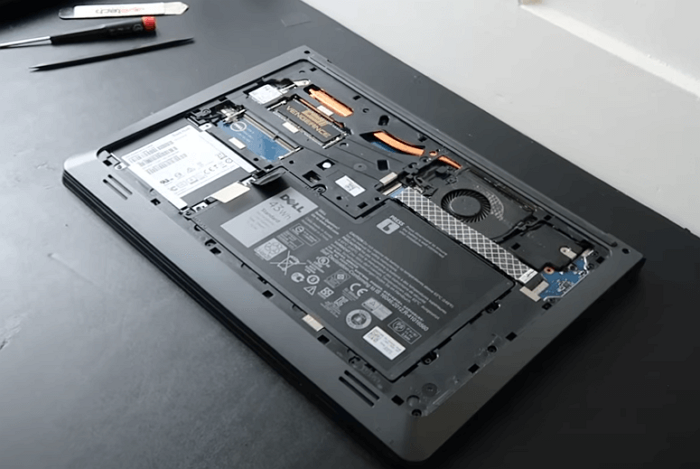
Stap 1. Verwijder de schijf uit de oude laptop.
- Schakel de defecte laptop uit, zoek de harde schijf of SSD op en verwijder deze voorzichtig met behulp van de schroevendraaierset.
Stap 2. Sluit hem aan op een werkende pc.
- Gebruik een USB SATA-adapter of een schijfbehuizing om de schijf aan te sluiten op een tweede, werkende computer.
- Je kunt ook een nieuwe schijf op de werkende computer aansluiten om de herstelde gegevens op te slaan.
Stap 3. Start de EaseUS-kloonsoftware.
- Download en installeer de EaseUS-kloonsoftware op uw pc.
- Start het programma en kies de schijfmodus.
Stap 4. Selecteer de bron- en doelschijven.
- Selecteer de externe harde schijf (die van de kapotte laptop) als bron.
- Selecteer de nieuwe schijf waarop u de gegevens wilt opslaan als doelschijf.
- Schakel "Voorbeeldpartitie-indeling" in voor geavanceerde kloonfuncties.
Opmerking: Pas de schijfindeling indien nodig aan.
- "Automatisch de schijf aanpassen" om de grotere capaciteit van de doelschijf beter te benutten.
- "Kopiëren als bron" om de functie "Sector-voor-sector kopiëren" te gebruiken.
- "Schijfindeling bewerken" om de indeling op de doelschijf handmatig aan te passen.
Stap 5. Begin met klonen.
- Bevestig het waarschuwingsbericht en start het klonen van de schijf.
- Wacht tot het proces is voltooid. De benodigde tijd is afhankelijk van de hoeveelheid gegevens op uw bronschijf.
- Kennisgeving:
- Als uw laptop niet meer opstart, kunt u in EaseUS Disk Copy ook een opstartbare noodschijf maken door in het linkerpaneel 'Noodschijf' te selecteren.
Hier is een videohandleiding over hoe je een harde schijf kunt klonen met EaseUS Disk Copy:
Deel dit artikel op sociale media om anderen te helpen een schijf te klonen van een laptop met een kapot scherm!
Om af te ronden
Een kapot scherm betekent niet dat je gegevens kwijt bent. Het klonen van een harde schijf van een laptop met een kapot scherm is prima mogelijk, zolang de schijf zelf nog functioneert. Door de harde schijf uit de oude laptop te halen, deze aan te sluiten op een tweede, werkende computer en schijfkloneringssoftware zoals EaseUS Disk Copy te gebruiken, kun je het beschadigde scherm omzeilen en direct toegang krijgen tot je harde schijf om deze te klonen.
Deze methode is niet alleen geschikt voor gegevensherstel, maar is ook een ideale keuze voor het upgraden van uw harde schijf of het migreren van uw systeem. Download deze schijfkloneringstool gratis en begin met het klonen van uw schijf naar een andere.
Veelgestelde vragen over het klonen van een schijf van een pc met een kapot scherm
1. Hoe kan ik gegevens en programma's van een kapotte laptop naar een nieuwe overzetten?
Als je harde schijf nog werkt, kun je het volgende doen:
- Verwijder de harde schijf uit de defecte laptop.
- Sluit de externe harde schijf (die van de kapotte laptop) aan op je nieuwe laptop.
- Gebruik schijfkloneringssoftware zoals EaseUS Disk Copy of Clonezilla.
- Selecteer de bron- en doelschijf en start het klonen.
Als je programma's wilt overzetten, werkt handmatig kopiëren en plakken niet. Je moet de schijf klonen. Op die manier kun je alles van je kapotte laptop naar een nieuwe overzetten.
2. Is klonen beter dan alleen bestanden kopiëren?
Ja, als je Windows, programma's, instellingen en bestanden wilt overzetten, is klonen de beste methode. Het simpelweg kopiëren van bestanden werkt niet voor systeem- of programmabestanden.
3. Hoe kan ik gegevens overzetten van een laptop die niet meer opstart?
Als je laptop niet meer opstart en je gegevens moet overzetten, kun je de schijf loskoppelen van de laptop, deze via een USB-naar-SATA-kabel aansluiten op een andere laptop en de gegevens overzetten naar een nieuwe schijf of laptop. Je kunt ook opstartbare schijfkloneringssoftware zoals EaseUS Disk Copy gebruiken om een noodopstartschijf te maken, je laptop hiermee op te starten en de schijf vervolgens naar een andere schijf te klonen.