Heb je ooit gemerkt dat je een externe harde schijf naar een interne schijf te klonen , maar liep u vast door verwarrende handleidingen? Of u nu herstelt van een mislukte upgrade, een volledige systeemback-up terugzet of gewoon migreert naar een snellere SSD, dit essentiële proces kan ontmoedigend lijken. Veel tutorials behandelen alleen het klonen van een interne schijf naar een externe schijf, waardoor u zelf op zoek moet gaan naar duidelijke, omgekeerde instructies.
Deze handleiding maakt een einde aan de complexiteit en biedt twee betrouwbare, stapsgewijze methoden om uw volledige besturingssysteem, applicaties en bestanden succesvol over te zetten van een externe bron naar de hoofdschijf van uw computer, zonder gegevens te verliezen of opstartproblemen te ondervinden.
-
"Op zoek naar hulp bij het klonen na een frustrerende ervaring met een technicus. Ik heb de oude HDD van mijn laptop laten vervangen door een nieuwe SSD en gevraagd om een volledige systeemkloon. Helaas heeft de technicus alleen een nieuwe Windows 10 op de SSD geïnstalleerd en mijn oude bestanden in een "Backup"-map gedumpt. Mijn complete oude systeem, met al mijn programma's en instellingen, staat nog steeds intact op de oorspronkelijke schijf.
Ik moet het standaardproces omdraaien: de externe harde schijf (mijn oude systeem) klonen naar de interne SSD (momenteel met de nieuwe Windows). Alle handleidingen leggen uit hoe je van intern naar extern kloont, maar ik heb het omgekeerde nodig."
Veel gebruikers hebben wellicht dezelfde twijfel als hierboven: kan ik een externe harde schijf naar een interne schijf klonen, inclusief het besturingssysteem?
Het antwoord is een volmondig JA. Het klonen van een externe schijf naar een interne schijf is niet alleen mogelijk, maar ook een standaardprocedure voor herstel en migratie. Dit proces is essentieel in scenario's zoals:
- Een compleet systeem herstellen vanaf een back-upschijf.
- Een defecte interne schijf vervangen door een vooraf gekloonde externe kopie.
- De harde schijf upgraden naar een SSD, precies zoals beschreven in de bovenstaande gebruikerservaring.
Hoewel de meeste tutorials zich richten op het meer gebruikelijke klonen van intern naar extern, volgt het omgekeerde proces hetzelfde kernprincipe. De belangrijkste vereiste is dat u uw computer opstart vanuit een omgeving buiten de doeldrive (de interne harde schijf).
Om uw externe systeemschijf succesvol naar de interne schijf te klonen, is het belangrijkste om conflicten met het besturingssysteem te vermijden. U kunt deze kloon niet uitvoeren terwijl u opstart vanaf de interne doeldrive die overschreven zal worden. Daarom moet u het proces starten vanuit een derde, onafhankelijke besturingsomgeving. Hieronder staan de twee belangrijkste methoden om dit te bereiken, beide ontworpen om de bestandsvergrendelingen van Windows veilig te omzeilen.
Nu gaan we stap voor stap twee specifieke methoden bekijken om uw externe harde schijf naar de interne schijf te klonen. Lees verder.
Van toepassing op: Dit is een eenvoudige aanpak als uw externe schijf nog steeds opstartbaar is.
Bij deze methode moet u uw externe harde schijf fysiek opnieuw installeren als het primaire opstartapparaat voor uw computer, of de externe harde schijf aansluiten via een USB-naar-SATA/NVMe-adapter. Door rechtstreeks op te starten vanaf de externe schijf, die uw oude systeem bevat, omzeilt u de beperkingen van het besturingssysteem van de huidige interne schijf. Hierdoor kan de kloonsoftware vrij worden uitgevoerd en wordt de interne SSD behandeld als een lege doeldisk.
-
Voorbereidingen
-
1. Sluit de externe schijf opnieuw aan. Als de externe schijf oorspronkelijk de interne harde schijf van uw laptop was, kunt u deze fysiek opnieuw installeren in de schijfruimte van de laptop (beschikbaar als uw computer een extra sleuf heeft) of extern aansluiten via een USB-naar-SATA/M.2-adapter.
-
2. Bereid de kloonsoftware voor. EaseUS Disk Copy is een gebruiksvriendelijke tool die zowel het klonen van schijven als het maken van opstartbare media vergemakkelijkt. Het maakt een exacte 1-op-1 kopie van uw schijf zonder gegevensverlies.
-
3. Maak een back-up van belangrijke gegevens. Maak voordat u begint een back-up van alle belangrijke bestanden die zich momenteel op de interne SSD bevinden, aangezien deze tijdens het klonen volledig worden overschreven.
Stapsgewijze instructies:
Stap 1. Stel de externe harde schijf in als opstartschijf
- Start de computer opnieuw op en ga naar de BIOS/UEFI-instellingen (meestal door tijdens het opstarten op F2, Del of Esc te drukken).
- Navigeer naar het menu "Boot" en wijzig de opstartprioriteit zodat uw externe harde schijf het eerste opstartapparaat is.
- Sla de wijzigingen op en sluit af. Uw computer zou nu moeten opstarten in het oude Windows-systeem vanaf de externe schijf.
Stap 2. Download en installeer software voor het klonen van schijven
EaseUS Disk Copy is speciale software voor het klonen van schijven, ontworpen voor veilige, verliesvrije gegevensmigratie. Het blinkt uit in het klonen van een externe harde schijf naar een interne SSD of HDD. De software voert een sector-voor-sector kopie uit, zodat uw besturingssysteem, applicaties, instellingen en alle partities intact worden overgezet. De intuïtieve interface begeleidt u duidelijk bij het selecteren van de bron- (externe) en doelschijven (interne), waardoor het omkeren van het standaard kloonproces eenvoudig en betrouwbaar is voor systeemherstel of schijfupgrades.
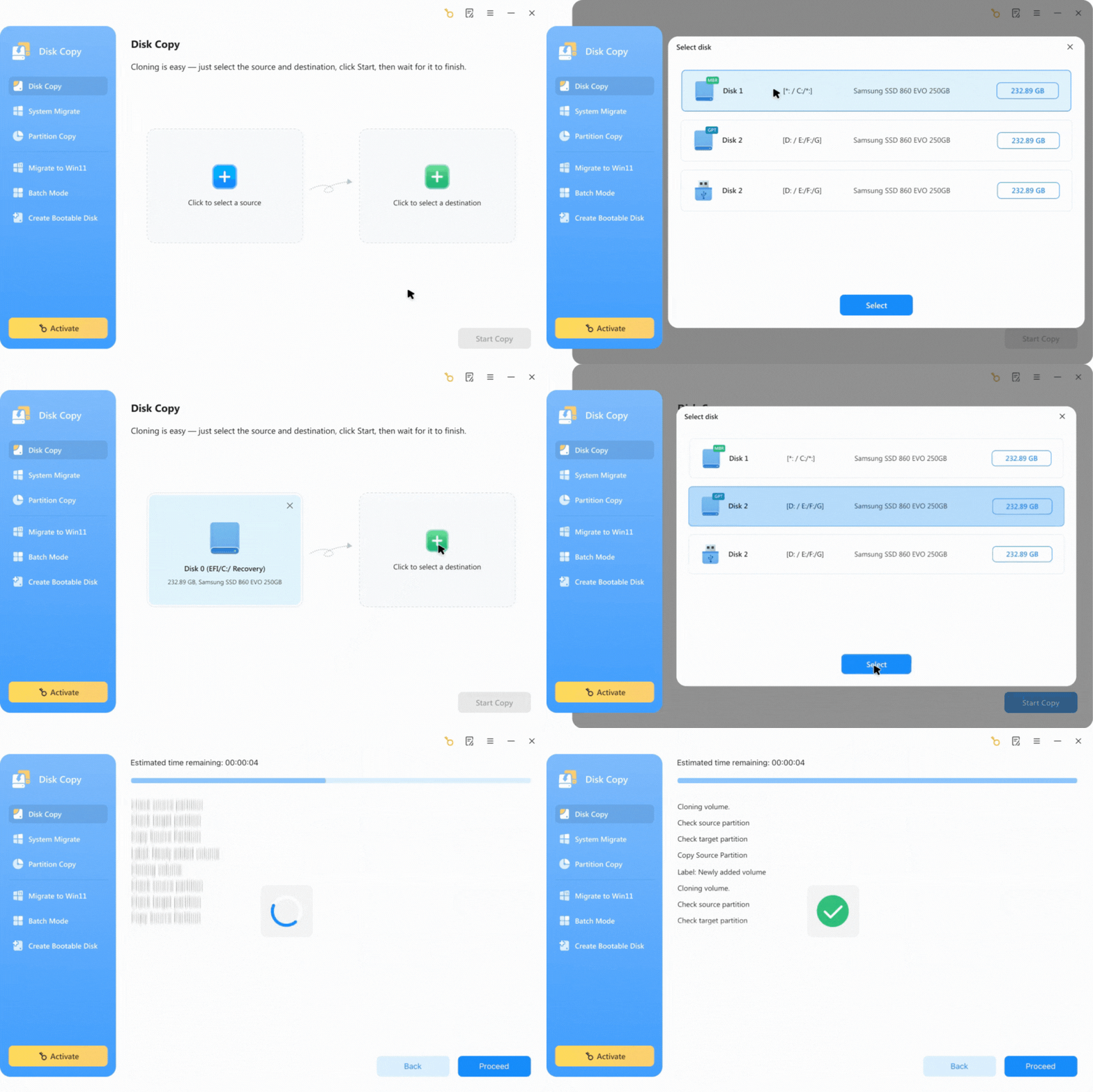
Stap 3. Klonen uitvoeren
Voorafgaande kennisgeving:
- De "Sector by sector copy" vraagt dat de grootte van uw doeldisk minstens gelijk is aan of groter is dan die van de brondisk. Laat deze functie uitgeschakeld als u een grotere harde schijf naar een kleinere harde schijf wilt klonen.
- Alle gegevens op de doeldisk worden volledig gewist, dus wees voorzichtig.
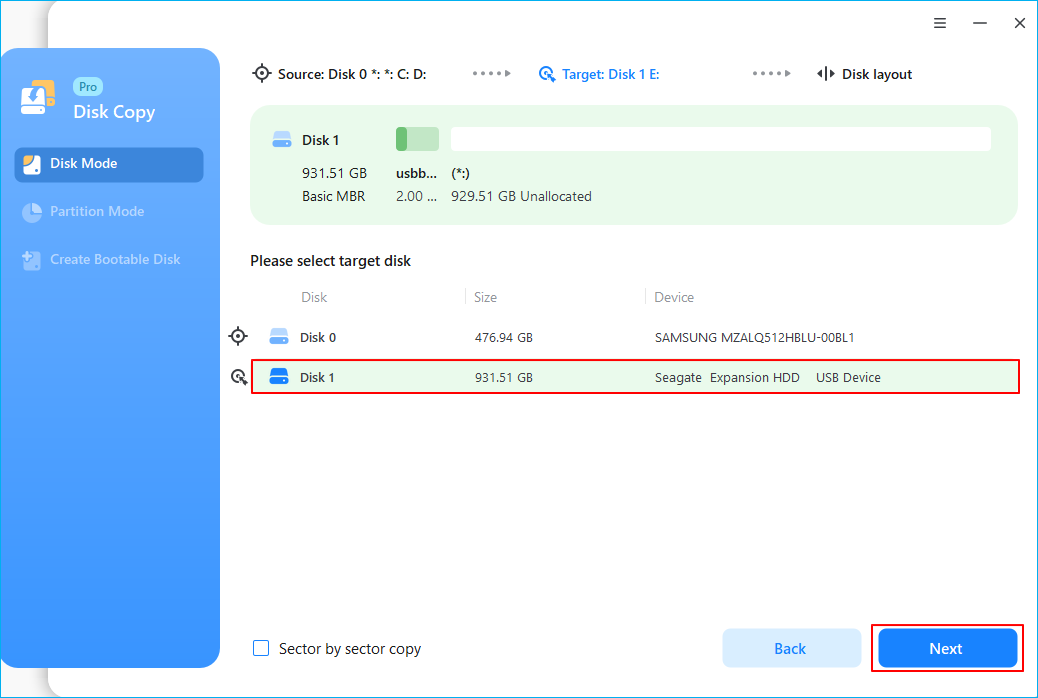
Stap 1. Om te beginnen met het kopiëren/klonen van een volledige schijf naar een andere, kiest u deze schijf als bronschijf onder "Schijfmodus" en klikt u op "Volgende".
Stap 2. Kies de andere schijf als de doeldisk.
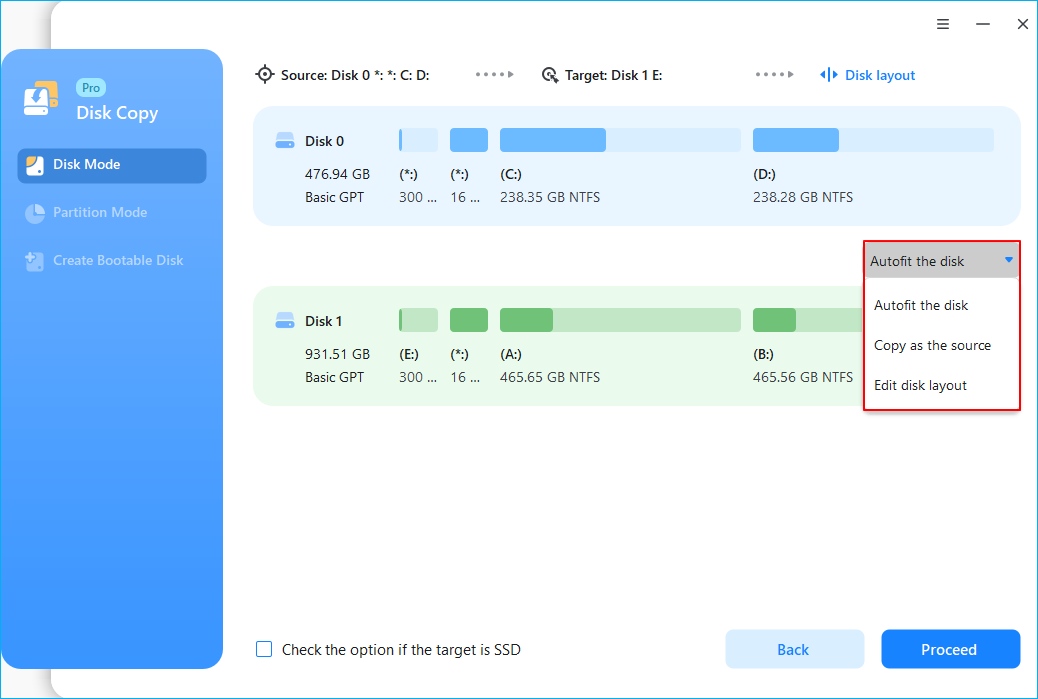
Stap 3. Controleer de schijfindeling van de twee schijven. U kunt de schijfindeling van de doeldisk beheren door "Automatisch aanpassen aan de schijf", "Kopiëren als bron" of "Schijfindeling bewerken" te selecteren.
- "Autofit the disk" brengt standaard enkele wijzigingen aan in de lay-out van de doeldisk, zodat deze optimaal kan functioneren.
- "Kopiëren als bron" verandert niets op de doeldisk en de indeling is hetzelfde als die van de brondisk.
- Met "Schijflay-out bewerken" kunt u de grootte van de partities op deze doeldisk handmatig wijzigen of de lay-out verplaatsen.
Vink de optie "Vink deze optie aan als het doel een SSD is" aan om uw SSD optimaal te laten presteren.
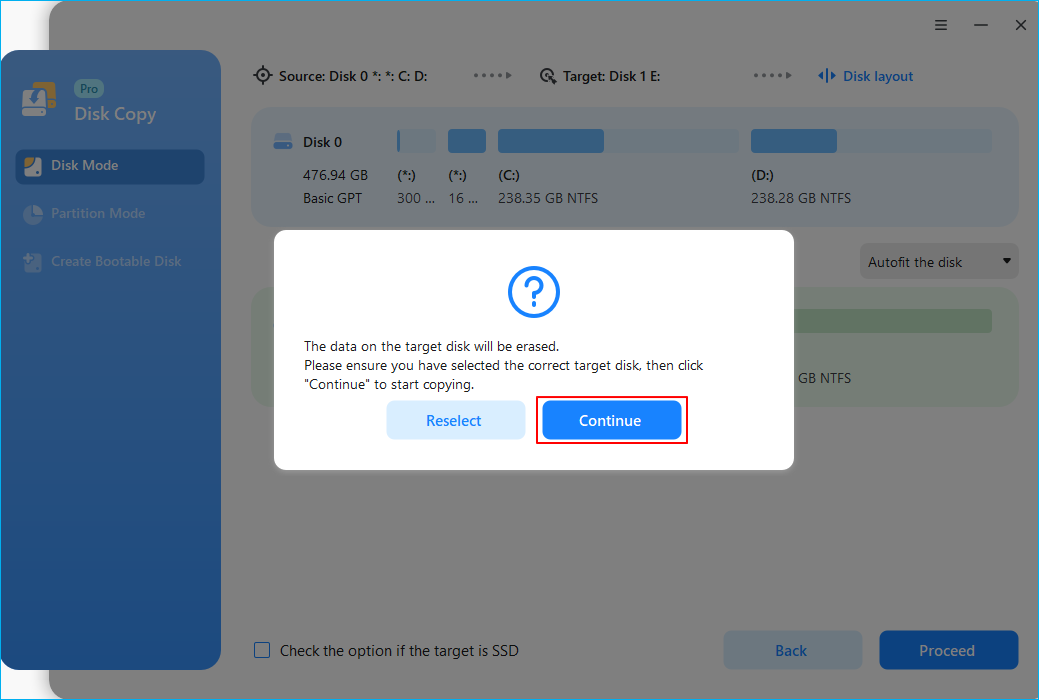
Er verschijnt nu een bericht dat u waarschuwt dat er gegevens verloren zullen gaan. Bevestig dit bericht door op "OK" te klikken en klik vervolgens op "Volgende".
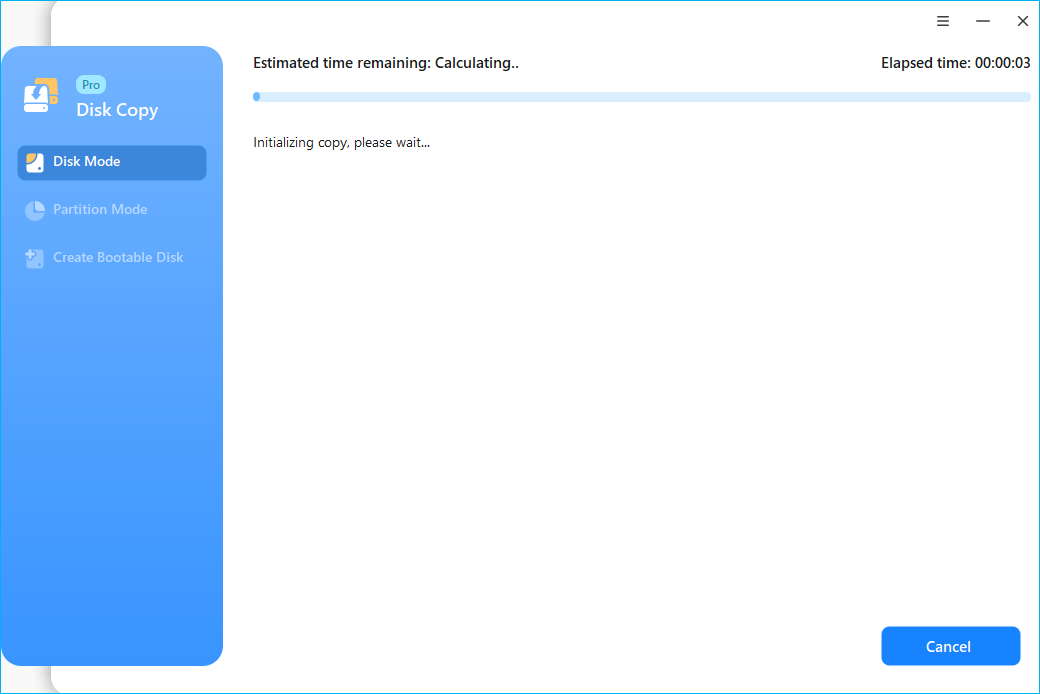
Stap 4. Klik op "Doorgaan" om de taak officieel uit te voeren.
Stap 4. Opstarten vanaf de gekloonde interne schijf
- Sluit uw computer af nadat het klonen is voltooid.
- Koppel de externe harde schijf los.
- Schakel de computer in. Deze zou nu automatisch moeten opstarten vanaf het gekloonde systeem op uw interne SSD.
Deel de blog op Reddit/Ins/Twitter/FB om anderen te helpen een externe schijf effectief naar een interne schijf te klonen.
Van toepassing op: Geschikt voor elk kloonscenario, zelfs als de externe schijf niet opstartbaar is.
Dit is de meest veelzijdige en aanbevolen methode. Hierbij maakt u een opstartbare USB-stick, waarmee u een speciale, onafhankelijke besturingsomgeving kunt uitvoeren die losstaat van zowel uw externe als interne schijven. Deze methode is foolproof omdat alle mogelijke softwareconflicten en bestandsvergrendelingen worden geëlimineerd, waardoor deze geschikt is voor elk kloonscenario, zelfs als de externe schijf niet opstartbaar is.
-
Voorbereidingen
-
1. Een USB-stick.U hebt een lege USB-stick nodig met een capaciteit van minimaal 8 GB.
-
2. Sluit alle schijven aan. Zorg ervoor dat uw externe bronschijf is aangesloten en dat de interne SSD van de laptop is geïnstalleerd.
-
3. Maak een back-up van belangrijke gegevens. Maak een back-up van de gegevens op de interne SSD van bestemming, aangezien deze tijdens het klonen volledig worden overschreven.
-
4. Opstartbare USB Creator & schijfkloningssoftware. EaseUS Disk Copy is een perfect hulpmiddel dat beide functies biedt.
Stapsgewijze instructies:
Stap 1. Maak een opstartbare USB-schijf
Een belangrijke functie van EaseUS Disk Copy is de mogelijkheid omeen opstartbare schijf te maken. Deze functie verpakt de software in een draagbare, onafhankelijke besturingsomgeving op een USB-stick. Het is ook de aanbevolen tool voor klonen, of u nu schijven kloneert, een systeem herstelt of naar nieuwe hardware migreert, waardoor het een veelzijdig en essentieel hulpprogramma is voor elke schijfbeheertaak.
Download en installeer EaseUS Disk Copy op uw computer en volg vervolgens de onderstaande stappen om een opstartbare USB te maken.
- Start EaseUS Disk Copy.
- Klik op de functie 'Emergency Disk' in het linkerpaneel.
- Kies USB en selecteer de doel-USB.
- Klik op 'Create' om een opstartbaar medium te maken.
Stap 2. Start de computer op vanaf de USB
- Sluit de opstartbare USB-stick aan op uw laptop.
- Start de computer opnieuw op en druk op de toets (bijv. F12, Esc) om het opstartmenu te openen.
- Selecteer de USB-stick als opstartapparaat. Uw computer start op in de EaseUS-herstelomgeving.
Stap 3. Voer het schijfklonen uit
![clone-hard-drive]()
Stap 4. Start op vanaf de gekloonde interne schijf
- Als u klaar bent, ziet u een voltooiingsbericht. Sluit de software en schakel de computer uit.
- Verwijder de opstartbare USB-stick en de externe harde schijf.
- Schakel uw computer in. Deze zou nu moeten opstarten vanaf de nieuw gekloonde interne SSD.
Deel de blog op Reddit/Ins/Twitter/FB om anderen te helpen een externe schijf effectief naar een interne schijf te klonen.
Na het volgen van de stapsgewijze handleidingen vraagt u zich misschien af welke methode het meest geschikt is voor uw specifieke situatie. De keuze hangt grotendeels af van uw technische vaardigheden en de staat van uw schijven. Hieronder vindt u een gedetailleerde vergelijking om u te helpen een weloverwogen beslissing te nemen.
| |
1: Opstarten vanaf externe schijf |
2: Opstarten vanaf USB-schijf |
| Eenvoudige installatie |
Eenvoudiger als de externe schijf al opstartbaar is. |
Er is een extra stap nodig om opstartbare media te maken.
|
| Betrouwbaarheid |
Gemiddeld. Afhankelijk van de stabiliteit van het besturingssysteem op de externe schijf. |
Hoog. Draait in een schone, speciale omgeving zonder conflicten.
Flexibiliteit
|
| Risico |
Laag risico als het externe systeem stabiel is. |
Minimaal risico. De onafhankelijke omgeving voorkomt onbedoelde onderbrekingen. |
| Flexibiliteit |
Laag. Vereist dat het besturingssysteem van de externe schijf functioneel en opstartbaar is. |
Hoog. Kan elke schijf klonen, ongeacht de OS-status op de bron of het doel. |
| Meest geschikt voor |
Gebruikers wier externe schijf een volledig functionele, opstartbare voormalige systeemschijf is en die de voorkeur geven aan een snelle installatie. |
Alle gebruikers, vooral beginners. De aanbevolen methode voor elke kloontaak, inclusief gegevensherstel, systeemmigratie of het omgaan met niet-opstartbare schijven. |
Voor de meeste gebruikers is methode 2, het maken van een opstartbare USB, de sterk aanbevolen keuze. De onafhankelijke omgeving garandeert een soepel, foutloos kloonproces, waardoor dit de veiligste en meest universele oplossing is. Bewaar methode 1 voor situaties waarin u zeker bent van de opstartbaarheid en gezondheid van uw externe systeemschijf.
Uiteindelijk biedt EaseUS Disk Copy een effectieve en gebruiksvriendelijke oplossing, of u nu kiest om op te starten vanaf uw externe schijf of een USB-stick. Het stroomlijnt het hele proces, waardoor u met slechts een paar muisklikken een verliesvrije systeemkloon kunt maken van een externe naar een interne schijf, waardoor elke keer een soepele en succesvolle migratie wordt gegarandeerd.
1. Is het mogelijk om een externe harde schijf naar de interne schijf te klonen zonder een opstartbare USB of cd te gebruiken?
Ja, maar alleen onder een specifieke voorwaarde: u moet uw computer rechtstreeks vanaf de externe schijf zelf kunnen opstarten. Hiervoor moet de externe schijf een functioneel besturingssysteem bevatten. Als dat het geval is, kunt u deze instellen als het primaire opstartapparaat in uw BIOS/UEFI, de computer vanaf deze schijf opstarten en vervolgens de op dat systeem geïnstalleerde kloonsoftware gebruiken om naar de interne schijf te klonen. Met deze methode hoeft u geen aparte opstartmedia te maken.
2. Wordt mijn externe schijf opstartbaar als ik deze naar een interne SSD kloon?
Ja, als u de hele schijf (inclusief alle systeem- en herstelpartities) van een opstartbare externe schijf kloont, wordt de interne SSD een exacte, opstartbare kopie. Na het klonen stelt u uw computer eenvoudig in om op te starten vanaf de nieuwe interne SSD in de BIOS/UEFI-instellingen, waarna uw systeem normaal zou moeten opstarten.
3. Moet ik de interne SSD formatteren of voorbereiden voordat ik ga klonen?
Het klonen overschrijft automatisch alle gegevens op de interne SSD van bestemming. Handmatig formatteren is niet nodig. U moet er echter wel voor zorgen dat de capaciteit van de SSD gelijk is aan of groter is dan de gebruikte ruimte op de externe schijf. De kloonsoftware zorgt tijdens het klonen voor het aanmaken en aanpassen van de partities.