Om een harde schijf te klonen vanuit WinPE, start u uw computer op in de Windows Preinstallation Environment (WinPE) en kopieert u de volledige schijf in plaats van te klonen vanuit uw geïnstalleerde Windows-systeem. EaseUS Disk Copy ondersteunt het klonen van schijven via opstartbare media, waardoor u het kloonproces kunt doorlopen vanuit een WinPE-omgeving. We leggen u uit hoe u een harde schijf kunt klonen via WinPE op Windows 11/10/8/7. Laten we beginnen!
Wat is schijfklonen in WinPE en wanneer heb je het nodig?
WinPE is een lichtgewicht Windows-omgeving die is ontworpen voor het implementeren, herstellen en onderhouden van Windows-systemen. Het kan worden uitgevoerd vanaf opstartbare media zonder het geïnstalleerde Windows-besturingssysteem te hoeven starten.
Het klonen van een harde schijf vanuit WinPE kan in verschillende situaties nuttig zijn:
- Windows start niet op : U kunt opstarten vanaf externe media en een compatibel schijfkloneringsprogramma gebruiken om de schijf te klonen, mits de benodigde opslagapparaten en stuurprogramma's beschikbaar zijn.
- U vervangt een systeemstation : WinPE stelt u in staat om het systeemstation te klonen naar een vervangend station voordat u het in uw computer installeert.
- Je moet een schijf klonen buiten het draaiende besturingssysteem : Door op te starten in een aparte omgeving voorkom je dat het kloonproces binnen het geïnstalleerde Windows-systeem wordt uitgevoerd, wat conflicten met bestanden of applicaties die in gebruik zijn kan verminderen.
WinPE is niet voor elke schijfkloneringstaak vereist. Als Windows normaal functioneert en uw kloonsoftware de bewerking ondersteunt, is rechtstreeks klonen in Windows wellicht eenvoudiger.
Wat je nodig hebt voordat je een harde schijf kloont vanuit WinPE
Voordat je begint, zorg ervoor dat je het volgende bij de hand hebt:
- Een werkende computer : Als de doelcomputer niet in Windows kan opstarten, hebt u mogelijk een andere werkende computer nodig om opstartbare media te maken.
- Een USB-stick : Bereid een USB-stick voor als opstartbare omgeving. Maak eerst een back-up van al uw belangrijke bestanden, aangezien het aanmaken van opstartbare media bestaande gegevens kan wissen.
- Bereid de nieuwe schijf voor : Sluit de doelschijf intern aan of via een externe schijfbehuizing of adapter. Zorg er ook voor dat de doelschijf voldoende capaciteit heeft voor de gegevens van de bronschijf.
- Download een betrouwbaar programma voor het klonen van schijven : Je hebt een programma nodig dat WinPE-schijfklonen ondersteunt, omdat niet alle programma's je de mogelijkheid bieden om een opstartbare USB-stick te maken om een schijf te klonen .
- Belangrijk
- Kloneerprocessen kunnen bestaande gegevens op de doelschijf overschrijven. Controleer zorgvuldig de identiteit van de bron- en doelschijf en maak een back-up van belangrijke bestanden voordat u begint.
Deel dit artikel op sociale media om anderen te helpen een schijf te klonen vanuit WinPE!
EaseUS Disk Copy: De beste software voor het klonen van WinPE-schijven
Als je een betrouwbare manier zoekt om een harde schijf te klonen vanuit WinPE, is EaseUS Disk Copy een goede optie. Met de Emergency Disk-functie kun je opstartbare media maken (USB, cd/dvd of ISO-bestand), opstarten in een aparte omgeving en de schijf klonen zonder het geïnstalleerde Windows-systeem normaal op te starten.
Met EaseUS Disk Copy kunt u een complete harde schijf klonen naar een andere, wat handig is voor systeemmigraties, schijfupgrades en het vervangen van een bestaande schijf. In plaats van Windows en applicaties afzonderlijk opnieuw te installeren, kan schijfklonen het bestaande systeem en de gegevens overzetten naar de doelschijf, mits de geselecteerde kloonmodus en schijfconfiguratie dit ondersteunen.
EaseUS Disk Copy: De beste tool om WinPE te klonen
Al met al is EaseUS Disk Copy de beste keuze voor het veilig en efficiënt klonen van harde schijven in WinPE, omdat je hiermee vergrendelde systeembestanden kunt omzeilen en een opstartschijf veilig kunt klonen.
Hoe u een harde schijf kunt klonen in WinPE met EaseUS Disk Copy
EaseUS Disk Copy biedt een praktische manier om een harde schijf te klonen vanuit WinPE. Volg de onderstaande stappen om opstartbare media te maken, uw computer op te starten in de WinPE-omgeving en uw schijf naar de gewenste schijf te klonen.
Voorbereidingen:
- Maak een USB-stick klaar om opstartbare media te creëren.
- Bereid een andere werkende computer voor om de schijf te klonen.
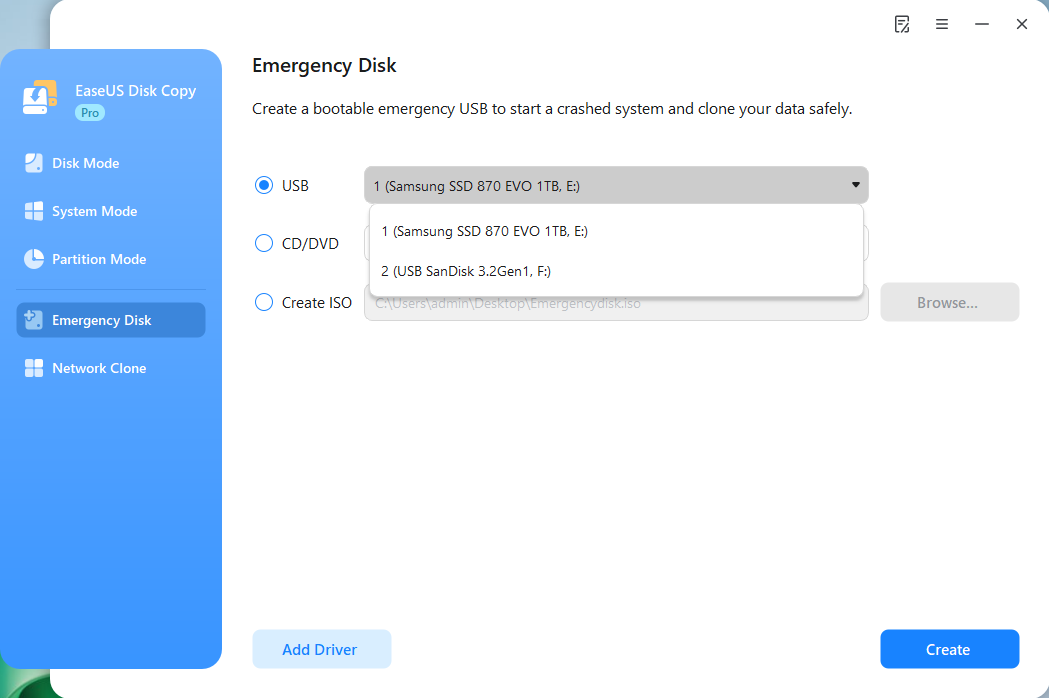
Stap 1. Maak een opstartbare USB-stick met EaseUS Disk Copy.
Download en installeer EaseUS Disk Copy op uw Windows-computer, start het programma en kies 'Noodschijf'.
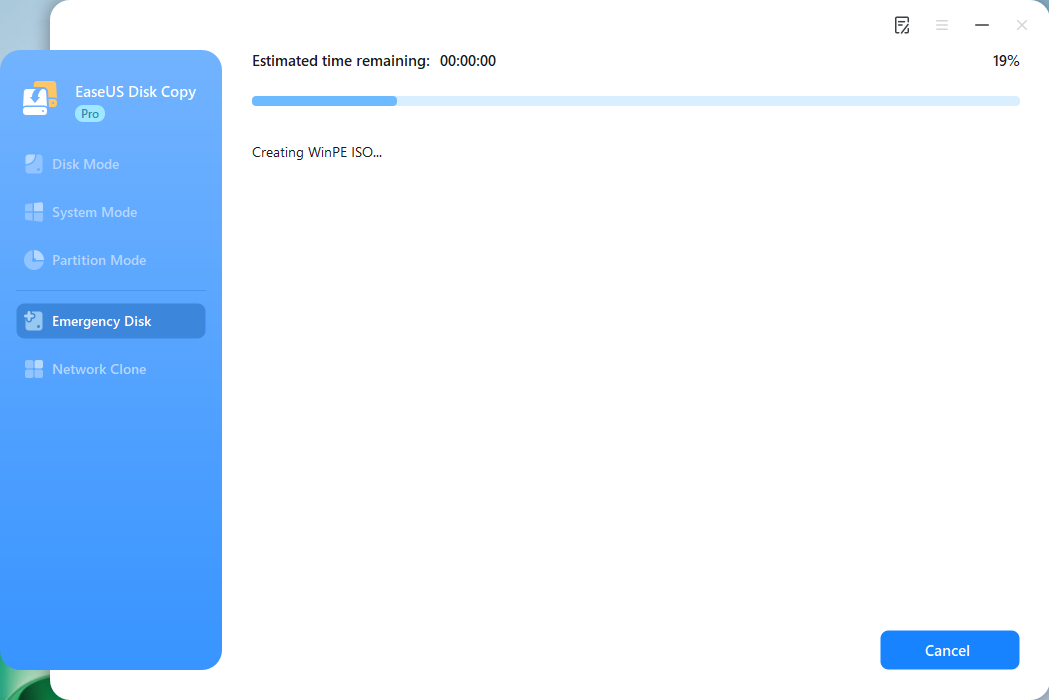
Klik op 'Maken' , wacht tot het proces is voltooid en je krijgt een opstartbaar USB-medium.
Stap 2. Start een andere computer op vanaf de USB-stick voor noodgevallen.
Sluit de opstartbare USB-stick en een nieuwe SSD/HDD aan op de computer waarop u de schijf wilt klonen, en stel de computer in om vanaf de opstartbare schijf op te starten door de opstartvolgorde in de BIOS te wijzigen.
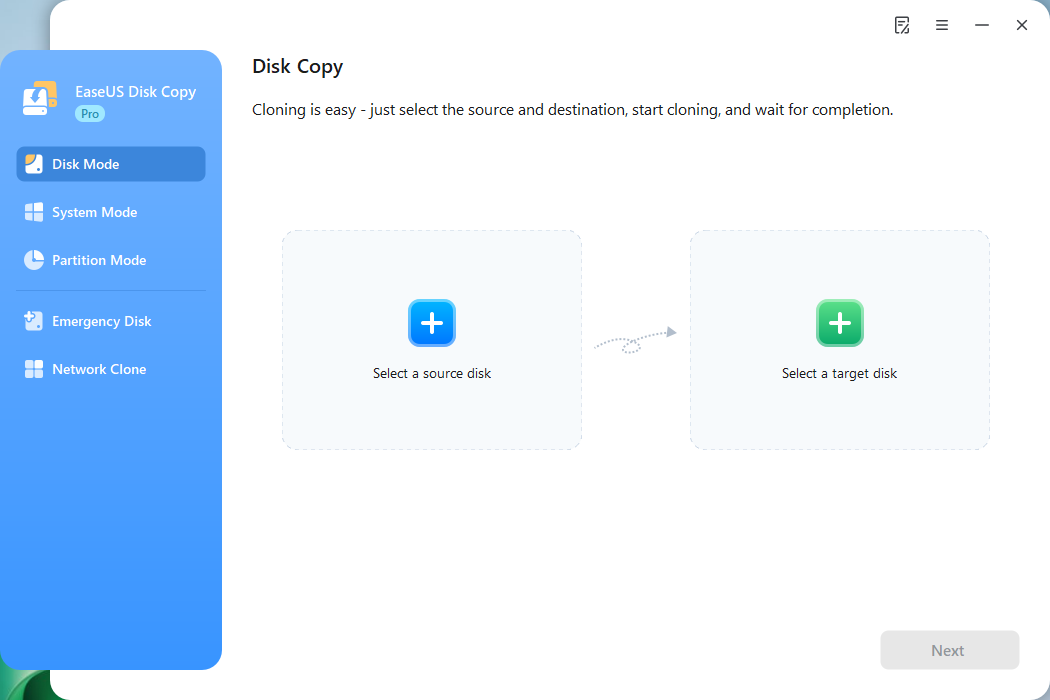
Stap 3. Start EaseUS Disk Copy en selecteer Schijfmodus.
Zoek en start EaseUS Disk Copy op de computer die vanaf USB is opgestart en klik op Schijfmodus.
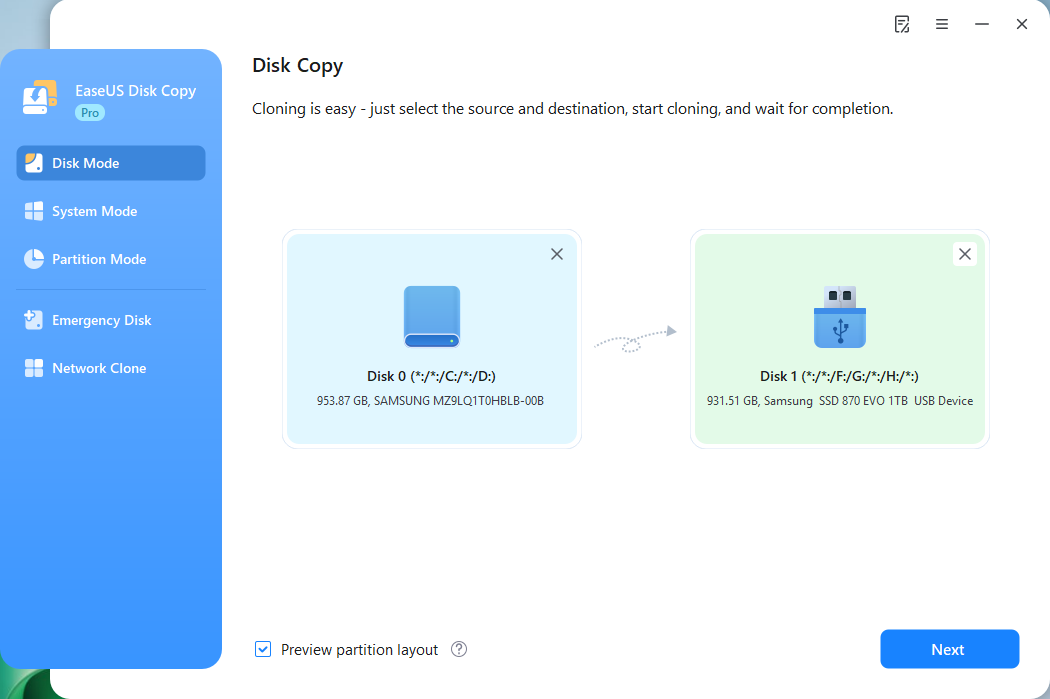
Stap 4. Selecteer de bron- en doelschijf.
- Bron - de schijf waarvan u een kopie wilt maken.
- Bestemming - de schijf waarnaar u de gegevens wilt klonen.
*Let op: de gebruikte ruimte van de bronpartitie moet kleiner zijn dan de capaciteit van de doelpartitie.
Stap 5. Pas de lay-out van de doelschijf aan.
Geef de gewenste schijfindeling op. U kunt kiezen uit:
- De schijf automatisch aanpassen: er worden standaard enkele wijzigingen aangebracht in de lay-out van de doelschijf, zodat deze optimaal kan functioneren.
- Kopieer als bron: maak een exacte kopie van uw bronschijf; de indeling is hetzelfde als die van de bronschijf.
- Schijfindeling bewerken: hiermee kunt u de indeling op deze doelschijf handmatig wijzigen/verplaatsen.
Stap 6. Begin met klonen.
Klik op Doorgaan. Er verschijnt een bericht waarin u wordt gewaarschuwd dat er gegevens verloren gaan. Bevestig het bericht door op Doorgaan te klikken.
Nu begint het klonen van de schijf.
Nadat het klonen is voltooid, schakelt u de computer uit en plaatst u indien nodig de originele schijf terug. Als u een systeemschijf hebt gekloond, selecteert u de nieuwe schijf als opstartschijf in de BIOS/UEFI en controleert u of Windows normaal opstart. Als beide schijven aangesloten blijven, controleert u de opstartvolgorde. Als de nieuwe schijf niet opstart, controleert u de opstartmodus, de partitie-indeling en de EFI-systeempartitie (voor UEFI-systemen). Mogelijk moet u ook de Windows-opstartconfiguratie herstellen.
Deel dit artikel op sociale media om anderen te helpen een schijf te klonen vanuit WinPE!
Hoe los je veelvoorkomende problemen met het klonen van WinPE-schijven op?
WinPE biedt een aparte werkomgeving, maar hardwarecompatibiliteitsproblemen en opstartproblemen kunnen er nog steeds voor zorgen dat het klonen van schijven niet correct werkt.
| Probleem
|
Wat te doen
|
| De computer start niet op vanaf USB.
|
Controleer de opstartvolgorde, USB-media en firmwarecompatibiliteit. |
| SSD of harde schijf niet gedetecteerd
|
Controleer de verbindingen en of WinPE de benodigde opslagstuurprogramma's heeft. |
| De doelschijf is te klein.
|
Controleer de beschikbare capaciteit en of het wijzigen van de partitiegrootte wordt ondersteund. |
| Het klonen mislukt of stopt.
|
Controleer de schijfstatus, verbindingen, beschikbare ruimte en foutmeldingen. |
| De gekloonde schijf start niet op.
|
Controleer de systeempartities, de opstartmodus en de opstartvolgorde van de firmware. |
Waarom wordt mijn SSD niet herkend in WinPE?
Controleer eerst of de SSD wordt weergegeven in de BIOS/UEFI. Als deze wel in de BIOS/UEFI wordt weergegeven, maar niet in WinPE, kan een ontbrekende opslagdriver de oorzaak zijn. Sommige systemen die gebruikmaken van Intel RST, VMD of RAID-configuraties vereisen aanvullende driverondersteuning.
Raadpleeg de documentatie van de computer- of moederbordfabrikant voordat u de instellingen van de opslagcontroller wijzigt, aangezien onjuiste wijzigingen ervoor kunnen zorgen dat Windows niet meer opstart.
Waarom start de gekloonde schijf niet op?
Een gekloonde schijf kan mogelijk niet opstarten vanwege een onjuiste opstartvolgorde, ontbrekende systeempartities of niet-overeenkomende firmware-instellingen.
Controleer de partitie-indeling van de doelschijf en bevestig dat de opstartmodus overeenkomt met de oorspronkelijke Windows-installatie. Controleer bij UEFI-systemen of de EFI-systeempartitie en de benodigde opstartbestanden aanwezig zijn. Als het probleem aanhoudt, gebruik dan de Windows-hersteltools om de opstartconfiguratie te diagnosticeren en te herstellen.
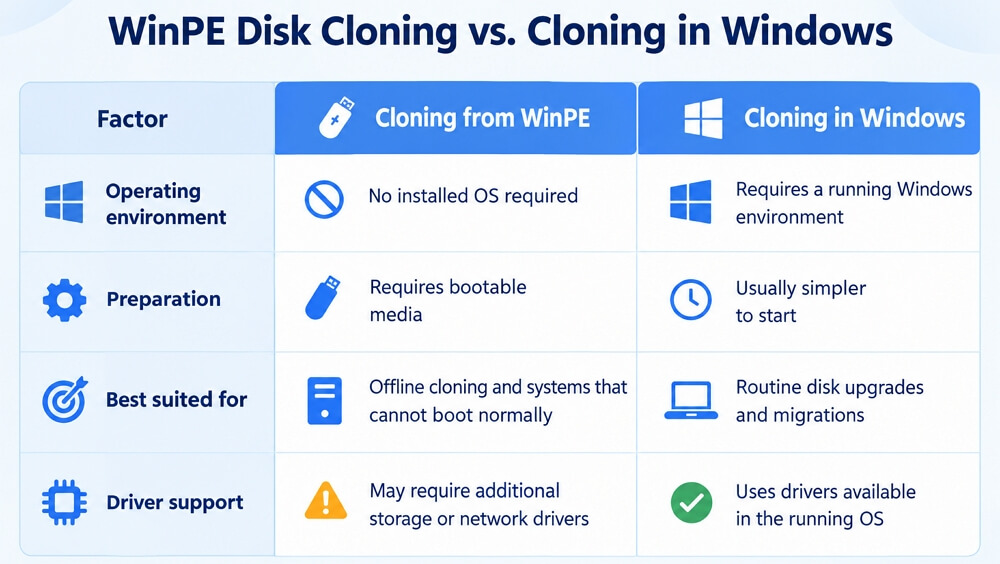
Schijfklonen met WinPE versus klonen in Windows
Beide methoden kunnen een harde schijf klonen, maar de juiste keuze hangt af van uw systeem en de kloonsoftware die u gebruikt.
Kies WinPE als Windows niet opstart of als u een schijf wilt klonen buiten het geïnstalleerde besturingssysteem. Als Windows normaal werkt en uw kloonsoftware de bewerking ondersteunt, is rechtstreeks klonen vanuit Windows vaak handiger.
Deel dit artikel op sociale media om anderen te helpen een schijf te klonen vanuit WinPE!
Conclusie
Het klonen van een harde schijf vanuit WinPE is handig wanneer Windows niet normaal opstart of wanneer u een schijf buiten het geïnstalleerde besturingssysteem wilt klonen. Met een compatibel programma zoals EaseUS Disk Copy kunt u opstarten vanaf opstartbare media zoals een USB-stick of dvd/cd en uw schijf klonen zonder Windows normaal te starten.
Maak vóór het klonen een back-up van belangrijke gegevens en controleer of WinPE beide schijven kan detecteren. Controleer na het klonen de doelschijf en de opstartconfiguratie om er zeker van te zijn dat de nieuwe schijf naar behoren werkt.
Veelgestelde vragen over het klonen van een harde schijf met WinPE
1. Kan ik een Windows-systeemstation klonen vanuit WinPE?
Ja, als de kloonsoftware het klonen van systeemschijven ondersteunt en de benodigde systeempartities bevat. Na het klonen moet u mogelijk de opstartvolgorde aanpassen of de opstartconfiguratie herstellen.
2. Kan ik een harde schijf klonen als Windows niet opstart?
Ja. Als u kunt opstarten in een compatibele WinPE-omgeving en de kloonsoftware toegang heeft tot de benodigde schijven, kunt u de schijf mogelijk klonen zonder Windows te starten. Een defecte bronschijf kan echter leesfouten veroorzaken of een volledige kloon belemmeren.
3. Moet ik Secure Boot uitschakelen om WinPE te kunnen gebruiken?
Niet per se. Dit hangt af van de opstartmedia en de firmwareconfiguratie van uw computer. Raadpleeg de softwaredocumentatie voordat u de Secure Boot-instellingen wijzigt.
4. Kan ik een grotere harde schijf klonen naar een kleinere SSD?
Ja, als de bestemming voldoende bruikbare ruimte heeft voor de te klonen gegevens en partities en de software de benodigde partitieaanpassingen ondersteunt.
5. Zal de gekloonde harde schijf automatisch opstarten?
Niet altijd. Een succesvolle opstart hangt af van de gekloonde partities, de firmware-instellingen en de hardwareconfiguratie. Controleer na het klonen de opstartvolgorde en selecteer indien nodig de nieuwe schijf.