De Raspberry Pi is een compacte, goedkope single-board computer die veel gebruikt wordt voor leerdoelen, thuisservers, automatiseringsprojecten en embedded systemen. De meeste Raspberry Pi-systemen draaien volledig vanaf een SD-kaart, waarop het besturingssysteem, applicaties en configuratiebestanden staan.
Het klonen van een SD-kaart van een Raspberry Pi is handig wanneer u wilt upgraden naar een grotere kaart, een volledige systeemback-up wilt maken, dezelfde configuratie op meerdere apparaten wilt implementeren of voorbereid wilt zijn op een defecte SD-kaart. Klonen biedt een betrouwbare manier om een werkend systeem te behouden zonder de omgeving volledig opnieuw te hoeven installeren of configureren.
Deze handleiding legt uit wanneer en hoe je een SD-kaart van een Raspberry Pi kunt klonen, zowel met behulp van tools die specifiek voor Raspberry Pi zijn ontwikkeld als met desktopoplossingen voor Windows, macOS en Linux .
Het klonen van een SD-kaart van een Raspberry Pi maakt een exacte kopie van de hele kaart, inclusief de opstartpartitie, het besturingssysteem, geïnstalleerde applicaties en configuraties. Dit is met name handig in de volgende situaties:
- Upgraden naar een grotere SD-kaart zonder het besturingssysteem opnieuw te installeren.
- Maak een volledige systeemback-up voordat u grote wijzigingen aanbrengt.
- Identieke systemen implementeren op meerdere Raspberry Pi-apparaten.
- Snel herstellen van beschadigde of defecte SD-kaarten.
- Een werkomgeving migreren naar een andere Raspberry Pi.
In tegenstelling tot back-ups op bestandsniveau, zorgt klonen ervoor dat bootloaders, partitie-indelingen en systeeminstellingen exact behouden blijven. Lees verder en
Als je toegang hebt tot een werkende Raspberry Pi, kun je rechtstreeks op het apparaat zelf klonen. Raspberry Pi biedt twee tools aan om je te helpen bij het klonen van een Raspberry Pi SD-kaart: SD Card Copier en Raspberry Pi Imager .
- Met SD Card Copier kunt u een opstartbare kopie van uw huidige SD-kaart maken op een andere SD-kaart.
- Raspberry Pi Imager ondersteunt het maken van een volledige back-up van de SD-kaart. Het is ontworpen voor het schrijven, back-uppen en herstellen van Raspberry Pi-besturingssysteemimages op SD-kaarten of USB-sticks.
- Het beste voor
- Beginners die op zoek zijn naar een eenvoudige bediening
- Directe SD-naar-SD-klonering
- Eenvoudige systeemmigratie
Stapsgewijze handleiding:
Stap 1. Sluit een andere SD-kaart aan op de Raspberry Pi met behulp van een USB-adapter of een SD-kaartlezer.
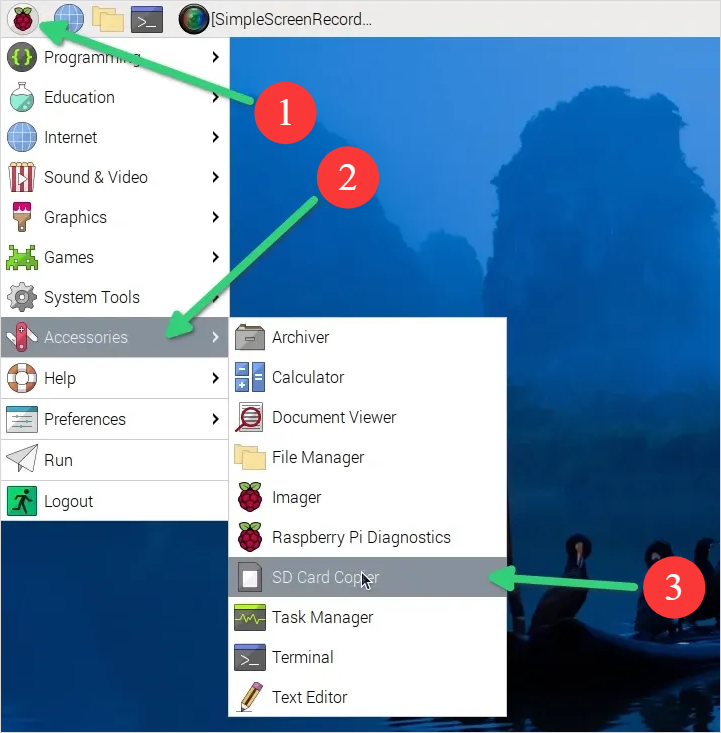
Stap 2. Start SD Card Copier: Ga vanuit het hoofdmenu naar: Accessoires > SD Card Copier .
![sd-kaart-kopieermachine]()
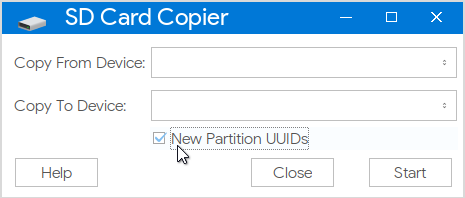
Stap 3. Configureer de kloonopties:
- Kopiëren vanaf apparaat: Selecteer de Micro SD-kaart
- Kopiëren naar apparaat: Selecteer de nieuwe SD-kaart
- Vink "Nieuwe partitie-UUID's" aan om opstartconflicten te voorkomen.
![sd-card-copier-1]()
Stap 4. Klik op "Start" en wacht tot het proces is voltooid.
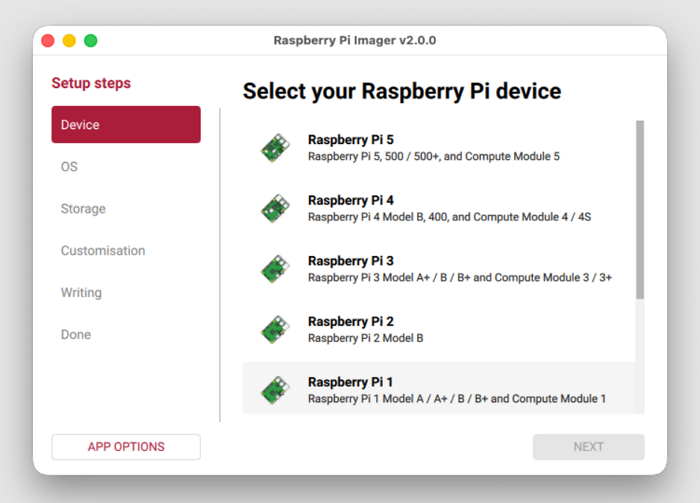
De nieuwste Raspberry Pi Imager 2.0 is nu beschikbaar en heeft een volledig nieuwe gebruikersinterface. Het programma is te gebruiken op Windows, macOS en Linux; ongeacht welk besturingssysteem je gebruikt, kun je met deze eenvoudige tool een image van de SD-kaart maken.
- Het beste voor
- Het maken van herstelbare afbeeldingsbestanden
- Het archiveren van een werkende Raspberry Pi-configuratie
Stapsgewijze handleiding
- Download de Raspberry Pi-image via de officiële website: https://www.raspberrypi.com/software/ .
- Sluit zowel de bron- als de doel-SD-kaart/USB-stick/SSD aan op uw computer.
- Selecteer de bron: Raspberry Pi SD-kaart.
- Kies uw besturingssysteem.
- Selecteer het gewenste opslagmedium (SD-kaart/USB/SSD).
- Configureer uw systeem (hostnaam, locatie, gebruikersaccount, draadloos LAN, toegang op afstand, Raspberry Pi Connect en interface-opties).
- Begin met het schrijven van je afbeelding.
![respberry pi imager]()
Indien nodig kunt u de image terugzetten op een nieuwe of grotere SD-kaart. Houd er rekening mee dat het imagebestand niet direct gebruikt kan worden om de Raspberry Pi op te starten; u moet het eerst terugzetten.
Het klonen van een Raspberry Pi SD-kaart op Windows biedt meer flexibiliteit en controle dan wanneer je de taak direct op de Raspberry Pi zelf uitvoert.
Windows-gebaseerde kloonprogramma's zoals EaseUS Disk Copy bieden een duidelijkere apparaatselectie, voortgangsindicatoren en foutafhandeling, waardoor het risico op gegevensverlies tijdens het kloonproces wordt verkleind.
Bovendien kunt u met een Windows-pc efficiënter werken met imagebestanden, waardoor het eenvoudiger is om volledige systeembackups op te slaan, stabiele configuraties te archiveren of dezelfde configuratie op meerdere Raspberry Pi-apparaten te implementeren. Het is ook een praktische optie bij het upgraden naar een grotere SD-kaart, omdat desktoptools partitiestructuren en verborgen systeembestanden betrouwbaarder kunnen verwerken. Daarnaast
EaseUS Disk Copy is professionele software voor het klonen van schijven waarmee u een SD-kaart kunt kopiëren , waarbij de volledige partitiestructuur, opstartgegevens en besturingssysteemgegevens behouden blijven. Het ondersteunt het klonen van SD-kaarten die door Raspberry Pi worden gebruikt en kan het systeem overzetten naar een grotere SD-kaart of een imagebestand maken voor back-up en implementatie, zonder handmatige configuratie of commandoregelbewerkingen.
Stapsgewijze handleiding:
Stap 1. Nieuwe schijf voorbereiden
- Back-up van gegevens: Als de doelschijf gegevens bevat, maak dan een back-up voordat u gaat klonen, want bij het klonen worden alle gegevens op de doelschijf gewist.
- Sluit de schijf aan op uw pc: Bij desktops of laptops met meerdere sleuven kunt u de schijf intern installeren. Bij laptops met slechts één sleuf kunt u een externe schijfbehuizing of een SATA-naar-USB-adapter gebruiken om de schijf extern op de pc aan te sluiten.
Stap 2. Start de schijfkloneringssoftware.
- Download, installeer en open EaseUS Disk Copy.
- Kies de schijfmodus.
Stap 3. Selecteer de bron- en doelschijf.
- Selecteer de oude schijf als bron.
- Selecteer de nieuwe schijf als bestemming.
- Controleer of het vakje "Voorbeeldpartitie-indeling" is ingeschakeld voor de geavanceerde functie.
Opmerking: Pas de schijfindeling indien nodig aan.
- Selecteer "Schijf automatisch aanpassen" om de grotere capaciteit van de doelschijf volledig te benutten.
- Selecteer "Kopiëren als bron" om de functie "Sector-voor-sector kopiëren" te gebruiken.
- Selecteer "Schijfindeling bewerken" om de schijfindeling op het doelstation handmatig aan te passen.
Stap 4. Begin met klonen.
- Bevestig de waarschuwing (de gegevens op de doelschijf worden gewist) en start het klonen.
- Wacht tot het kloonproces is voltooid.
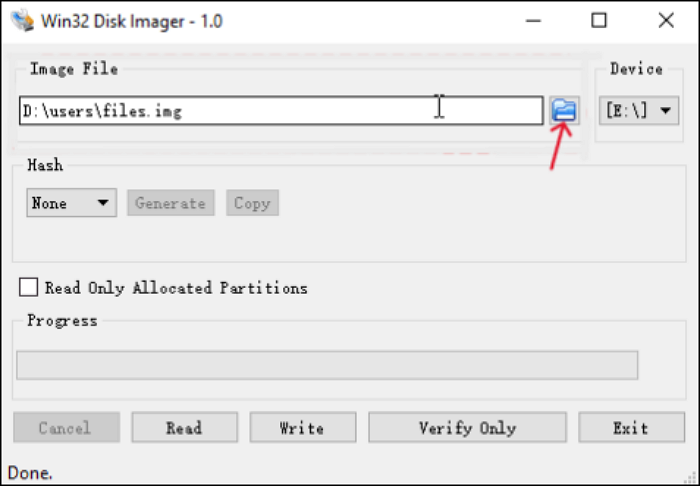
Win32 Disk Imager is een gratis Windows-hulpprogramma dat veel gebruikt wordt voor het maken van schijfkopieën van Raspberry Pi's. Het wordt voornamelijk gebruikt om raw-imagebestanden van SD-kaarten te maken en bestaande imagebestanden terug te schrijven naar verwisselbare media. Het maakt een sector-voor-sectorkopie, waardoor het geschikt is voor het maken van back-ups van Raspberry Pi-systemen of het herstellen van vooraf geconfigureerde schijfkopieën. Het mist echter geavanceerde functies zoals direct klonen van schijf naar schijf of het wijzigen van de partitiegrootte.
Stapsgewijze handleiding:
Stap 1. Download en installeer Win32 Disk Imager op uw pc. Plaats de SD-kaart in de kaarthouder of -lezer en controleer of uw systeem deze correct herkent.
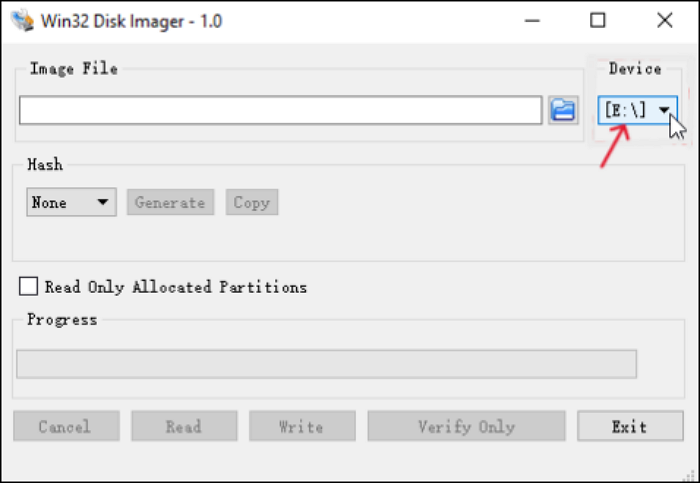
Stap 2. Open Win32 Disk Imager. Selecteer onder de optie Apparaat de stationsletter van de SD-kaart.
![kies-de-sd-kaart]()
Stap 3. Klik nu op het blauwe mapje onder 'Afbeeldingsbestand'. Kies een locatie op uw pc en geef deze een naam om het kloonbestand op te slaan. Het back-up-/kloonbestand moet de extensie .img hebben.
![selecteer-locatie-en-naam-bestand]()
Stap 4. Klik op 'Lezen' om de SD-kaart te klonen. De tijd die dit kost, is afhankelijk van het besturingssysteem en de inhoud van de SD-kaart.
- Belangrijk
- Schakel de optie "Alleen-lezen toegewezen partities" in als u alleen de gebruikte partities wilt klonen. Deze optie leest de gegevens die in gebruik zijn, waardoor de bestandsgrootte en de aanmaaktijd van het imagebestand worden verminderd.
Gevorderde gebruikers van macOS en Linux kunnen een SD-kaart van een Raspberry Pi klonen via de terminal (het commando dd ), wat directe toegang biedt tot bewerkingen op laag niveau op de schijf.
Het dd- commando kopieert de gehele SD-kaart, inclusief de opstartpartitie en het bestandssysteem, sector voor sector naar een ander apparaat of een imagebestand. Hoewel deze methode krachtig is en geen software van derden vereist, biedt ze geen ingebouwde beveiligingen, voortgangsfeedback of foutcorrectie. Daarom zijn zorgvuldige apparaatselectie en nauwkeurigheid van het commando essentieel om gegevensverlies te voorkomen.
Op macOS wordt de opdracht dd vaak samen met diskutil gebruikt om een SD-kaart van een Raspberry Pi op apparaatniveau te klonen.
Stapsgewijze handleiding:
Deel 1. Afbeelding maken
Stap 1. Plaats de SD-kaart in uw Mac met behulp van een kaartlezer.
Stap 2. Identificeer het SD-kaartapparaat door Terminal te openen en het volgende commando uit te voeren:
diskutil lijst
Zoek de SD-kaart (bijvoorbeeld /dev/disk2 ). Let goed op dat u deze onderscheidt van uw systeemschijf.
Stap 3. Ontkoppel de SD-kaart (niet uitwerpen):
diskutil unmountDisk /dev/disk2
Stap 4. Kloon de SD-kaart naar een imagebestand met behulp van dd :
sudo dd if=/dev/disk2 of=~/raspberrypi_backup.img bs=4m
Voer uw beheerderswachtwoord in wanneer daarom wordt gevraagd.
Stap 5. Wacht tot het proces is voltooid. macOS geeft standaard geen voortgangsinformatie weer en de bewerking kan enkele minuten duren.
Stap 6. Verwijder de SD-kaart veilig na afloop:
diskutil eject /dev/disk2
Deel 2. Afbeelding herstellen
Stap 1. Plaats de SD-kaart in je Mac. Open een Terminal- venster en ontkoppel de kaart met het volgende commando:
diskutil unmountDisk /dev/disk3
Vervang hier disk3 door de naam van uw SD-kaart die u in stap 1 van de vorige sectie hebt geïdentificeerd.
Stap 2. Gebruik de opdracht dd om het afbeeldingsbestand naar de SD-kaart te schrijven:
sudo dd if=~/raspbian_backup.img of=/dev/disk3
Dit is vergelijkbaar met het commando dat we gebruikten om een kloon te maken, maar dan omgekeerd. Deze keer is het invoerbestand de back-upimage, terwijl het uitvoerbestand de SD-kaart is.
Controleer de parameters hier nogmaals, en dubbelcheck ze, want het invoeren van een verkeerde opdracht leidt tot permanent gegevensverlies.
Zodra het schrijfproces is voltooid, ziet u een bevestiging van dd . U kunt de kaart vervolgens uit uw Mac verwijderen en terug in de Raspberry Pi plaatsen.
Op Linux-systemen wordt dd doorgaans samen met lsblk of fdisk gebruikt om opslagapparaten te identificeren.
Stapsgewijze handleiding:
Deel 1. Afbeelding maken
Stap 1. Plaats de SD-kaart in uw Linux-computer.
Stap 2. Identificeer het SD-kaartapparaat door het volgende commando uit te voeren:
lsblk
of
sudo fdisk -l
Zoek naar apparaten zoals /dev/sdb of /dev/mmcblk0 .
Stap 3. Ontkoppel alle gekoppelde partities op de SD-kaart:
sudo umount /dev/sdb*
Pas de apparaatnaam naar behoefte aan.
Stap 4. Kloon de SD-kaart naar een imagebestand met behulp van dd :
sudo dd if=/dev/sdb of=~/raspberrypi_backup.img bs=4M status=progress
De optie status=progress (indien ondersteund) biedt basisfeedback over de voortgang.
Stap 5. Wacht tot het kloonproces is voltooid en controleer of er geen foutmeldingen zijn.
Stap 6. Verwijder de SD-kaart op een veilige manier:
sudo eject /dev/sdb
Deel 2. Afbeelding herstellen
Stap 1. Plaats de SD-kaart in uw pc. Voordat u de image herstelt, is het belangrijk ervoor te zorgen dat de partities van de SD-kaart zijn ontkoppeld. Om dit te controleren, opent u de Terminal en voert u de opdracht `sudo mount | grep sdb` uit. Vervang hier `sdb` door de apparaatnaam van uw SD-kaart.
Als de uitvoer leeg is, hoeft u niets te doen. Als u wel gekoppelde partities ziet, ontkoppel deze dan. Bijvoorbeeld:
sudo umount /dev/sdb1 /dev/sdb2 /dev/sdb3 /dev/sdb4
Stap 2. Gebruik de opdracht dd om het afbeeldingsbestand naar de SD-kaart te schrijven:
sudo dd if=~/raspbian_backup.img of=/dev/sdb
Dit is vergelijkbaar met het commando dat we gebruikten om een kloon te maken, maar dan omgekeerd. Deze keer is het invoerbestand de back-upimage, terwijl het uitvoerbestand de SD-kaart is.
Controleer de parameters hier nogmaals, en dubbelcheck ze, want het invoeren van een verkeerde opdracht leidt tot permanent gegevensverlies.
Zodra het schrijfproces is voltooid, ziet u een bevestiging van dd. U kunt de kaart vervolgens uit uw pc verwijderen en terug in de Raspberry Pi plaatsen.
- Belangrijke aandachtspunten bij het gebruik van dd
- dd maakt een ruwe, sector-voor-sector kopie, inclusief ongebruikte ruimte.
- Er is geen ingebouwd foutcorrectiemechanisme.
- Een enkel onjuist apparaatpad kan de verkeerde schijf overschrijven.
- Controleer altijd nogmaals de parameters if= (invoerbestand) en of= (uitvoerbestand).
Na het klonen plaatst u de gekloonde SD-kaart in de Raspberry Pi en schakelt u deze in. Controlelijst:
- Het systeem start op zonder fouten.
- Desktop- of terminallaadt normaal gesproken
- Geïnstalleerde applicaties en services werken correct.
- Netwerkinstellingen en gebruikersaccounts blijven intact.
Als de gekloonde SD-kaart naar behoren werkt op de Raspberry Pi, bewijst dat dat het klonen is gelukt.
|
Beste toepassing
|
Voordelen
|
Nadelen
|
| Kloon
|
Onmiddellijke vervanging |
Exacte replica, klaar voor gebruik. |
Vereist een gelijke of grotere opslagruimte. |
| Afbeelding
|
Langetermijnback-up |
Draagbaar, archiveerbaar |
Vereist herstelstap |
| Bestandsback-up
|
Selectieve gegevens |
Flexibel, kleiner formaat |
Niet opstartbaar |
Algemene richtlijnen:
- Gebruik klonen voor snel herstel of upgrades van de SD-kaart.
- Gebruik de image voor back-ups en implementatie op meerdere apparaten.
- Gebruik bestandsback-up alleen voor gebruikersgegevens.
Conclusie
Het klonen van een SD-kaart van een Raspberry Pi is een van de meest effectieve manieren om je systeem te beschermen, opslag te migreren of een werkomgeving te repliceren. Of je nu de ingebouwde tools van de Raspberry Pi, Windows-software of commandoregelprogramma's op macOS en Linux gebruikt, de sleutel is het kiezen van de methode die aansluit bij je technische vaardigheden en gebruikssituatie.
Door de verschillen tussen klonen, imagen en back-ups te begrijpen, kunnen Raspberry Pi-gebruikers de downtime aanzienlijk verminderen en onnodige systeemherinstallaties voorkomen.
Veelgestelde vragen
1. Kan ik een SD-kaart van een Raspberry Pi klonen naar een grotere SD-kaart?
Ja, je kunt zonder problemen een Raspberry Pi SD-kaart klonen naar een grotere SD-kaart. Het kloonproces kopieert de bestaande partities exact zoals ze zijn. Na het klonen verschijnt de extra ruimte op de grotere SD-kaart als niet-toegewezen en kan deze worden uitgebreid met tools zoals raspi-config of een partitie-editor om de extra opslagruimte bruikbaar te maken.
2. Is klonen beter dan het maken van een afbeelding?
Kloneertechnologie is handiger wanneer je direct een opstartbare vervangende SD-kaart nodig hebt met minimale downtime, bijvoorbeeld tijdens hardware-upgrades of herstel. Het maken van een image is geschikter voor langetermijnback-ups, archivering of het implementeren van hetzelfde systeem op meerdere apparaten, omdat het een grotere draagbaarheid biedt, maar wel een extra herstelstap vereist voordat het systeem kan worden gebruikt.
3. Zal een gekloonde SD-kaart werken op een andere Raspberry Pi?
In de meeste gevallen werkt een gekloonde SD-kaart op een andere Raspberry Pi, vooral als het doelapparaat hetzelfde of een compatibel model gebruikt. Raspberry Pi OS biedt brede hardwareondersteuning, maar verschillen in hardware, firmwareversies of randapparatuur kunnen kleine aanpassingen vereisen na het opstarten op een ander apparaat.