Ruimtegebrek op je SD-kaart is een veelvoorkomend probleem, vooral als je deze gebruikt voor camera's, Raspberry Pi's, handheld consoles of Android-apparaten. Bij het upgraden naar een grotere SD-kaart is de veiligste en snelste manier om alles over te zetten het klonen van de SD-kaart. Klonen kopieert de volledige SD-kaart bit voor bit, inclusief het besturingssysteem, opstartbestanden, apps en verborgen partities. In deze handleiding laten we je zien hoe je een SD-kaart kunt klonen naar een grotere SD-kaart zonder helemaal opnieuw te beginnen.
Waarom een SD-kaart klonen naar een grotere kaart?
SD-kaarten worden veel gebruikt als draagbare opslagmedia in telefoons en camera's. Het klonen van een SD-kaart betekent het maken van een exacte kopie van de originele kaart, waarbij niet alleen bestanden worden gedupliceerd, maar ook de volledige datastructuur wordt geback-upt. Dit proces is geschikt voor het upgraden van apparaten of het overzetten van gegevens. Klonen is vaak beter dan het handmatig kopiëren van bestanden, met name voor systeem- of opstartbare SD-kaarten.
Het klonen van een SD-kaart dient verschillende veelvoorkomende doeleinden:
- Gegevensback-up: Een volledige back-up vereenvoudigt het herstel bij gegevensverlies, zoals corruptie, per ongeluk formatteren of het verwijderen van bestanden.
- Apparaatupgrade: Vanwege de beperkte lees-/schrijflevensduur van SD-kaarten helpt periodieke vervanging de gegevensbeveiliging te waarborgen.
- Gegevensmigratie: Kloneertechnologie biedt een snellere en handigere manier om grote hoeveelheden gegevens over te dragen dan handmatig kopiëren en plakken.
- Een opstartbare schijf maken: een volledige sectorkloon behoudt de opstartmogelijkheid, waardoor deze handig is voor het dupliceren van systeemkaarten, zoals die in de Raspberry Pi worden gebruikt.
Als je SD-kaart alleen foto's of video's bevat, werkt kopiëren en plakken mogelijk wel, maar je moet wel wachten tot het proces is voltooid. Voor systeem- of opstartbare SD-kaarten is klonen de enige veilige optie.
Deel dit artikel op sociale media om anderen te helpen een eenvoudige manier te vinden om een SD-kaart te klonen!
Voorbereidingen vóór het klonen van een SD-kaart
Een succesvolle kloon van een SD-kaart begint met een goede voorbereiding. Voordat je begint met het klonen van je micro SD-kaart, zorg ervoor dat het volgende gereed is:
Kies de juiste SD-kaart voor het doel.
- Koop kaarten van gerenommeerde merken (SanDisk, Samsung, Kingston) en bij betrouwbare winkels om namaakkaarten te vermijden.
- Zorg ervoor dat de capaciteit van de nieuwe kaart groter is dan de gebruikte ruimte op uw huidige kaart. Een goede vuistregel is om na het klonen minimaal 20% vrije ruimte over te houden.
Controleer de status van de SD-kaart
Gebruik een programma zoals chkdsk (Windows) of Schijfhulpprogramma (Mac) om uw originele SD-kaart te scannen en eventuele fouten te herstellen voordat u gaat klonen. Controleer ook de conditie van de SD-kaart die u wilt klonen, want zelfs een nieuwe kaart kan defecte sectoren bevatten die het klonen kunnen blokkeren.
Maak een back-up van uw gegevens.
Hoewel klonen veilig is, is het altijd raadzaam om een aparte back-up te maken van belangrijke bestanden op uw computer of in de cloud voordat u gaat klonen. Het allerbelangrijkste is dat als de SD-kaart die u wilt klonen gegevens bevat, u daar een back-up van moet maken voordat u gaat klonen, aangezien klonen alle gegevens op de doelschijf zal wissen.
Verzamel de benodigde gereedschappen.
Hoe kopieer je een SD-kaart naar een andere SD-kaart in Windows?
Hier introduceren we twee van de meest effectieve en betrouwbare manieren om gegevens van de ene SD-kaart naar de andere over te zetten op uw Windows-computer.
Methode 1. EaseUS Disk Copy gebruiken
Omdat Windows geen kloonoplossingen biedt, moet u professionele schijfkloneringssoftware gebruiken om een SD-kaart te klonen. EaseUS Disk Copy is een speciaal schijfkloneringsprogramma dat is ontworpen voor zowel beginners als gevorderde gebruikers. EaseUS Disk Copy is een gebruiksvriendelijk en krachtig programma voor SD-kaarten, microSD-kaarten, USB-sticks, harde schijven en SSD's.
Met de kloonsoftware van EaseUS kunt u een byte-voor-byte kopie van uw SD-kaart maken en SD-kaarten van verschillende groottes klonen. Als een van de beste softwarepakketten voor het klonen van besturingssystemen kunt u hiermee het besturingssysteem naar een andere schijf migreren. Zelfs als uw bronkaart defecte sectoren bevat, kunt u nog steeds gegevens herstellen door deze tijdens het klonen over te slaan.
Download deze gratis SD-kaartkloner naar je pc en begin met het klonen van SD-kaarten!
Zo kloon je een SD-kaart met EaseUS Disk Copy:
Let op: Voordat u gaat klonen, sluit u de bron- en doel-SD-kaarten aan op uw computer via USB-poorten met behulp van een SD-kaartlezer.
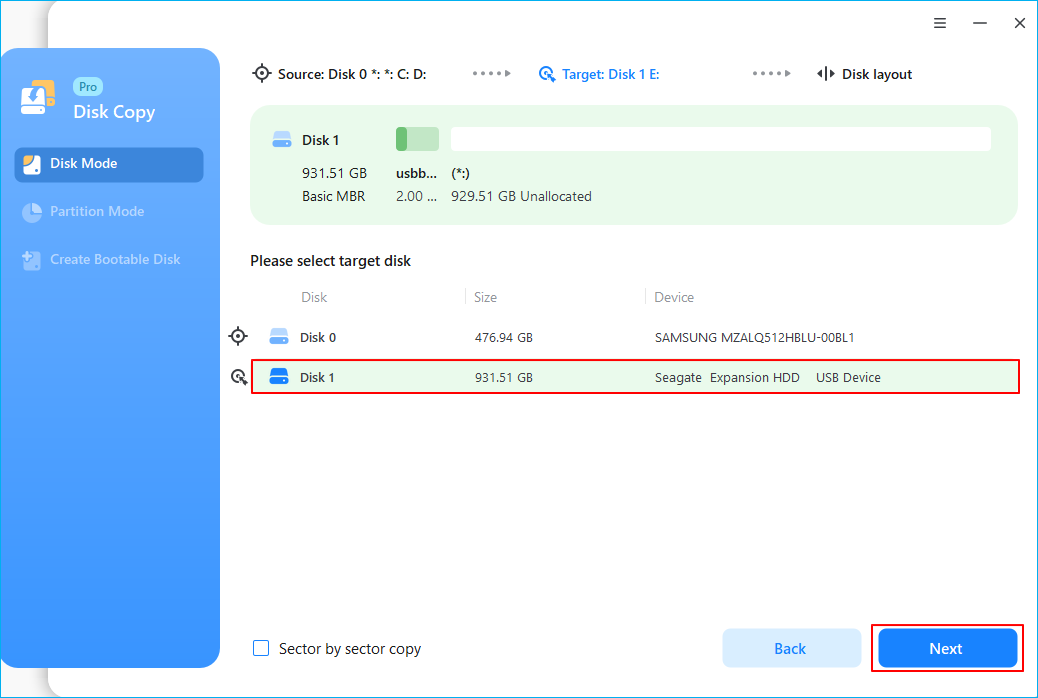
Stap 1. Download, installeer en start EaseUS Disk Copy op uw pc.
Klik op "Schijfmodus" en selecteer de harde schijf die u wilt kopiëren of klonen. Klik op "Volgende" om verder te gaan.
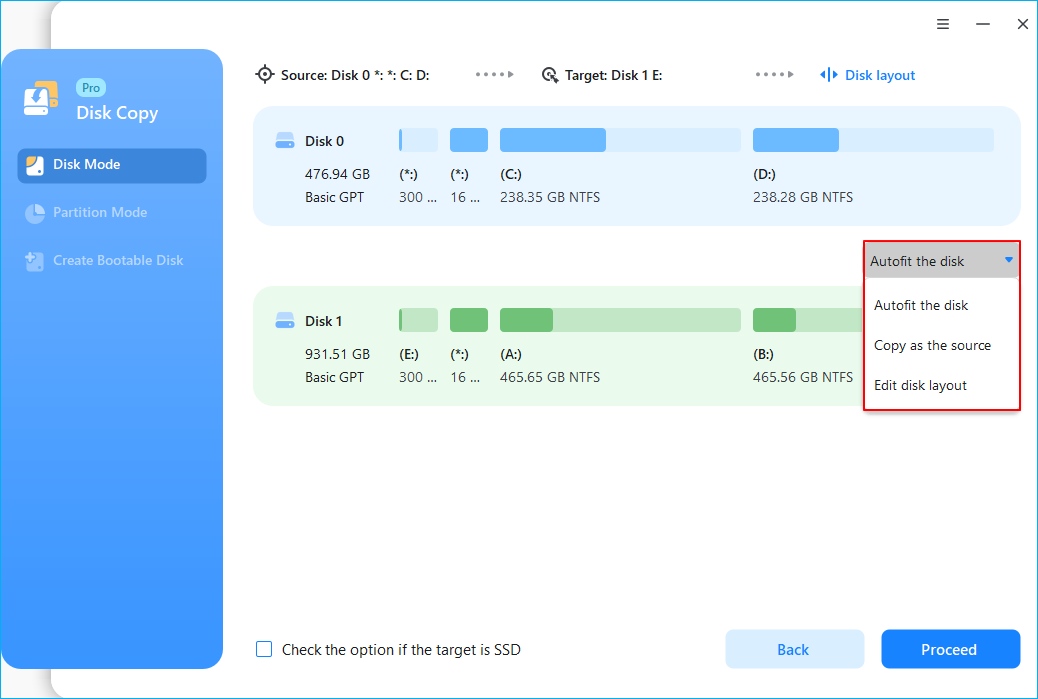
Stap 2. Selecteer de doelschijf.
Let op: de doelschijf moet minstens even groot of zelfs groter zijn dan de bronschijf als u de bronschijf wilt kopiëren of klonen.
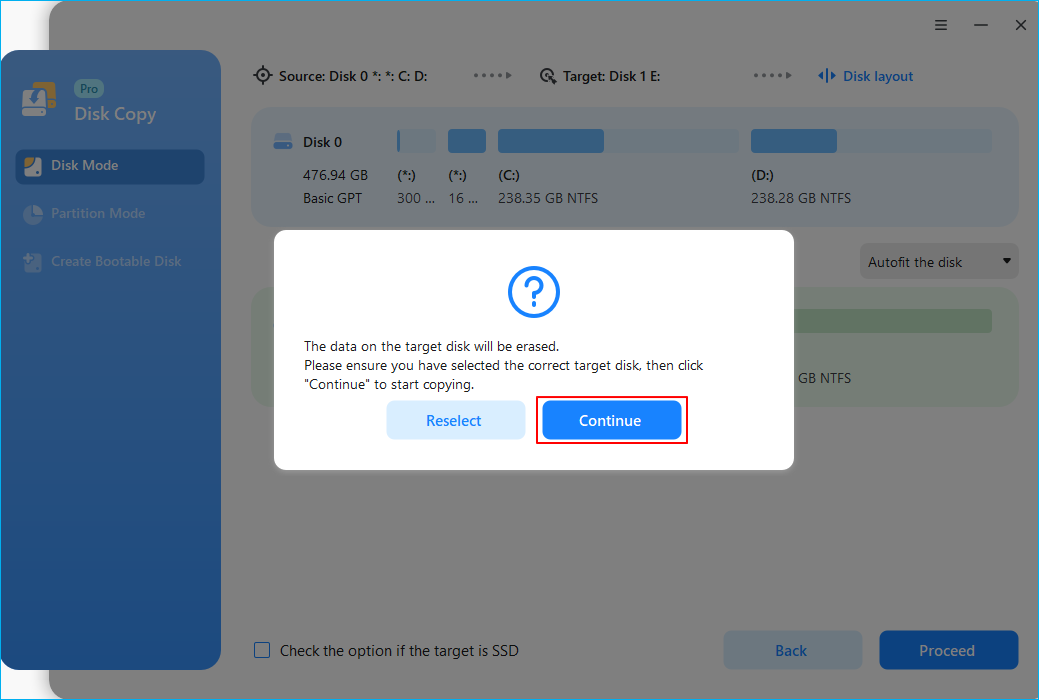
Stap 3. Controleer en bewerk de schijfindeling.
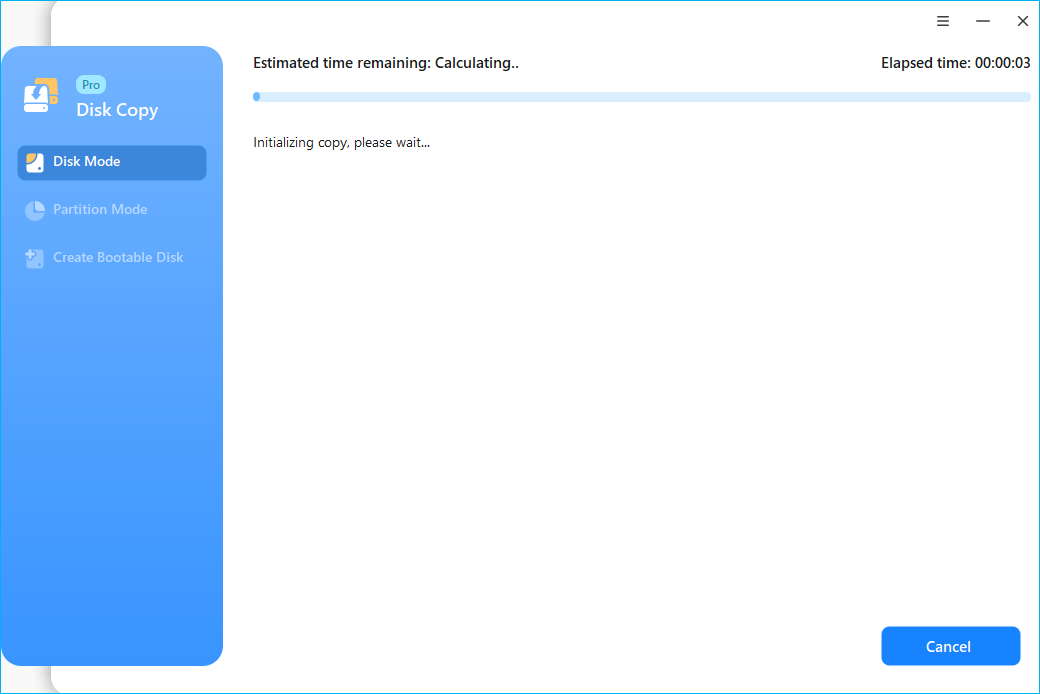
Stap 4. Klik op "OK" om te bevestigen of het programma vraagt om de gegevens op de doelschijf te wissen.
Stap 5. Klik op "Doorgaan" om het kloonproces van de harde schijf te starten.
Deel dit artikel op sociale media om anderen te helpen een eenvoudige manier te vinden om een SD-kaart te klonen!
Methode 2. Gebruik maken van Win32 Disk Imager
Win32 Disk Imager is een Windows-hulpprogramma voor het schrijven van onbewerkte schijfimages naar verwijderbare opslagmedia, zoals USB-sticks, SD-kaarten, cd's en dvd's. Het ondersteunt het klonen van een SD-kaart door eerst een imagebestand van de bronkaart te maken en dat image vervolgens naar een doel-SD-kaart te schrijven, waardoor een exacte kopie ontstaat.
Hieronder lees je hoe je met Win32 Disk Imager een SD-kaart naar een grotere SD-kaart kopieert:
Deel 1: Een imagebestand maken van de originele SD-kaart
Stap 1. Plaats de originele SD-kaart in uw pc met behulp van een kaartlezer.
Stap 2. Open Win32 Disk Imager. U kunt de software downloaden van de Win32 Disk Imager-website .
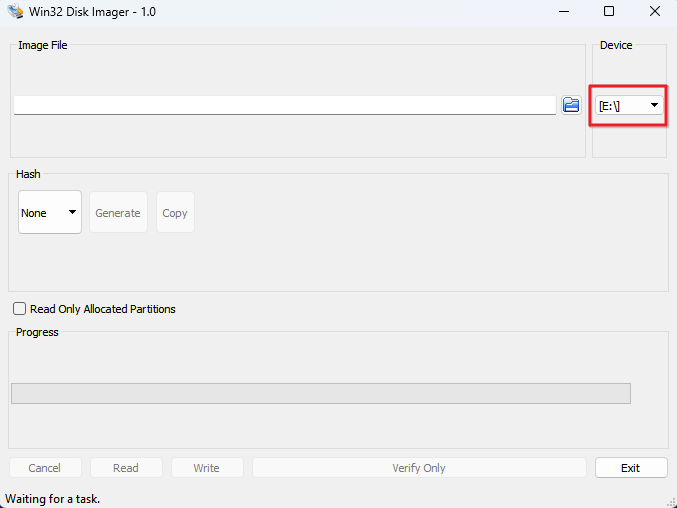
Stap 3. Selecteer in het gedeelte " Apparaat " de stationsletter die overeenkomt met uw bron-SD-kaart.
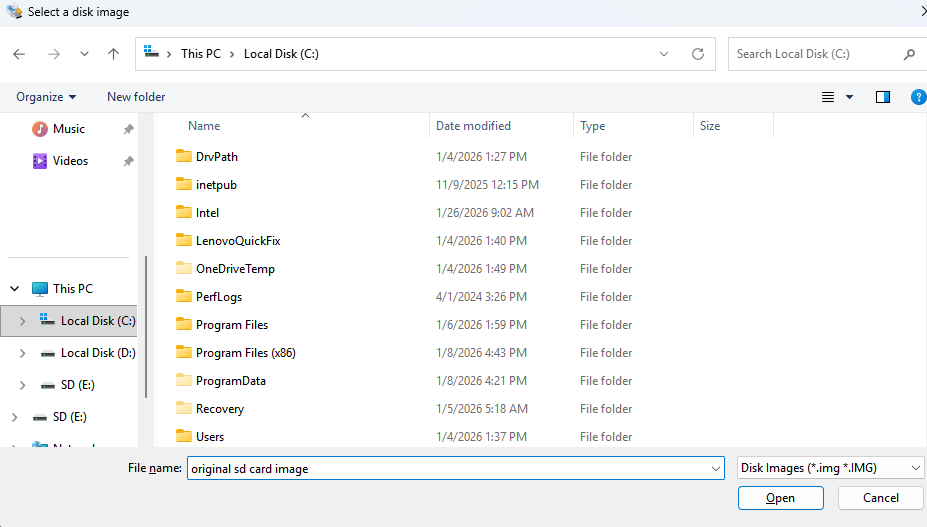
Stap 4. Klik in het veld ' Afbeeldingsbestand ' op het mapje om een locatie op uw computer te selecteren waar u de afbeelding wilt opslaan. Typ een bestandsnaam gevolgd door de extensie .img .
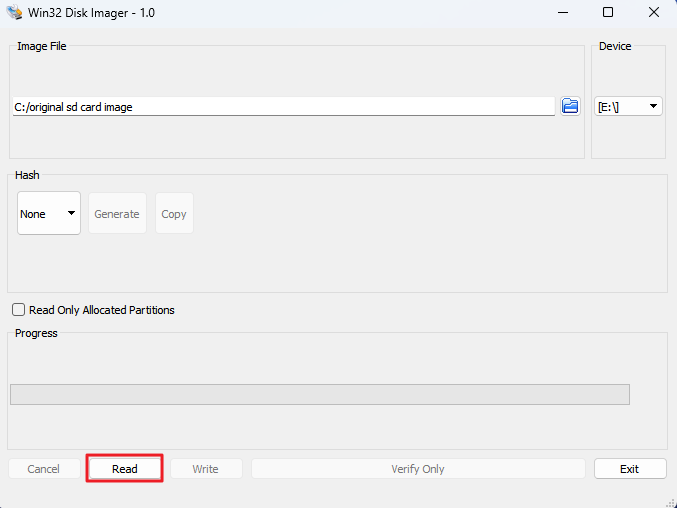
Stap 5. Klik op de knop " Lezen " om het afbeeldingsbestand te maken. Dit proces maakt een bit-voor-bit kopie van de hele SD-kaart (zelfs van ongebruikte ruimte) en kan even duren.
Zodra het bericht "Lezen succesvol" verschijnt, kunt u de originele SD-kaart veilig uit uw computer verwijderen.
Deel 2: Het afbeeldingsbestand naar de grotere SD-kaart schrijven
Stap 1. Plaats de nieuwe, grotere SD-kaart in uw pc.
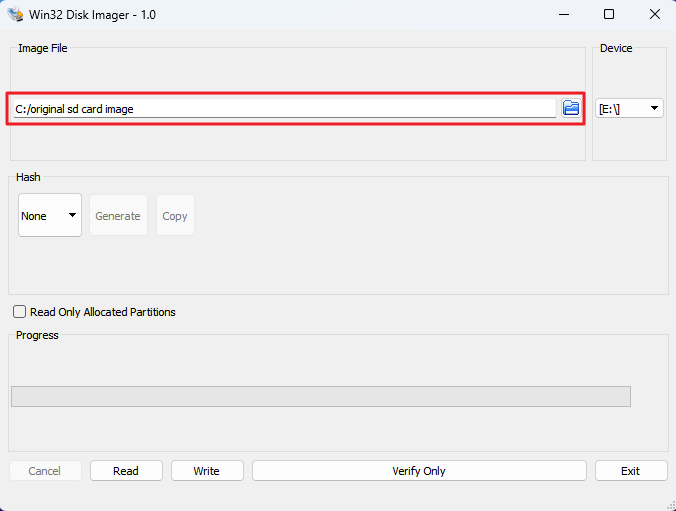
Stap 2. Zorg ervoor dat in Win32 Disk Imager hetzelfde imagebestand dat u zojuist hebt gemaakt, is geselecteerd in het veld "Imagebestand".
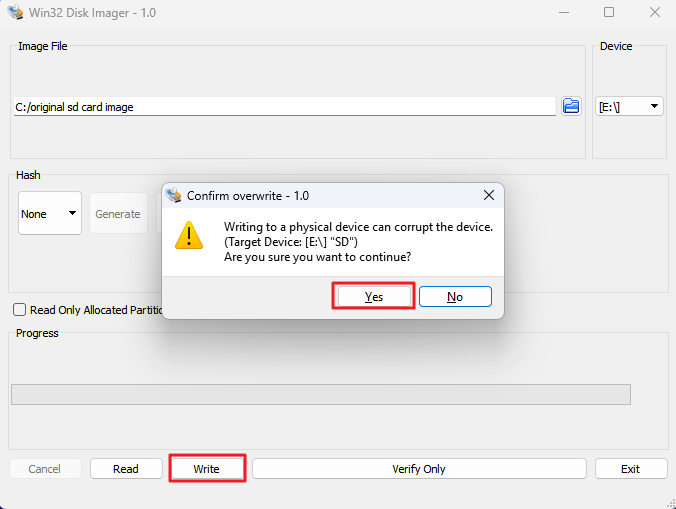
Stap 3. Selecteer in het gedeelte 'Apparaat' de stationsletter voor de nieuwe, grotere SD-kaart. Wees zeer zorgvuldig bij het selecteren van het juiste station, want het schrijven van een image zal alle gegevens op dat station overschrijven.
Stap 4. Klik op de knop "Schrijven". Er verschijnt een waarschuwing; bevestig om verder te gaan.
Wacht tot het proces is voltooid en het bericht "Schrijven succesvol" verschijnt.
Om af te ronden
Het klonen van SD-kaarten is een perfecte oplossing voor het upgraden van opslag en het beschermen van gegevens, waarbij EaseUS Disk Copy professionele prestaties levert. Deze krachtige software voor het klonen van schijven is niet alleen efficiënt voor het klonen van SD-kaarten, maar blinkt ook uit in het migreren van HDD's naar SSD's en het overzetten van Windows-besturingssystemen. Win32 Disk Imager biedt betrouwbare mogelijkheden voor het maken van schijfkopieën voor het maken van back-ups en het herstellen van SD-kaarten.
Of je nu de opslagcapaciteit van je camera wilt upgraden, de capaciteit van je Raspberry Pi wilt uitbreiden of opstartbare back-ups wilt maken, deze tools garanderen een veilige en volledige gegevensoverdracht. Ontdek hun volledige potentieel voor al je behoeften op het gebied van schijfklonen en gegevensbescherming.
Veelgestelde vragen over het klonen van een SD-kaart naar een andere SD-kaart
1. Kan ik een beschadigde of corrupte SD-kaart klonen?
Ja, je kunt een beschadigde of corrupte SD-kaart klonen om gegevens te redden voordat de kaart volledig onbruikbaar wordt. Met behulp van gespecialiseerde tools voor het klonen of maken van schijfkopieën kun je een sector-voor-sector kopie maken, zelfs als het bestandssysteem onleesbaar is, en vervolgens proberen gegevens te herstellen vanuit de kloon om verdere schade aan de originele kaart te voorkomen.
2. Waarom geeft mijn nieuwe, grotere SD-kaart na het klonen niet de volledige capaciteit weer?
Dit is normaal voor methoden die niet automatisch de partitiegrootte aanpassen. Het kloonproces kopieert de partitiestructuur exact. U moet de partitie vergroten met Schijfbeheer (Windows) of Schijfhulpprogramma (Mac), zoals beschreven in de bovenstaande handleidingen. Met EaseUS Disk Copy hoeft u zich hier mogelijk geen zorgen over te maken, omdat het programma partities automatisch kan vergroten of verkleinen tijdens het klonen van een SD-kaart of harde schijf.
3. Kan ik microSD-kaarten klonen?
Ja. MicroSD-kaarten werken op dezelfde manier wanneer ze met een SD-kaartadapter worden gebruikt. Gebruik professionele kloonsoftware zoals EaseUS Disk Copy of Clonezilla om een microSD-kaart te klonen of een SD-kaart naar een andere SD-kaart te klonen. Hiermee kunt u eenvoudig een SD-kaart klonen naar een grotere of kleinere kaart.
4. Hoe kan ik op een Mac gegevens van een SD-kaart kopiëren naar een grotere SD-kaart?
Om een SD-kaart op een Mac naar een grotere kaart te kopiëren, kunt u BalenaEtcher gebruiken voor een eenvoudige kloon, of Schijfhulpprogramma om een imagebestand te maken en dit terug te zetten op de nieuwe kaart. Zorg ervoor dat de nieuwe kaart minstens even groot is als de oude en vergroot de partitie daarna om de extra ruimte te benutten.