Het upgraden van de SSD van je laptop is een van de makkelijkste manieren om een verouderd systeem weer als nieuw te laten aanvoelen. Apps starten sneller, Windows start direct op en je krijgt veel meer bruikbare opslagruimte. Maar de meeste mensen maken zich zorgen over één ding:
- "Als ik mijn SSD vervang, moet ik dan Windows en al mijn apps opnieuw installeren?"
- Het goede nieuws: dat hoeft niet.
Zolang u uw bestaande SSD correct kloont, kunt u schijven verwisselen zonder ook maar één bestand, instelling of activeringsstatus te verliezen. Deze handleiding begeleidt u door elke methode – inclusief klonen van één slot, migraties van twee slots en WinPE boot cloning – op basis van echte probleemoplossingsgevallen van Reddit, Tom's Hardware en de Microsoft Community.
Dit is geen standaard AI-achtige "Stap 1... Stap 2..." tutorial. Je krijgt scenariogebaseerde begeleiding, oplossingen op forumniveau en advies over hardwarecompatibiliteit dat daadwerkelijk overeenkomt met echte laptopmodellen.
- ▶️ Snel antwoord: Hoe u een laptop-SSD kunt upgraden zonder Windows opnieuw te installeren
- Controleer welk type SSD uw laptop gebruikt (SATA/NVMe).
- Sluit de nieuwe SSD aan met een USB-naar-SATA- of USB-naar-NVMe-adapter.
- Kloon de SSD van een laptop naar de nieuwe met behulp van software voor het klonen van schijven.
- Verwissel de schijven fysiek.
- Start op in het BIOS > selecteer de nieuwe SSD > start Windows normaal.
- ⏰Bij de meeste laptops duurt dit 30 tot 60 minuten.
Het upgraden van een laptop gaat niet alleen over het kopen van een grotere SSD. Verschillende laptops ondersteunen verschillende M.2-formaten, PCIe-snelheden en interfaces. Voordat u stap voor stap begint met het upgraden van uw laptop-SSD, dient u de compatibiliteit van uw laptop-SSD te controleren en ervoor te zorgen dat deze specificaties correct zijn.
| Protocollen
|
- SATA SSD: Langzamer, ouder; werkt in laptops met alleen SATA.
- NVMe SSD: Sneller; vereist PCIe-ondersteuning, essentieel voor een moderne NVMe-laptopupgrade.
- M.2 ≠ NVMe
|
| M.2-formaat
|
- M.2 SSD-grootte omvat: 2230/2242/2260/2280/22110.
- De meeste laptops gebruiken 2280 , maar veel ultrabooks gebruiken 2242 .
|
| SSD-sleuf
|
- Eén sleuf: u moet de adapter gebruiken om de nieuwe SSD aan te sluiten.
- Dual slot: installeer de SSD in de laptop en upgrade deze.
|
![m2-ssd-formaat]()
Nu u een compatibele SSD hebt, kunt u beginnen met het migreren van alle gegevens van de oude SSD naar de nieuwe. Hier bespreken we drie mogelijke benaderingen voor verschillende situaties. Lees verder en kies de juiste upgrademethode op basis van uw eigen situatie.
🎯Toepassing op : Wanneer uw laptop slechts één SSD-slot heeft
Dit is de universele methode. Voor laptops met één slot kunt u met een USB-adapter de nieuwe SSD extern koppelen en installeren zonder gegevensverlies.
Stap 1. Bereid de gereedschappen voor, waaronder:
- Een USB-naar-SATA- of USB-naar-NVMe-adapter of -behuizing
- Schroevendraaier
- Betrouwbaar hulpmiddel voor het klonen van schijven.
Er zijn veel opties beschikbaar voor het klonen van SSD's . Als u een Windows-gebruiker bent, is EaseUS Disk Copy uw eerste keuze vanwege de gebruiksvriendelijke interface en robuuste functies, die het upgraden naar een grotere SSD, het klonen van HDD naar SSD en het migreren van besturingssystemen naar een nieuwe SSD ondersteunen zonder Windows opnieuw te installeren of gegevens te verliezen. Het is ook compatibel met verschillende HDD/SSD-typen, merken en interfaces. Download het met vertrouwen en laat het uw gegevens beschermen tijdens het klonen. Het wordt vaak aanbevolen op technische forums voor gebruikers die hun SSD willen vervangen en Windows willen behouden zonder opnieuw te installeren.
Stap 2. Sluit de nieuwe SSD met behulp van de adapter aan op uw laptop en zorg ervoor dat uw laptop deze correct herkent.
Stap 3. Kloon de oude SSD naar de nieuwe SSD . Dit is de kern van het verplaatsen van Windows naar een NVMe-schijf of het migreren van SATA naar NVMe. Volg de kloonstappen:
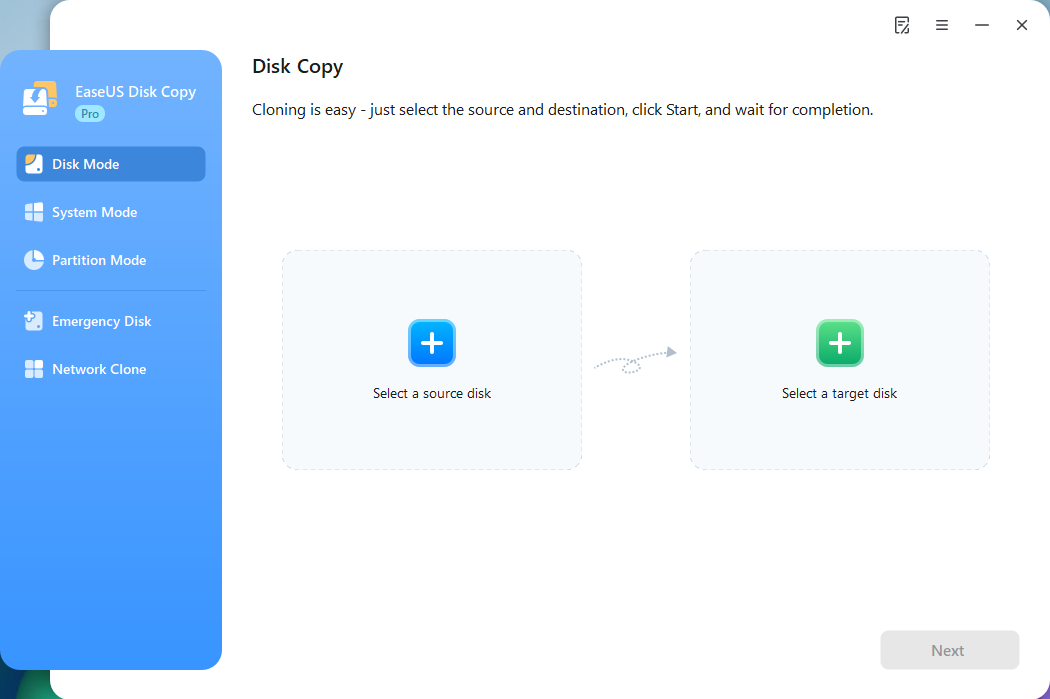
- Start EaseUS Disk Copy en selecteer Schijfmodus.
![klik-schijf-modus]()
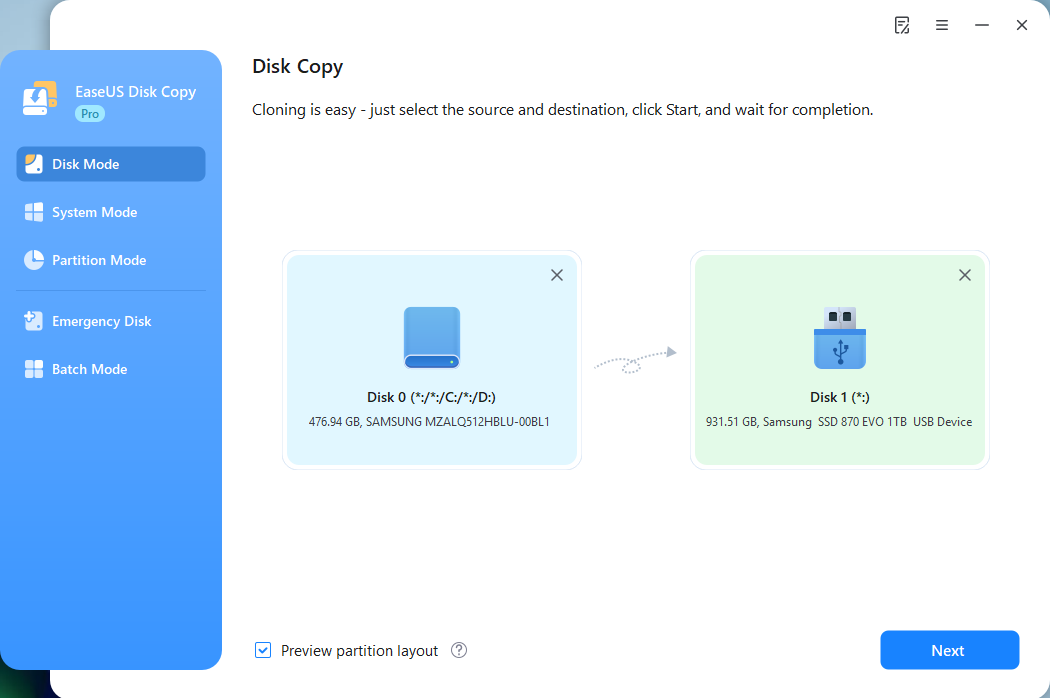
- Kies de oude SSD als bronschijf en de nieuwe SSD als bestemming.
![sector-voor-sector-kloon]()
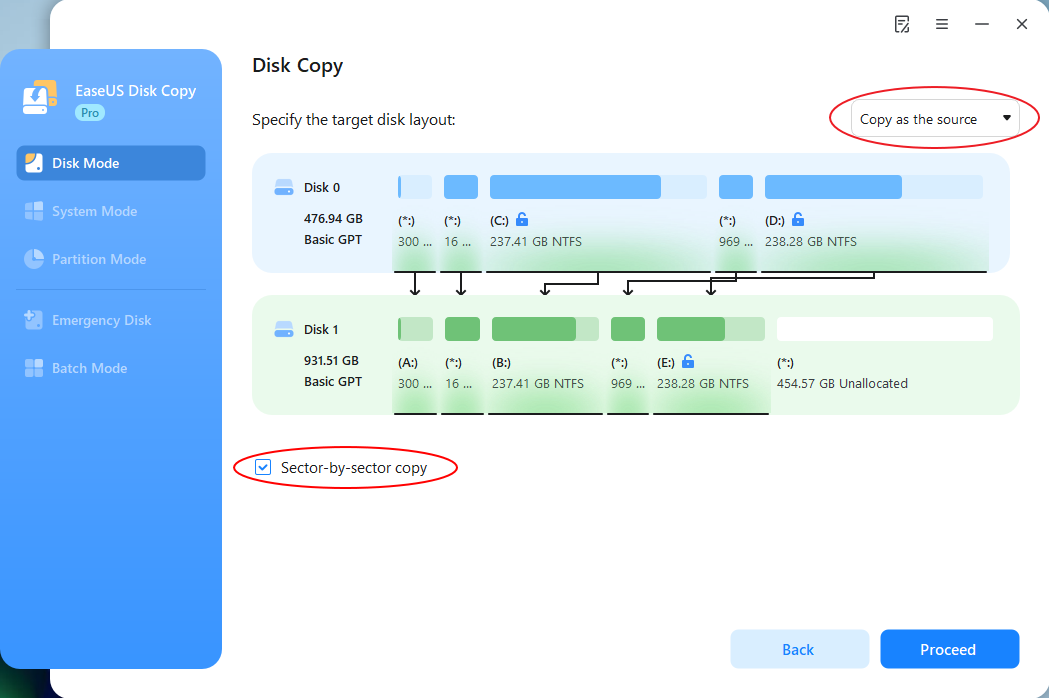
- Pas de schijfindeling indien nodig aan en klik op Doorgaan om met klonen te beginnen
![sector-voor-sector-kloon]()
Stap 4. Schakel uw laptop uit, open het achterpaneel, verwijder de oude SSD en plaats de nieuwe SSD in de sleuf.
Stap 5. Start de laptop opnieuw op. Uw apparaat start nu op vanaf de nieuwe gekloonde SSD.
Deel het bericht op sociale media om anderen te helpen hun laptop-SSD probleemloos te upgraden.
🎯Van toepassing op : Wanneer de laptop een extra schijfslot heeft voor de nieuwe SSD.
Sommige laptops hebben twee M.2 SSD-slots, zoals deze gaminglaptops (ASUS ROG, Lenovo Legion, MSI, Alienware, enz.). Om de SSD op dit soort laptops te upgraden , kunt u de nieuwe SSD rechtstreeks in de laptop installeren. Na het klonen gebruikt u de nieuwe SSD als opstartschijf en stelt u de oude SSD in als opslagapparaat.
Stap 1. Bereid het gereedschap, zoals schroevendraaiers, voor en installeer de SSD-kloontool (EaseUS Disk Copy) op uw laptop.
Stap 2. Schakel uw laptop uit, open het achterpaneel, zoek de lege SSD-sleuf en installeer de nieuwe SSD op de juiste manier.
Stap 3. Start de laptop opnieuw op en start Windows op.
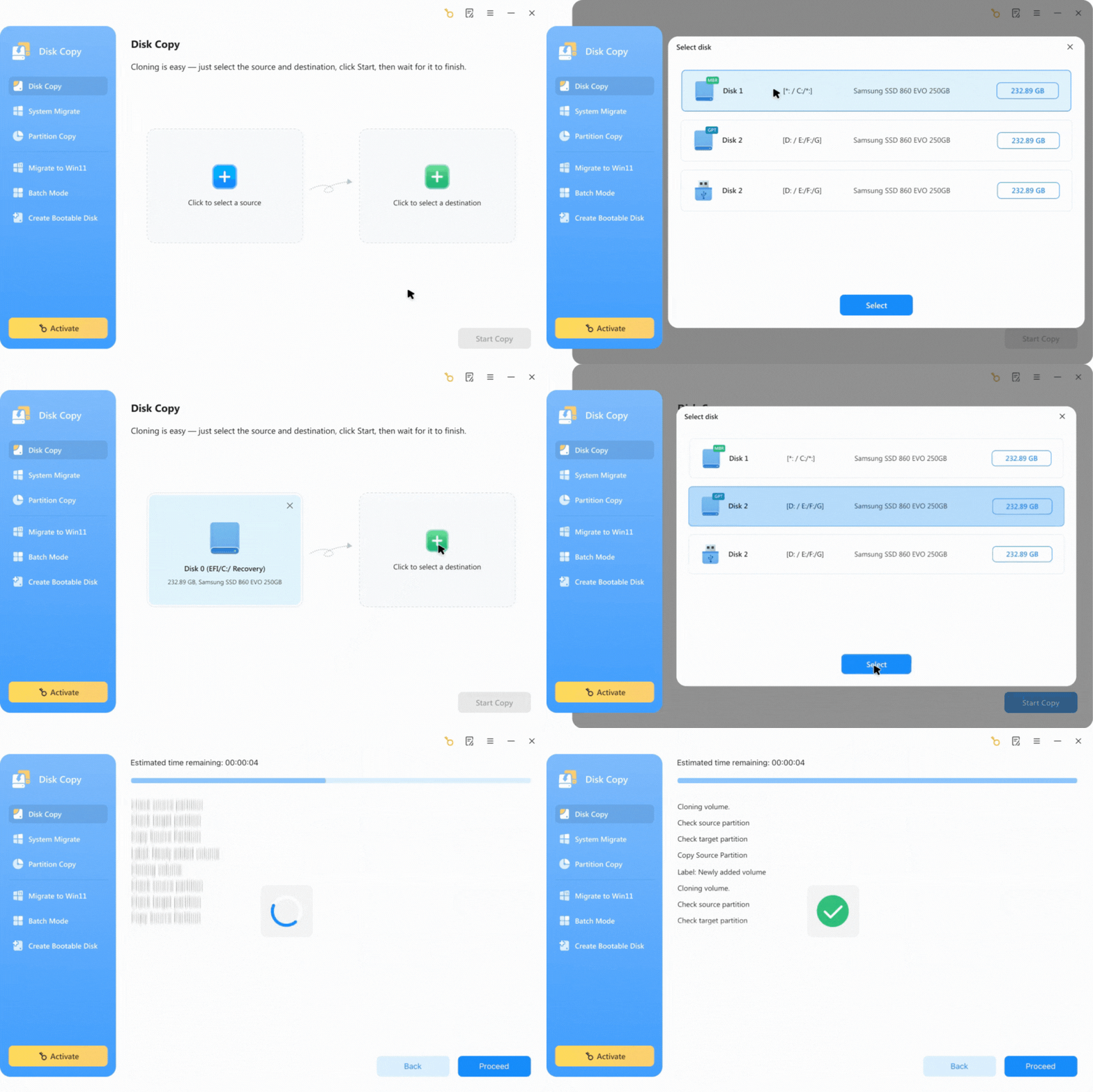
Stap 4. Kloon de oude SSD naar de nieuwe SSD met behulp van de onderstaande stappen.
![kloon-harde-schijf]()
Stap 5. Schakel de laptop uit, start hem opnieuw op en ga naar de BIOS-instellingen door op F2/F10/Del te drukken.
Stap 6. Stel de nieuw gekloonde SSD in als opstartschijf in de opstartopties. Sla de wijzigingen op en sluit af.
Uw laptop start nu succesvol op vanaf de nieuwe SSD.
🛠️ Problemen oplossen : Gekloonde SSD start niet op? Maak de gekloonde SSD opstartbaar.
🎯Van toepassing op : Wanneer de laptop niet kan opstarten of het systeem beschadigd is.
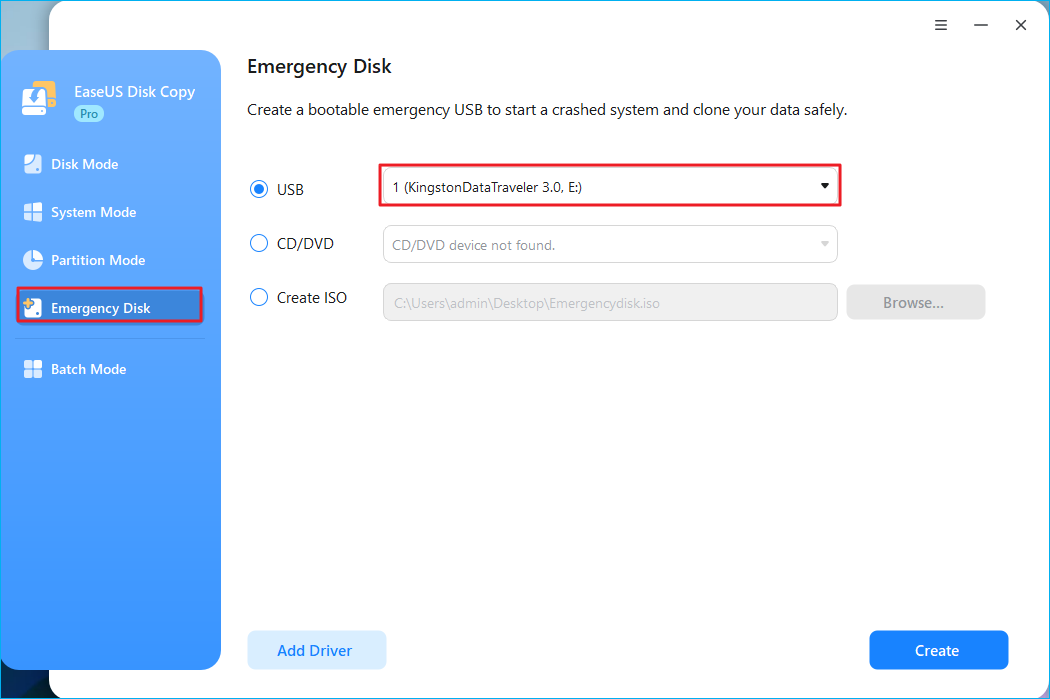
Deze methode is dé oplossing wanneer het besturingssysteem van uw laptop niet opstart. Met een opstartbare WinPE-schijf kunt u uw SSD offline klonen, waarbij u het actieve besturingssysteem volledig omzeilt. Dit voorkomt problemen met vergrendelde systeembestanden, actieve partities of BitLocker-encryptie die het kloonproces in Windows zouden kunnen verstoren.
Stap 1. Maak een WinPE-opstartschijf aan op een andere werkende computer. Omdat uw primaire laptop niet kan opstarten, hebt u toegang nodig tot een andere werkende Windows-pc. Download en installeer EaseUS Disk Copy op de werkende computer. U moet ook een draagbare USB-stick voorbereiden.
![create-easeus-disk-copy-bootable-usb]()
Stap 2. Start de problematische laptop op vanaf de WinPE USB-stick.
- Sluit de zojuist aangemaakte opstartbare WinPE USB-stick aan op uw laptop die niet opstart.
- Schakel de laptop volledig uit.
- Schakel het apparaat in en druk onmiddellijk op de toets (meestal F2, F10, F12, Del of Esc) om de BIOS/UEFI-instellingen te openen.
- Ga in de BIOS-instellingen naar het tabblad 'Opstarten' en wijzig de opstartvolgorde om prioriteit te geven aan opstarten vanaf 'Verwisselbare apparaten' of uw specifieke USB-station.
- Sla de wijzigingen op en sluit het BIOS af. Uw laptop start nu op in de EaseUS Disk Copy-omgeving vanaf de USB-stick.
Stap 3. Sluit de nieuwe SSD aan en kloon de schijf offline. Zodra WinPE is opgestart en de nieuwe schijf is aangesloten, wordt de EaseUS Disk Copy-interface geladen. Volg de stappen om de SSD te klonen.
![kloon-harde-schijf]()
Stap 4. Zodra het klonen is voltooid, schakelt u de laptop volledig uit en koppelt u de stroomadapter en de opstartbare USB-stick los. Open het achterpaneel van uw laptop. Plaats de zojuist gekloonde SSD in de primaire M.2-sleuf of plaats deze erin.
Stap 5. Sluit het achterpaneel van je laptop en zet hem aan. Hij zou nu normaal moeten opstarten vanaf je nieuwe SSD, met al je gegevens, instellingen en het besturingssysteem intact, net zoals vóór de storing.
Het upgraden van een laptop-SSD zonder Windows opnieuw te installeren klinkt eenvoudig, maar echte gebruikers lopen vaak tegen dezelfde frustrerende problemen aan. Op subreddits zoals r/techsupport, r/buildapc, r/laptops en in communities zoals Tom's Hardware blijven dezelfde problemen met SSD-upgrades opduiken. Hieronder vindt u een overzicht van de meest voorkomende problemen die mensen online melden, de oorzaken ervan en de praktische oplossingen die ze meestal oplossen.
Geval 1. Gekloonde SSD niet gedetecteerd in BIOS
Ik heb onlangs een nieuwe SSD gekocht (Samsung 870 EVO 1T). Maar hij wordt niet weergegeven in het BIOS. Kabels zouden het probleem niet moeten zijn. Ik heb geprobeerd mijn oude schijf aan te sluiten en dat werkte prima. Ik heb ook al geprobeerd hem op verschillende SATA-poorten aan te sluiten, en ook dat werkte prima met de oude schijf, maar de nieuwe wordt nog steeds niet herkend.
r/buildapc
Dit is een van de meest voorkomende problemen met "SSD niet gedetecteerd na kloon". Veel laptops ondersteunen alleen SATA in hun M.2-slot, maar gebruikers installeren per ongeluk een NVMe-schijf. Soms is de SSD niet goed geplaatst of is de schijf nog niet geïnitialiseerd. Oudere laptops hebben mogelijk ook een BIOS-update nodig voordat ze NVMe-schijven kunnen lezen.
Hoe te verhelpen:
- Controleer of de M.2-sleuf van uw laptop NVMe, SATA of beide ondersteunt.
- Plaats de SSD op de juiste manier terug. Losse schijven komen verrassend vaak voor.
- Als het station zichtbaar is in Windows maar niet bruikbaar: initialiseer het station in Schijfbeheer.
- Als de laptop ouder is, controleer dan of er een BIOS-update is die NVMe-compatibiliteit toevoegt.
Geval 2. Gekloonde SSD start niet op
Een tijdje geleden kocht ik een gloednieuwe 1TB SSD ter vervanging van mijn 128GB-schijf. Ik heb hem succesvol gekloond (wat een nachtmerrie op zich was), maar wat ik ook doe, mijn pc start op met de oude 128GB of geeft een blauw scherm.
r/techsupport
De meeste mislukte opstartpogingen worden veroorzaakt door ontbrekende of beschadigde opstartpartities. De EFI-partitie is mogelijk niet gekopieerd tijdens het klonen, of de laptop is mogelijk nog ingesteld om op te starten in de Legacy-modus. In sommige gevallen vergeten gebruikers de nieuwe SSD als primair opstartapparaat in te stellen.
Hoe te verhelpen:
- Controleer of de EFI-systeempartitie (ESP) correct is gekloond.
- Stel het BIOS in op de UEFI-modus in plaats van Legacy/CSM.
- Kies handmatig de nieuwe SSD als Boot #1.
- Indien nodig kunt u de bootloader opnieuw opbouwen met behulp van Opstartherstel van Windows Herstel.
Case 3. Gekloonde SSD toont verkeerde grootte
Ik heb een SSD van 1 TB gekocht ter vervanging van mijn oude HDD van 500 GB als opstartschijf. Ik heb de schijf gekloond, maar er was nog maar 242/456 GB vrij op de HDD, dus ik dacht dat dit mijn opslagruimte zou vergroten. Hoewel ik meer dan 700 GB vrij zou moeten hebben (931-214), krijg ik alleen de melding dat ik nog 242 GB vrij heb.
r/buildapc
Het kloonproces kopieert partities meestal exact zoals ze zijn. Dit betekent dat de extra niet-toegewezen ruimte op uw nieuwe schijf niet automatisch wordt samengevoegd met uw C:-partitie.
Hoe te verhelpen:
- Open Schijfbeheer
- Klik met de rechtermuisknop op station C:
- Selecteer Volume uitbreiden om de niet-toegewezen ruimte te absorberen
- Indien nodig opnieuw opstarten
Deel het bericht op sociale media om anderen te helpen hun laptop-SSD probleemloos te upgraden.
Veelgestelde vragen
1. Wordt Windows geactiveerd na een SSD-upgrade?
Ja. Als je een digitale licentie gebruikt die gekoppeld is aan je Microsoft-account of moederbord, wordt Windows automatisch opnieuw geactiveerd nadat je de SSD hebt vervangen. Zolang je het moederbord niet vervangt, vindt de activering meestal direct plaats zodra je verbinding maakt met internet.
2. Kan ik Windows naar een NVMe SSD verplaatsen?
Ja, u kunt Windows migreren naar een NVMe SSD met behulp van software voor het klonen van schijven. Het belangrijkste is dat uw laptop NVMe en UEFI-opstarten ondersteunt. Stel na het klonen de NVMe-schijf in als primair opstartapparaat in het BIOS. Windows zou dan normaal moeten opstarten, zonder dat u het opnieuw hoeft te installeren.
3. Hoe lang duurt het om een laptop-SSD te klonen?
De meeste laptop-SSD-klonen duren 20 minuten tot 1 uur, afhankelijk van de schijfgrootte, de verbindingsmethode en de lees-/schrijfsnelheden. USB-naar-NVMe-adapters zijn langzamer, terwijl intern slot-naar-slot klonen sneller gaat. Grotere schijven of mechanische HDD's kunnen langer duren vanwege de lagere snelheden.
Conclusie
Het upgraden van de SSD van je laptop zonder Windows opnieuw te installeren is absoluut mogelijk en het is de snelste manier om je machine nieuw leven in te blazen. Zolang je je schijf correct kloont en een compatibele SSD kiest, is het proces eenvoudig, veilig en vereist het geen technische achtergrond.
Hulpprogramma's zoals EaseUS Disk Copy helpen gebruikers bij het installeren van SSD's zonder Windows opnieuw te hoeven installeren of gegevens te verliezen. Ze kunnen elk scenario aan: van NVMe-upgrades tot OS-migratie, u kunt erop vertrouwen dat uw gegevens veilig worden gemigreerd.