Het upgraden naar een nieuwe SSD of het vervangen van een defecte harde schijf roept vaak één belangrijke vraag op: de Windows-installatie. Op de oude schijf wordt je besturingssysteem geïnstalleerd en als je die wilt vervangen, moet je Windows op de nieuwe schijf installeren. Om Windows te installeren, heb je een opstartbaar medium nodig, zoals een USB-stick, dvd of cd. Kun je Windows installeren zonder USB-stick als je die niet hebt?
Het goede nieuws is: ja, dat kan absoluut. In deze handleiding laten we je zien hoe je Windows op een nieuwe schijf installeert zonder USB-stick. We behandelen zowel een methode waarbij je een schijf kunt klonen zonder opnieuw te hoeven installeren als een schone installatie met een ISO-bestand. Of je je systeem nu precies zo wilt houden als het is of helemaal opnieuw wilt beginnen, je vindt hier de juiste oplossing.
Methode 1. Windows overzetten naar een andere schijf via klonen.
Als je Windows op een andere schijf wilt installeren zonder USB-stick of herinstallatie, is schijfklonen de snelste en eenvoudigste oplossing. Kloonsoftware kan je systeem namelijk naar een nieuwe harde schijf migreren, terwijl je gegevens op de oude schijf behouden blijven.
Helaas beschikt Windows niet over een kloonoplossing, dus u moet software van derden gebruiken om uw Windows-besturingssysteem te migreren. EaseUS Disk Copy is een van de beste programma's op dit gebied.
EaseUS schijfkloneringssoftware is perfect voor SSD-upgrades of het vervangen van harde schijven, waarbij al uw programma's, instellingen en bestanden behouden blijven. Als een van de beste besturingssysteemkloneringsprogramma's kunt u hiermee uw Windows-besturingssysteem met een paar simpele klikken rechtstreeks van de ene schijf naar de andere migreren, zonder opstartproblemen.
Download deze gratis schijfkloneringssoftware waarmee u een besturingssysteem naar een nieuwe harde schijf kunt klonen of uw harde schijf kunt upgraden zonder Windows opnieuw te installeren!
Hieronder lees je hoe je het Windows-besturingssysteem naar een andere schijf kunt klonen met EaseUS Disk Copy:
Stap 1. Sluit de nieuwe schijf aan.
Voor laptops met slechts één slot kunt u een SATA-naar-USB-adapter of een externe harde schijfbehuizing gebruiken om de nieuwe schijf extern aan te sluiten; voor desktops kunt u de schijf intern installeren.
Stap 2. Voer de EaseUS OS-kloonsoftware uit
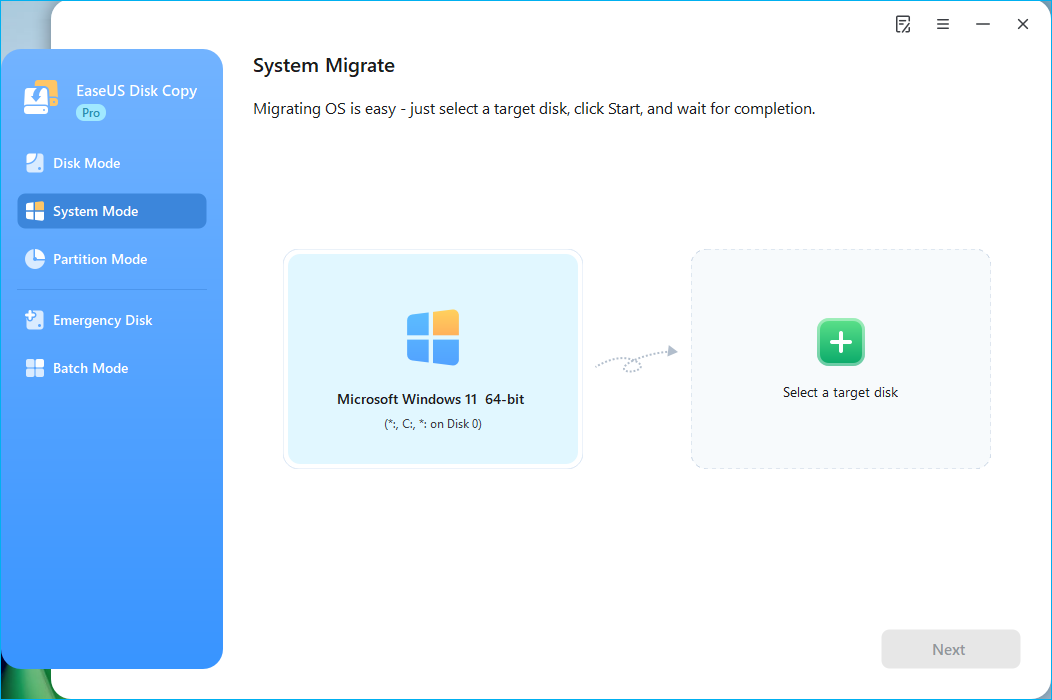
- Installeer en start EaseUS Disk Copy en selecteer de systeemmodus.
- De software selecteert automatisch het besturingssysteem en de bijbehorende partities; u hoeft alleen de doelschijf te selecteren.
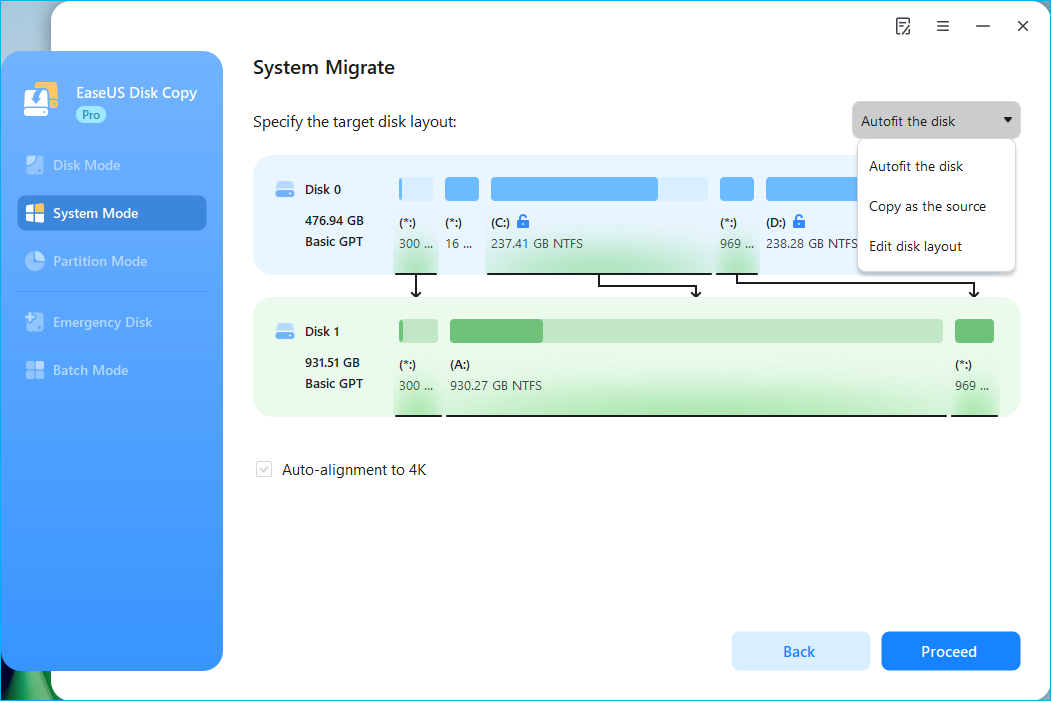
Pas de schijfindeling van de doelschijf indien nodig aan.
- "Schijf automatisch aanpassen" zorgt ervoor dat uw Windows-systeem de capaciteit van de doelschijf optimaal benut.
- "Kopiëren als bron" maakt een exacte kopie van uw bronschijf; de schijfindeling is identiek aan die van de bronschijf.
- Met "Schijfindeling bewerken" kunt u de partitie-indeling op de doelschijf handmatig aanpassen.
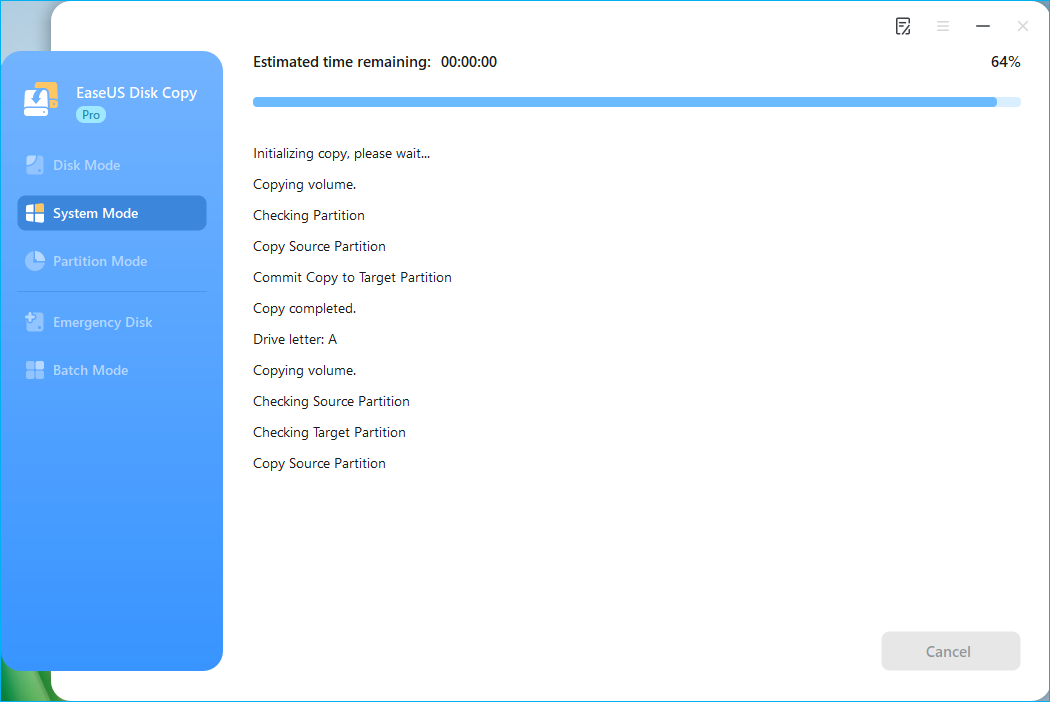
Stap 3. Begin met het klonen van het besturingssysteem.
Bevestig het waarschuwingsbericht en start vervolgens het kloonproces van het besturingssysteem; Windows en de bijbehorende partities worden dan naar de nieuwe schijf gekloond.
Stap 4. Start op vanaf de nieuwe schijf.
Na het klonen, schakel je de computer uit, vervang je de oude schijf door de nieuwe, start je de computer opnieuw op, ga je naar de BIOS/UEFI (F2, Del, Esc, enz.) en stel je de nieuwe schijf in als het primaire opstartapparaat. Sla de wijzigingen op en start je computer opnieuw op.
Als je problemen ondervindt bij het vervangen van de harde schijf of het opstarten vanaf de nieuwe schijf, raadpleeg dan:
- Kennisgeving:
- Als u Windows, al uw programma's en bestanden naar een andere schijf wilt overzetten, kiest u Schijfmodus voor een volledige schijfoverdracht.
Deze video laat zien hoe je je huidige Windows-installatie naar een nieuwe SSD kunt klonen met EaseUS Disk Copy:
Deel dit artikel op sociale media om anderen te helpen een manier te vinden om Windows te installeren zonder een USB-stick te gebruiken!
Methode 2. Schone installatie van Windows vanaf een ISO-bestand zonder USB-stick
Als u geen tool van derden wilt gebruiken om Windows op een nieuwe harde schijf te installeren zonder USB-stick, kunt u Windows schoon installeren met behulp van een ISO-bestand. Voor een schone installatie van Windows zonder USB-stick koppelt u het ISO-bestand en voert u setup.exe uit. Selecteer vervolgens een aangepaste installatie op de nieuwe schijf.
Hieronder leggen we uit hoe je Windows kunt installeren zonder externe media te gebruiken, namelijk met een ISO-bestand:
Stap 1. Ga naar de officiële Microsoft-website en klik op 'Nu downloaden' om het bestand setup.exe van de Media Creation Tool te downloaden.
Stap 2. Dubbelklik op het installatiebestand om de tool te starten.
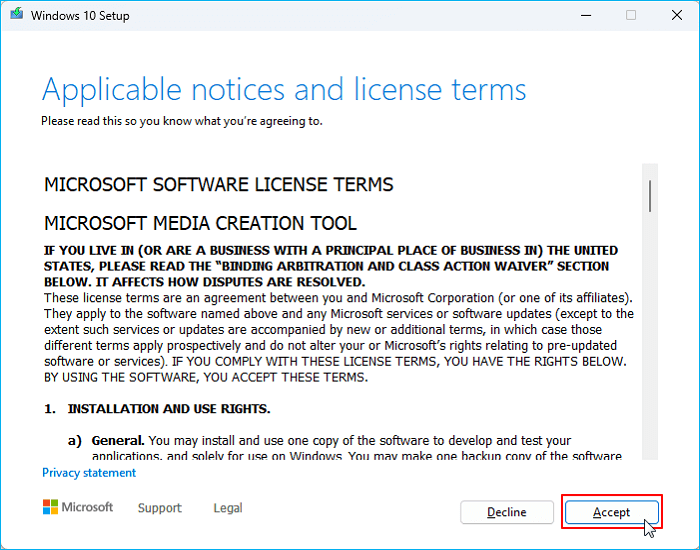
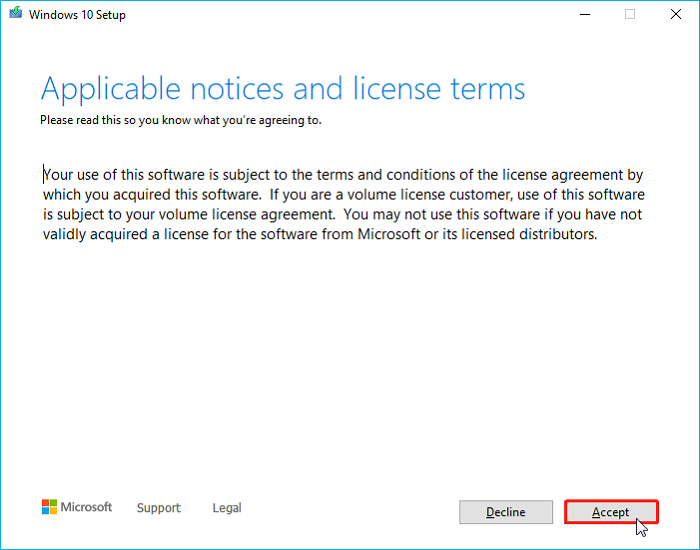
Stap 3. Klik op Accepteren .
![klik op Accepteren]()
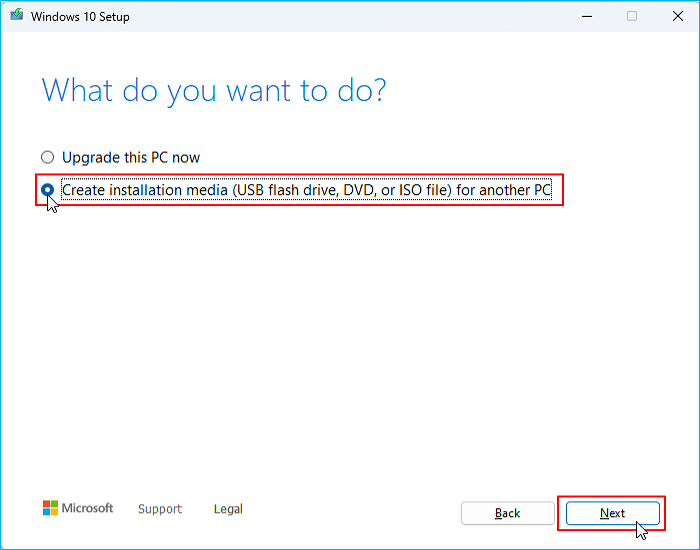
Stap 4. Kies ' Installatiemedia maken voor een andere pc' .
![Kies 'Installatiemedia maken voor een andere pc'.]()
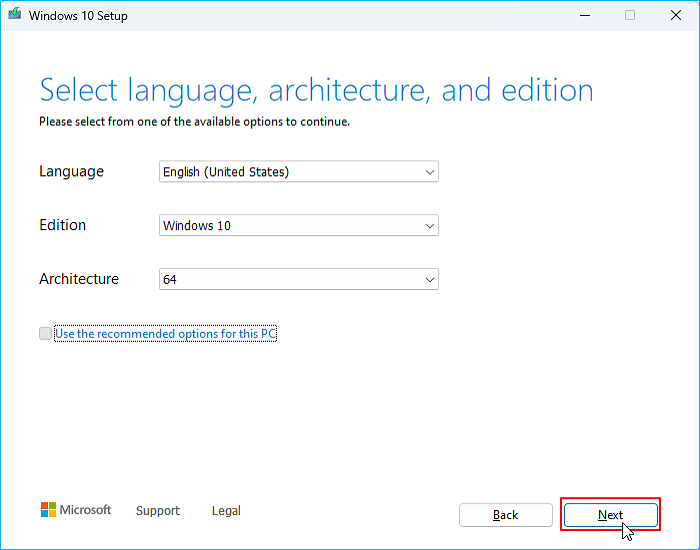
Stap 5. U kunt 'De aanbevolen opties voor deze pc gebruiken' selecteren of de taal, architectuur en editie van het systeem aanpassen.
![Windows-instellingen configureren]()
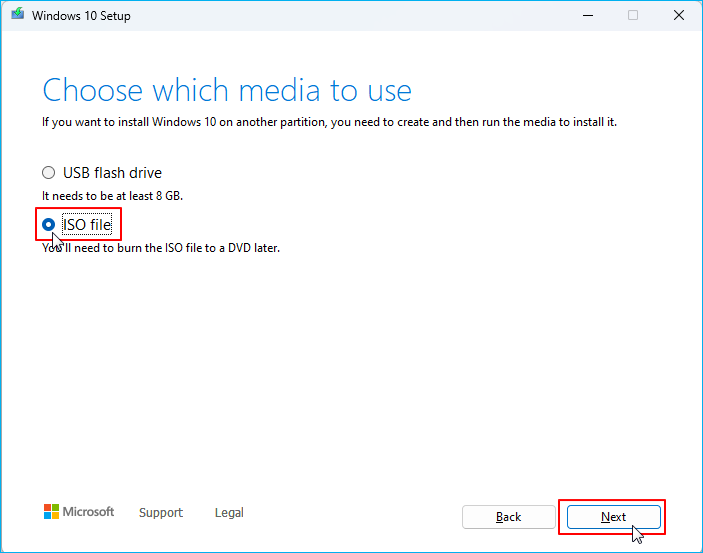
Stap 6. Selecteer het ISO-bestand . (U kunt de nieuwe harde schijf op uw pc aansluiten en deze selecteren om het ISO-bestand op te slaan.)
![selecteer het ISO-bestand]()
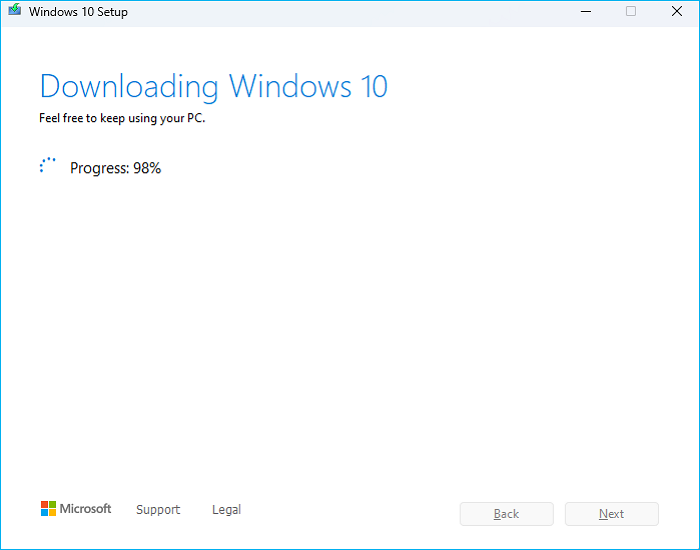
Stap 7. De Media Creation Tool downloadt het Windows ISO-bestand naar de geselecteerde harde schijf of de geselecteerde locatie op uw pc.
![Download het ISO-bestand.]()
Opmerking: Voor Windows 11 kunt u de Windows 11 ISO rechtstreeks downloaden van de Windows-downloadpagina.
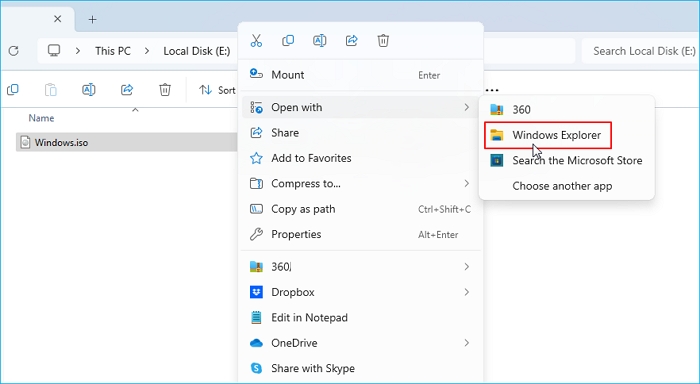
Stap 8. Zoek het ISO-bestand, klik er met de rechtermuisknop op en open het met Windows Verkenner.
![Openen met Windows Explorer]()
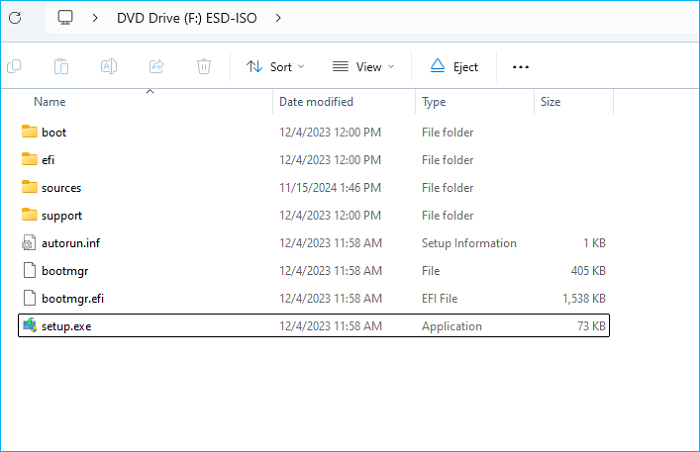
Stap 9. Dubbelklik op het bestand setup.exe om de Windows-installatie te starten.
![Dubbelklik op het bestand setup.exe]()
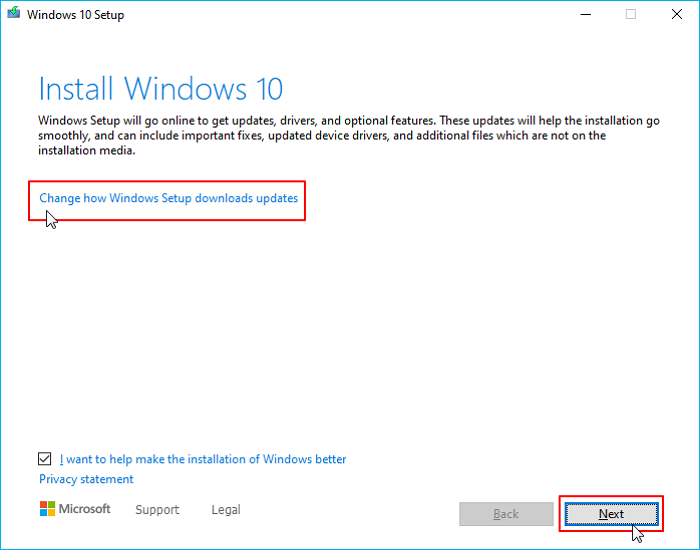
Stap 10. Kies 'Wijzigen hoe Windows Setup updates downloadt' >> 'Niet nu' >> 'Volgende'.
![Klik op 'Wijzigen hoe Windows Setup updates downloadt'.]()
Stap 11. Klik op Accepteren .
![klik op Accepteren]()
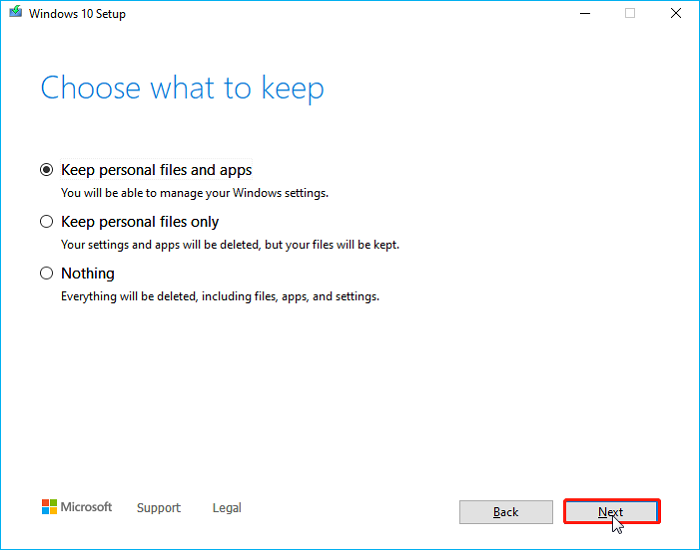
Stap 12. Kies wat je wilt bewaren.
![Kies wat je wilt bewaren]()
Stap 13. Volg de instructies op het scherm en selecteer vervolgens de nieuwe schijf voor installatie om het Windows-installatieproces te voltooien.
- Opmerking:
- Deze methode vereist een geldige Windows-licentie en het opnieuw installeren van alle applicaties.
Om af te ronden
Het is prima mogelijk om Windows op een andere harde schijf te installeren zonder USB-stick. Voor de meeste gebruikers raden we aan om te klonen met EaseUS Disk Copy, omdat dit eenvoudig en snel is en alle bestaande instellingen en gegevens behoudt. Een schone installatie vanaf een ISO-bestand is geschikter voor gebruikers die met een volledig nieuw systeem willen beginnen of wiens huidige systeem problemen vertoont.
Voor SSD-upgrades, schijfdefecten of systeemmigraties biedt EaseUS Disk Copy de meest betrouwbare oplossing voor zowel beginners als professionals. Download het programma en gebruik het om een harde schijf te klonen of uw besturingssysteem naar een andere schijf te migreren, zonder USB-stick!
Veelgestelde vragen over het installeren van Windows op een nieuwe schijf zonder USB-stick
1. Kun je Windows op een andere schijf installeren zonder een USB-stick te gebruiken?
Ja, je kunt Windows op een andere schijf installeren zonder USB-stick door de ISO-image te mounten en setup.exe uit te voeren. Je kunt dan kiezen voor een aangepaste installatie op de nieuwe schijf of je bestaande installatie klonen naar de nieuwe schijf met behulp van gespecialiseerde software zoals EaseUS Disk Copy.
2. Hoe kan ik Windows 11 schoon installeren vanuit Windows 10 zonder USB-stick?
Je kunt Windows 11 schoon installeren vanuit Windows 10 met behulp van de ingebouwde installatiemethoden van Microsoft (Windows Update of Installatieassistent) of door het ISO-bestand te downloaden en te koppelen.
3. Kan ik Windows naar een nieuwe SSD verplaatsen zonder het opnieuw te installeren?
Ja. Met schijfkloneringssoftware zoals EaseUS Disk Copy of Clonezilla kunt u Windows naar een nieuwe SSD migreren zonder het besturingssysteem opnieuw te installeren of gegevens te verliezen.
4. Blijft Windows geactiveerd na het klonen?
Ja, Windows blijft meestal geactiveerd na het klonen als je hetzelfde moederbord behoudt, omdat de activering is gekoppeld aan de kernhardware (CPU/moederbord), niet aan de schijf. Het vervangen van hardware, met name het moederbord, vereist vaak heractivering. Klonen naar een nieuwe schijf in dezelfde pc is over het algemeen geen probleem en vereist geen Windows-activering.