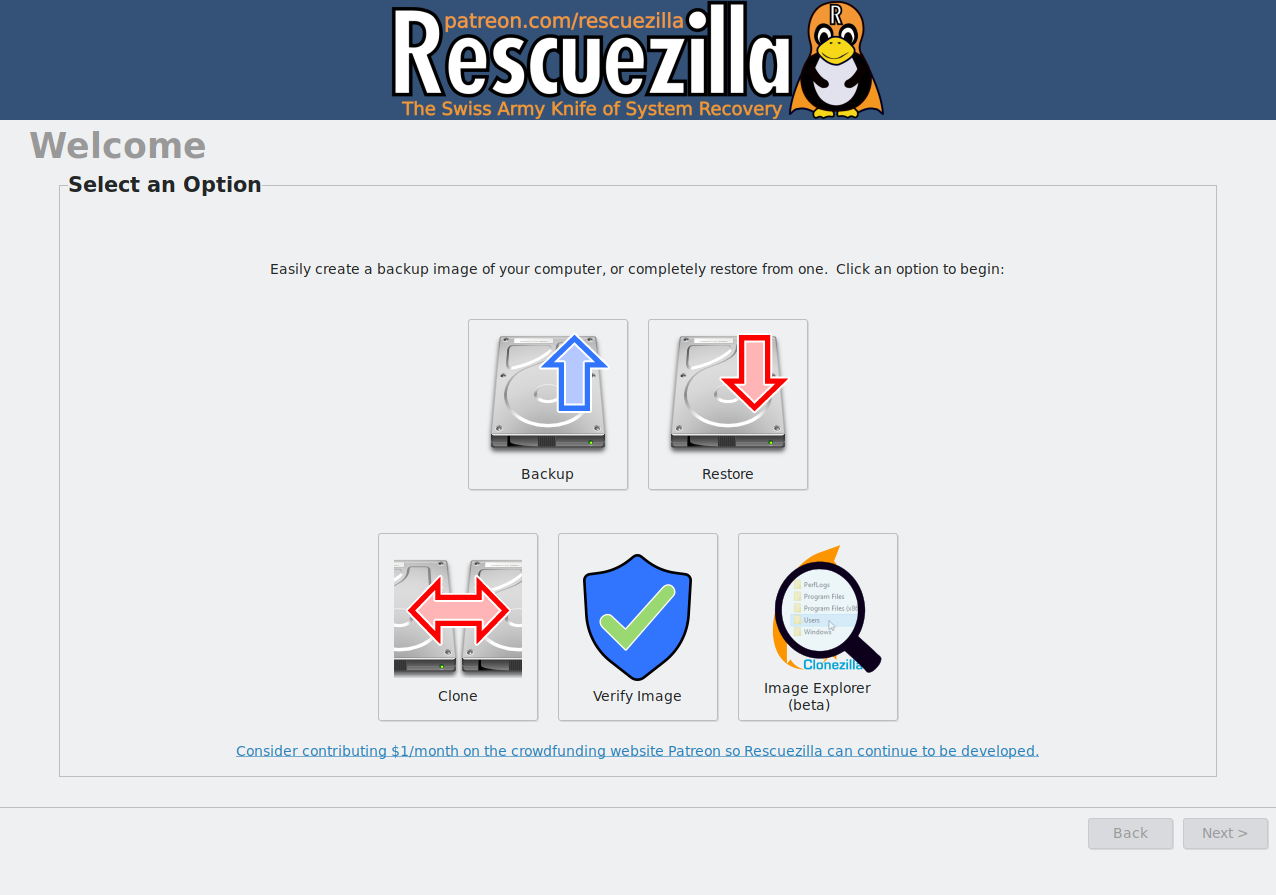
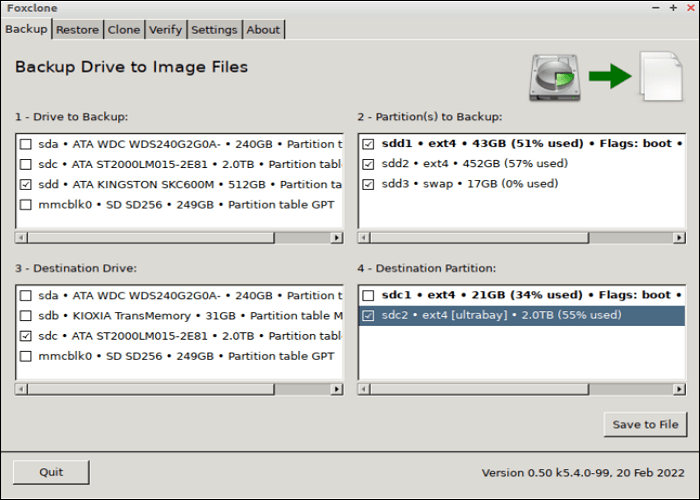
Rescuezilla en Foxclone zijn beide op Linux gebaseerde, opstartbare schijfkloneringssoftware die is ontworpen om gebruikers te helpen schijven te klonen, schijfimages te maken en systemen te herstellen zonder volledig afhankelijk te zijn van het op de computer geïnstalleerde besturingssysteem.
Op het eerste gezicht lijken ze behoorlijk op elkaar. Beide bieden een grafische interface in plaats van dat gebruikers volledig via de commandoregel moeten werken, en beide kunnen nuttig zijn voor schijfmigratie, back-up en herstel.
Ze zijn echter ontworpen met iets verschillende prioriteiten. Rescuezilla is een bredere back-up- en herstelomgeving met sterke Clonezilla-compatibiliteit, terwijl Foxclone zich meer richt op het maken van schijfkopieën, herstel en klonen.
Welke moet je kiezen? Deze gids vergelijkt Rescuezilla met Foxclone op basis van gebruiksgemak, kloonmogelijkheden, het klonen van kleinere schijven, herstelfuncties en de algehele workflow. We bekijken ook EaseUS Disk Copy als alternatief voor Windows-gebruikers die schijven willen klonen zonder vanuit een Linux-opstartomgeving te werken.
Rescuezilla versus Foxclone: een snelle vergelijking
|
Rescuezilla
|
Foxclone
|
| Gratis en open source
|
✅ |
| Grafische interface
|
✅ |
| Opstartbare omgeving
|
✅ |
| Schijfklonen
|
✅ |
| Schijfkopie
|
✅ |
| Back-up maken en herstellen
|
✅ |
| Windows-schijfondersteuning
|
✅ |
| Linux-schijfondersteuning
|
✅ |
| Hulpmiddelen voor bestandsherstel
|
✅ |
| Compatibiliteit met Clonezilla
|
✅ |
❌ |
| Klonen van kleinere schijven
|
Vereist extra aanpassing van de partitiegrootte. |
Mogelijk in ondersteunde scenario's. |
| Het meest geschikt voor
|
Back-up, klonen en herstel |
Het grootste verschil zit hem dus niet in de vraag of deze tools een schijf kunnen klonen; dat kunnen ze allebei, maar in de hoeveelheid functionaliteit die je rondom het kloonproces wilt hebben.
Wat is Rescuezilla?
Rescuezilla is een open-source applicatie voor het klonen, maken van schijfkopieën, back-ups en herstel van schijven. Het is ontworpen als een grafisch alternatief voor complexere tools voor schijfkopieën. Het draait als een opstartbare live-omgeving in plaats van als een conventionele Windows-applicatie. Download de Rescuezilla ISO, maak een opstartbare USB-stick en herstart de computer vanaf die USB-stick. Hierdoor kan Rescuezilla blijven werken, zelfs als het geïnstalleerde besturingssysteem niet kan opstarten.
Een van de grootste voordelen van Rescuezilla is de compatibiliteit met Clonezilla. Rescuezilla beschrijft zichzelf als een Clonezilla GUI en ondersteunt interoperabiliteit met Clonezilla-back-upimages. Het kan ook werken met verschillende virtual machine image-formaten, waaronder VDI, VMDK, VHDX, QCOW2 en raw disk images.
Rescuezilla biedt meer dan alleen basisklonen. De live-omgeving bevat tools voor toegang tot bestanden, het bewerken van partities, het herstellen van verwijderde bestanden, internetten en het uitvoeren van andere herstelgerelateerde taken.
Dit maakt Rescuezilla bijzonder aantrekkelijk als je één opstartbare toolkit wilt voor schijfklonen, back-up en systeemherstel.
Wellicht vind je dit interessant:
Wat is Foxclone?
Foxclone is een ander Linux-gebaseerd hulpprogramma voor het maken van schijfkopieën en het klonen van schijven, dat een grafische interface gebruikt om veelvoorkomende schijfbewerkingen te vereenvoudigen.
Het primaire doel is gerichter: het maken van schijfimages , het herstellen ervan en het klonen van schijven. In plaats van gebruikers te laten werken met een complexe commandoregelinterface, biedt Foxclone een workflow met muisklikken voor veelvoorkomende kloon- en imagetaken.
Voor gebruikers die simpelweg een lichtgewicht tool willen voor het kopiëren of back-uppen van een schijf, kan deze gerichte aanpak een voordeel zijn. Je hebt dan niet per se de uitgebreidere verzameling herstelprogramma's van Rescuezilla nodig.
Foxclone is echter nog steeds een op Linux gebaseerde oplossing die opstartbaar is. Dat betekent dat Windows-gebruikers opstartbare media moeten maken en de computer opnieuw moeten opstarten voordat ze met het kloonproces kunnen beginnen.
Dit onderscheid is belangrijk bij het vergelijken van deze tools met schijfkloneringssoftware voor Windows.
Rescuezilla versus Foxclone: Belangrijkste verschillen
1. Gebruiksgemak
Zowel Rescuezilla als Foxclone bieden een grafische interface, waardoor ze aanzienlijk gemakkelijker te gebruiken zijn dan kloonprogramma's die via de commandoregel werken.
Rescuezilla biedt echter een uitgebreidere grafische herstelomgeving. Het live-systeem omvat bestandsbeheer, partitiebewerking, netwerktoegang, bestandsherstel en andere hulpprogramma's, naast schijfkopieën en -klonen.
Foxclone hanteert een meer gerichte aanpak. Als uw doel simpelweg het klonen of kopiëren van een schijf is, kan een beperktere set functies de workflow overzichtelijker maken.
👍Aanbeveling: Rescuezilla voor veelzijdigheid; Foxclone voor een gerichte workflow.
2. Schijfklonen
Beide programma's kunnen rechtstreeks schijven klonen.
Rescuezilla ondersteunt het klonen van apparaten zonder dat er een tussenliggend imagebestand nodig is. Het kan daarom worden gebruikt bij het upgraden van een harde schijf, het migreren van een besturingssysteem naar een SSD of het maken van een back-up van een schijf. Rescuezilla profiteert bovendien van een bredere compatibiliteit met schijfimageformaten en Clonezilla.
Foxclone is eveneens geschikt voor het eenvoudig klonen van schijven en het maken van schijfkopieën.
Als uw belangrijkste vereiste simpelweg het klonen van de ene schijf naar de andere is, kunt u beide tools overwegen. De belangrijkere vraag is echter wat u nodig hebt vóór en na het kloonproces.
3. Klonen naar een kleinere schijf
Dit is een van de belangrijkste verschillen bij het upgraden van een HDD naar een SSD. Stel, je hebt een HDD van 1 TB met slechts 500 GB aan data erop, en je wilt het systeem migreren naar een SSD van 500 GB. De totale capaciteit van de bronschijf is groter dan die van de bestemming, maar de daadwerkelijke data past er mogelijk wel op.
Met Rescuezilla is het herstellen of klonen naar een kleinere schijf momenteel alleen mogelijk met een extra omweg: de bronpartities moeten worden aangepast zodat ze op de kleinere doelschijf passen. In de documentatie van Rescuezilla staat specifiek vermeld dat automatisch herstellen naar een kleinere schijf momenteel niet mogelijk is.
Dit betekent dat gebruikers de partitie-indelingen moeten begrijpen en de bron zorgvuldig moeten aanpassen voordat ze verdergaan. Voor gebruikers die regelmatig grote HDD's naar kleinere SSD's migreren, kan deze extra stap een belangrijke overweging zijn.
Lees ook: Hoe je een harde schijf van 1 TB kunt klonen naar een SSD van 500 GB zonder gegevensverlies
4. Compatibiliteit met Clonezilla
Rescuezilla heeft hier een groot voordeel. Het is ontworpen om compatibel te zijn met Clonezilla, wat betekent dat back-upimages die met Clonezilla zijn gemaakt, kunnen worden hersteld met Rescuezilla, en dat Rescuezilla-images kunnen worden gebruikt met Clonezilla.
Dit is vooral handig voor gebruikers die al Clonezilla-gebaseerde back-upworkflows hebben of compatibiliteit met bestaande schijfimages nodig hebben. Als u overstapt tussen verschillende open-source tools voor schijfimages, is Rescuezilla daarom de flexibelere keuze.
5. Herstel en extra gereedschap
Rescuezilla is meer dan alleen een kloonprogramma. De opstartbare omgeving bevat tools voor toegang tot bestanden wanneer het normale besturingssysteem niet kan opstarten, het bewerken van partities, het herstellen van verwijderde bestanden en internettoegang. Dit maakt het handig bij het oplossen van problemen.
Als een Windows-computer bijvoorbeeld niet opstart, kunt u Rescuezilla vanaf een USB-stick starten en toegang krijgen tot bestanden op de interne schijf voordat u een back-up- of herstelbewerking probeert uit te voeren. Foxclone is meer gericht op de kernprocessen voor het maken van schijfkopieën en het klonen van bestanden.
Als je dus een multifunctionele reddingsomgeving wilt, heeft Rescuezilla een voordeel.
6. Opstartbare workflow
Zowel Rescuezilla als Foxclone vereisen dat gebruikers in een opstartbare omgeving werken in plaats van de applicatie simpelweg vanuit Windows te starten. Voor Rescuezilla houdt de officiële workflow in dat de ISO wordt gedownload, naar een USB-stick wordt geschreven en de computer vanaf de USB-stick wordt herstart. Deze aanpak heeft een groot voordeel: de kloonomgeving is onafhankelijk van het besturingssysteem dat op de interne schijf is geïnstalleerd.
Het brengt echter ook extra stappen met zich mee. Je moet het volgende doen:
- Download het ISO-bestand.
- Maak opstartbare media aan.
- Open het opstartmenu van de computer of wijzig de opstartvolgorde.
- Start de computer op in de kloonomgeving.
- Selecteer de juiste bron- en doelschijven.
Voor ervaren gebruikers is dit meestal geen probleem. Voor gewone Windows-gebruikers biedt een Windows-gebaseerde kloonapplicatie echter vaak een meer vertrouwde workflow.
Deel dit bericht op sociale media om anderen te helpen een verstandige beslissing te nemen.
Rescuezilla versus Foxclone: welke moet je kiezen?
Er is geen universele winnaar. De juiste keuze hangt af van wat je wilt bereiken.
➡️Kies Rescuezilla als:
- Je wilt een gratis en open-source kloonoplossing.
- Je hebt compatibiliteit met Clonezilla nodig.
- Je wilt schijfkopieën maken en klonen in dezelfde omgeving.
- Je hebt extra herstel- en partitiebeheerprogramma's nodig.
- Je wilt toegang krijgen tot bestanden wanneer Windows of een ander besturingssysteem niet kan opstarten.
- Je hebt ervaring met het maken van bestanden en het opstarten vanaf een USB-schijf.
➡️Kies Foxclone als:
- Je hebt een gespecialiseerd programma nodig voor het maken van schijfkopieën en het klonen van schijven.
- Je geeft de voorkeur aan een grafische interface boven commandoregelprogramma's.
- Je hebt in de eerste plaats behoefte aan basisfunctionaliteit voor het maken van back-ups van schijven, het herstellen ervan of het klonen ervan.
- Je bent vertrouwd met werken vanuit een op Linux gebaseerde opstartomgeving.
➡️Kies EaseUS Disk Copy als:
- Je gebruikt voornamelijk Windows.
- Je wilt een schijf rechtstreeks vanuit Windows klonen.
- Je moet Windows naar een nieuwe SSD migreren.
- Tijdens het kloonproces moet je de partities vergroten of verkleinen.
- Je wilt een eenvoudigere workflow voor de migratie van HDD naar SSD.
- Je hebt lokale, netwerk- of batch-schijfklonering nodig.
Een eenvoudiger alternatief voor Windows-gebruikers: EaseUS Disk Copy
Rescuezilla en Foxclone zijn handige opties voor gebruikers die vertrouwd zijn met opstartbare Linux-omgevingen. Maar als uw voornaamste doel is om een Windows-pc te upgraden of te migreren, geeft u wellicht de voorkeur aan een schijfkloneringsprogramma dat werkt binnen een Windows-gebaseerde workflow.
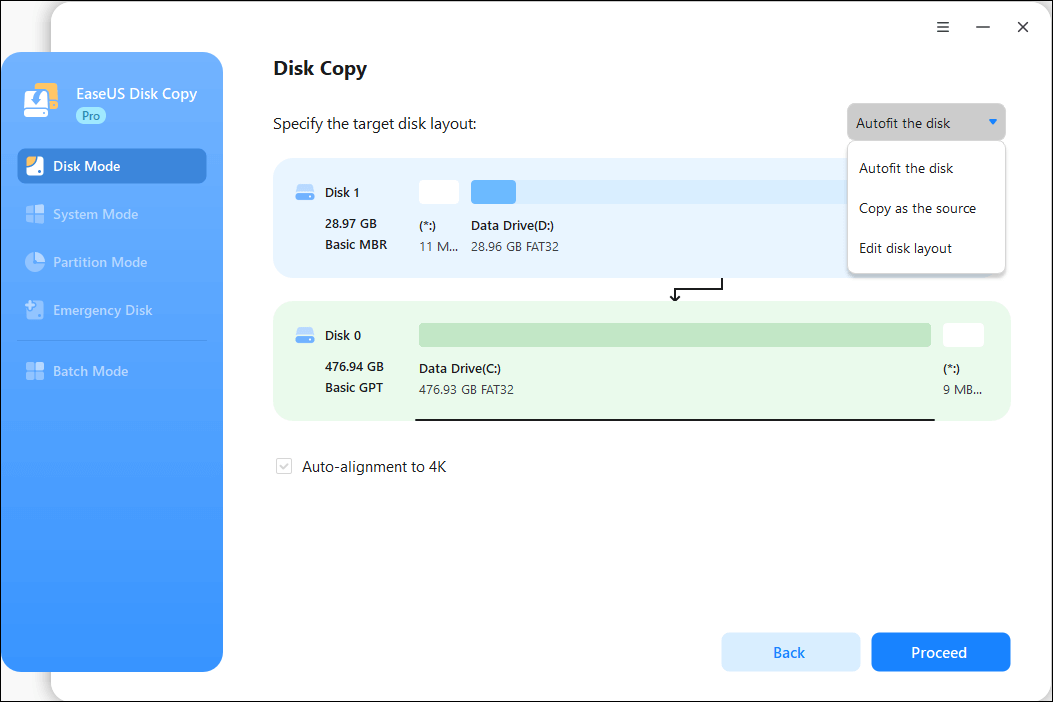
EaseUS Disk Copy is speciaal ontworpen voor het klonen van schijven en partities op Windows. Het ondersteunt het klonen van schijven, het klonen van partities, het migreren van het besturingssysteem, het aanpassen van de schijfindeling, het sector-voor-sector kopiëren en het optimaliseren van SSD's.
![easeus disk copy]()
- Een schijf rechtstreeks klonen vanuit Windows - In plaats van een Linux live-USB te maken en de computer opnieuw op te starten, kunt u EaseUS Disk Copy vanuit Windows starten en de bron- en doelschijf selecteren.
- Partities verkleinen of vergroten tijdens het klonen - Een veelvoorkomend probleem bij het migreren naar een schijf met een andere grootte is de partitie-indeling. EaseUS Disk Copy biedt drie opties voor de indeling van de doelschijf: de schijf automatisch aanpassen, kopiëren als bron en de schijfindeling bewerken. Met de optie 'schijfindeling bewerken' kunt u handmatig partities op de doelschijf verkleinen of verplaatsen.
- Migreer Windows naar een nieuwe SSD - EaseUS Disk Copy biedt een migratiemodus voor het besturingssysteem waarmee de systeem- en opstartpartities naar een nieuwe schijf kunnen worden gekopieerd.
- Maak opstartbare media aan wanneer Windows niet kan opstarten - EaseUS Disk Copy ondersteunt ook het maken van WinPE-opstartbare media voor situaties waarin de computer niet normaal kan opstarten.
- Kloneer via een netwerk of naar meerdere apparaten - EaseUS Disk Copy ondersteunt netwerkschijfkopieën en batchschijfkopieën, waardoor schijven via een netwerk of gelijktijdig naar meerdere apparaten kunnen worden gekloond, afhankelijk van de editie en het gebruiksscenario.
Eindconclusie: Rescuezilla vs Foxclone vs EaseUS Disk Copy
Welke software voor het klonen van schijven moet je dan kiezen?
Rescuezilla is de betere keuze als u een open-source back-upomgeving wilt met een breed scala aan mogelijkheden voor back-up, herstel, partitiebeheer en klonen. De interoperabiliteit met Clonezilla is een ander groot voordeel.
Foxclone is het overwegen waard als je de voorkeur geeft aan een meer op Linux gebaseerd hulpmiddel voor het maken van schijfkopieën en het klonen van schijven, en je de uitgebreidere hersteltoolkit van Rescuezilla niet nodig hebt.
EaseUS Disk Copy is een betere keuze voor Windows-gebruikers die een begeleide workflow voor het klonen van schijven willen, zonder dat ze bij elke migratie een opstartbare Linux-omgeving hoeven te installeren. Het is met name handig voor veelvoorkomende scenario's zoals het upgraden van een HDD naar een SSD, het migreren van Windows, het wijzigen van de partitiegrootte tijdens het klonen en het verdelen van schijven over meerdere computers.
Uiteindelijk hangt de beste software voor het klonen van schijven minder af van welke tool de meeste functies heeft, maar meer van hoe je je schijf wilt klonen . Als je vertrouwd bent met opstartbare open-source tools, zijn Rescuezilla en Foxclone nuttige opties. Als je een meer vertrouwde, op Windows gebaseerde migratie-ervaring wilt, biedt EaseUS Disk Copy een praktisch alternatief.
Veelgestelde vragen over Rescuezilla versus Foxclone
1. Is Rescuezilla beter dan Foxclone?
Het hangt af van uw behoeften. Rescuezilla biedt een bredere herstelomgeving en een sterke compatibiliteit met Clonezilla, terwijl Foxclone zich meer richt op het maken van schijfkopieën en het klonen ervan. Rescuezilla is over het algemeen veelzijdiger, maar Foxclone kan volstaan voor eenvoudige kloontaken.
2. Is Foxclone geschikt voor het klonen van schijven?
Ja. Foxclone is ontworpen voor het maken van schijfkopieën, het herstellen ervan en het klonen. Het kan een handige keuze zijn voor gebruikers die de voorkeur geven aan een gratis, op Linux gebaseerd grafisch kloonprogramma.
3. Kan Rescuezilla een harde schijf klonen naar een SSD?
Ja. Rescuezilla ondersteunt direct klonen van apparaat naar apparaat. Het klonen of herstellen naar een kleinere doelschijf kan echter vereisen dat de bronpartities eerst worden aangepast.
4. Kan Rescuezilla een grotere schijf klonen naar een kleinere SSD?
Niet automatisch in de algemene gevallen. De documentatie van Rescuezilla vermeldt dat voor het herstellen naar een kleinere schijf eerst de partities van de bronschijf moeten worden aangepast, bijvoorbeeld met GParted.
5. Werkt Rescuezilla met Windows?
Ja. Rescuezilla kan worden gebruikt om Windows-systemen te back-uppen en te herstellen, maar het draait vanuit een opstartbare USB-omgeving in plaats van rechtstreeks vanuit Windows.
Deel dit bericht op sociale media om anderen te helpen een verstandige beslissing te nemen.