Zoekt u software voor het klonen van schijven sector voor sector? Een standaard schijfklonering is mogelijk niet voldoende als u een exacte kopie van een schijf nodig hebt, inclusief ongebruikte sectoren of gegevens die bestandsgebaseerde kloonprogramma's mogelijk overslaan.
Het belangrijkste verschil zit hem in de manier waarop elk programma de bronschijf behandelt. Sommige klonen alleen de gebruikte sectoren om tijd en ruimte te besparen, terwijl andere elke sector kopiëren, ongeacht of deze actieve gegevens bevat. Volledig sector-voor-sector klonen duurt langer en vereist mogelijk een doelschijf die groot genoeg is om de hele bronschijf te bevatten.
In deze handleiding bekijken we 4 kloonprogramma's, waaronder Windows-applicaties en opdrachtregelprogramma's, en leggen we uit wat elk programma te bieden heeft voor verschillende kloonbehoeften.
Wat is sector-voor-sector klonen?
Sector-voor-sector klonen kopieert elke sector van een bronschijf of -partitie naar een bestemming, inclusief sectoren die momenteel niet door het bestandssysteem worden gebruikt. Dit wordt ook wel een bit-voor-bit kopie genoemd.
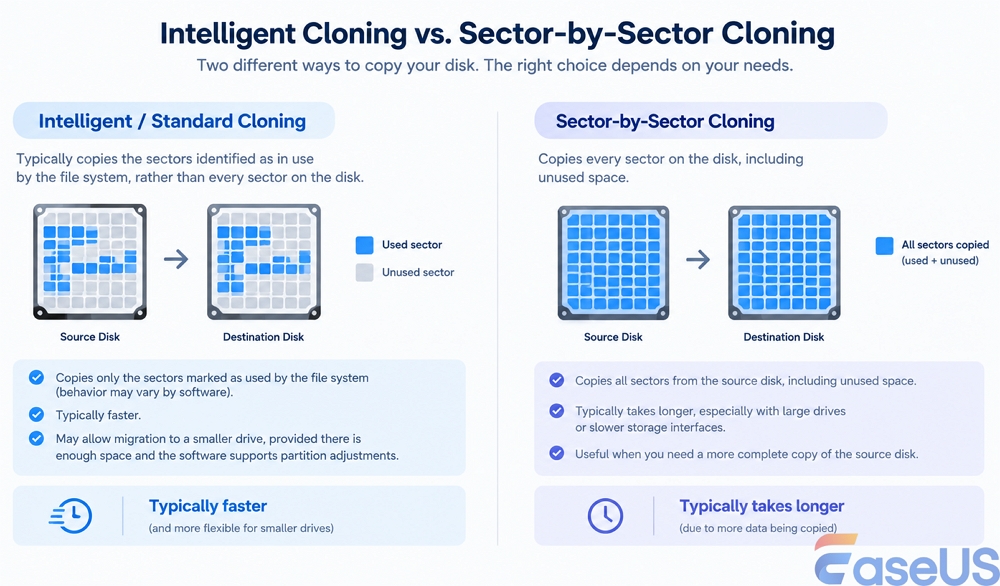
Standaard schijfklonen hanteert vaak een selectievere aanpak. Afhankelijk van de software en de kloonmodus worden mogelijk alleen de sectoren gekopieerd die het bestandssysteem als in gebruik herkent, wat het proces kan versnellen. Sector-voor-sector klonen daarentegen kopieert zowel gebruikte als ongebruikte sectoren binnen de geselecteerde schijf of partitie, waardoor meer van de originele inhoud behouden blijft.
Sector-voor-sector klonen versus intelligent klonen
Hoewel beide methoden gegevens van de ene schijf naar de andere kopiëren, verschillen ze in de manier waarop ze omgaan met gebruikte en ongebruikte schijfruimte, evenals in snelheid en flexibiliteit. De onderstaande vergelijking belicht de belangrijkste verschillen om u te helpen de juiste kloonmethode voor uw behoeften te kiezen.
Sector-voor-sector klonen kan een defecte schijf niet repareren. Als sommige sectoren onleesbaar zijn, hangt het resultaat af van de foutafhandelingsmogelijkheden van de kloonsoftware. Onleesbare gegevens kunnen niet betrouwbaar worden gereproduceerd door simpelweg de sector-voor-sector kloonmodus te selecteren.
4 beste softwareprogramma's voor het klonen van sectoren
Deze 4 tools dekken verschillende behoeften op het gebied van schijfklonen, van eenvoudige Windows-schijfmigratie tot meer geavanceerde kloonworkflows. Hieronder lees je wat elke tool biedt en waar je op moet letten voordat je er een kiest.
1. EaseUS Disk Copy - Beste keuze voor het klonen van Windows-schijven
EaseUS Disk Copy is een Windows-gebaseerd programma voor het klonen van schijven, bedoeld voor gebruikers die een HDD willen vervangen, Windows naar een nieuwe SSD willen migreren of een kopie van een bestaande schijf willen maken.
De sector-voor-sector kopieeroptie kopieert zowel gebruikte als ongebruikte sectoren binnen de geselecteerde schijf of partitie. Dit is handig wanneer u meer van de inhoud van de bronschijf wilt behouden dan een standaard kloon normaal gesproken kopieert.
Het kloonproces maakt gebruik van een grafische interface, waardoor u de bron- en doelstations kunt selecteren en de schijfindeling kunt bekijken zonder commandoregeltools te gebruiken. Het ondersteunt ook klonen vanuit een opstartbare WinPE-omgeving.
Prijs: $19,90/maand
Wat opvalt
Punten om te overwegen
Bij sector-voor-sector klonen worden zowel ongebruikte als gebruikte gegevens gekopieerd, waardoor het langer kan duren dan een intelligente kloon. Voor een volledige schijfkloon moet de doelschijf over het algemeen minstens even groot zijn als de bronschijf. Maak een back-up van alle belangrijke bestanden op de doelschijf, aangezien deze tijdens het klonen worden overschreven. Als de bronschijf onleesbare sectoren heeft of tekenen van defecten vertoont, zal deze modus de schijf niet repareren en geen volledige kopie van de gegevens garanderen.
Het meest geschikt voor: Windows-gebruikers die een gebruiksvriendelijk programma voor het klonen van schijven willen met een expliciete sector-voor-sector-optie.
Deel dit artikel op sociale media om anderen te helpen een betrouwbare tool voor sectorgewijs klonen te vinden!
2. Macrium Reflect - Het beste voor geavanceerde kloonworkflows
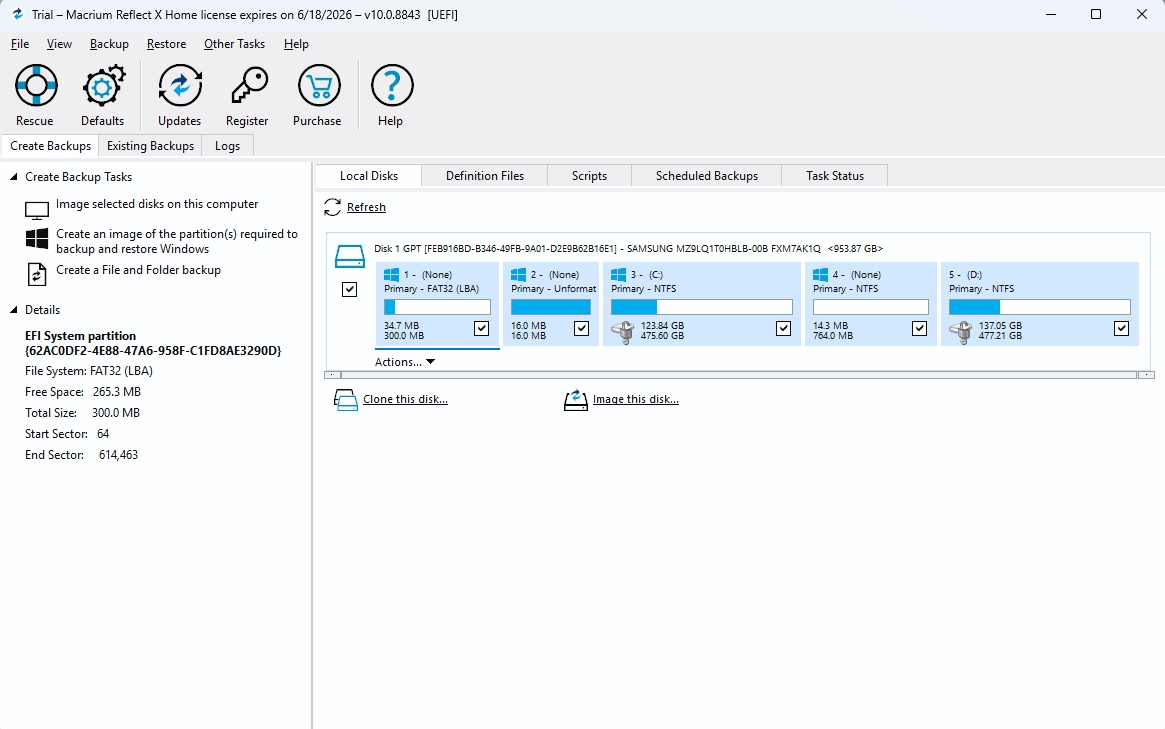
Macrium Reflect is een tool voor het maken van schijfkopieën en -klonen die gedetailleerde controle biedt over hoe gegevens worden gekopieerd. Overweeg deze tool als u meer flexibiliteit nodig hebt dan een standaard schijf-naar-schijf-kloon biedt.
Een belangrijk verschil is te vinden tussen Intelligent Sector Copy en Forensic Sector Copy. Intelligent Sector Copy slaat ongebruikte delen van het bestandssysteem over, terwijl Forensic Sector Copy alle datablokken kopieert, inclusief de ongebruikte ruimte. Dit geeft gebruikers de keuze tussen sneller klonen en een completere kopie op sectorniveau.
Prijs: $49,99/jaar
Wat opvalt
- Ondersteunt het klonen en maken van schijfkopieën .
- Biedt zowel intelligente als forensische sectorkopieermodi.
- Bevat opties voor het controleren van bestandssystemen en het aanpassen van het kloongedrag.
- Biedt extra mogelijkheden voor geavanceerde kloonworkflows.
Punten om te overwegen
Macrium Reflect biedt een scala aan kloonopties die enige tijd kunnen vergen om te leren kennen. Controleer de functies en licentievoorwaarden van de huidige versie voordat u deze voor uw workflow kiest.
Het meest geschikt voor: Gebruikers die gedetailleerde controle willen over het kloongedrag en vertrouwd zijn met geavanceerde instellingen.
3. Clonezilla - Beste keuze voor gratis, opstartbare schijfklonen
Clonezilla is een gratis, open-source tool voor het maken van schijfkopieën en het klonen van schijven. Het wordt veel gebruikt voor schijfmigratie, systeemimplementatie en back-upworkflows.
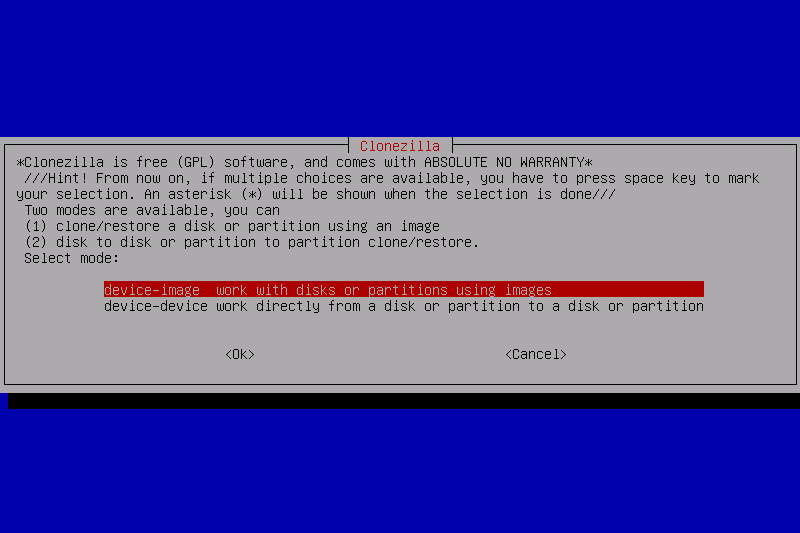
In tegenstelling tot Windows-programma's voor het klonen van desktopcomputers, werkt Clonezilla vanaf opstartbare media. Je start de computer op vanaf een USB-schijf, selecteert de kloonbewerking en volgt de aanwijzingen om de bron en bestemming te kiezen.
Clonezilla kan sector voor sector kopiëren, maar gebruikt deze methode niet standaard voor elke bewerking. Het gebruikt doorgaans Partclone om gebruikte blokken te kopiëren op ondersteunde bestandssystemen, terwijl een op dd gebaseerde methode sectoren kan kopiëren ongeacht het bestandssysteem. U kunt de gewenste methode selecteren tijdens het configureren van het kloonproces.
Prijs: gratis
Wat opvalt
- Gratis en open source.
- Ondersteunt het maken van schijf- en partitie-images en het klonen ervan.
- Ondersteunt een breed scala aan bestandssystemen.
- Het programma kan vanaf opstartbare media worden uitgevoerd zonder dat de kloonbewerking in Windows hoeft te worden uitgevoerd.
Punten om te overwegen
Clonezilla heeft een meer technische, menugestuurde workflow dan de meeste kloonprogramma's voor Windows-desktops. Op ondersteunde bestandssystemen kopieert de standaardmethode doorgaans de gebruikte blokken in plaats van elke sector. Als u een volledige sector-voor-sector kopie nodig hebt, kies dan een methode die dit ondersteunt, zoals een dd-gebaseerde kopie.
Het meest geschikt voor: Gebruikers die een gratis, opstartbare kloontool willen en geen problemen hebben met een meer technische workflow.
Deel dit artikel op sociale media om anderen te helpen een betrouwbare tool voor sectorgewijs klonen te vinden!
4. dd - Het meest geschikt voor gebruikers die directe controle op laag niveau willen.
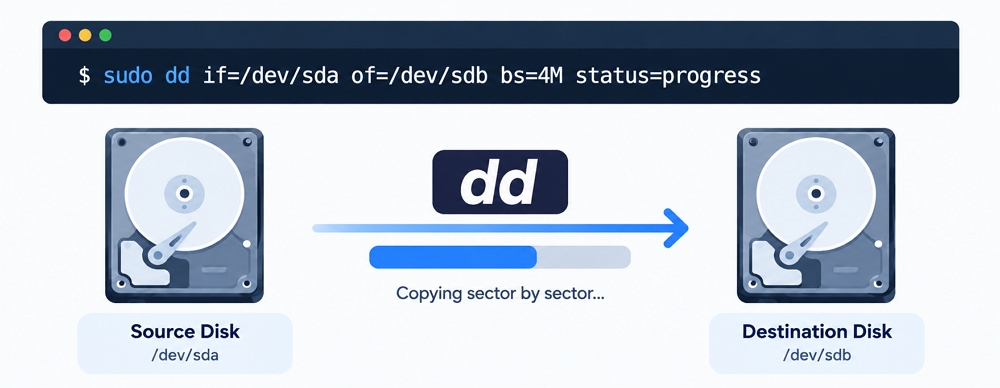
dd is een commandoregelprogramma dat beschikbaar is op Unix-achtige systemen, waaronder Linux. In plaats van een speciale klooninterface te bieden, kopieert het gegevens van een invoerbron naar een uitvoerbestemming, zoals een ander opslagapparaat of een afbeeldingsbestand.
Dit maakt dd nuttig voor het kopiëren van schijven op laag niveau. Ervaren gebruikers kunnen onbewerkte schijfimages maken of gegevens rechtstreeks tussen apparaten kopiëren zonder afhankelijk te zijn van klonen op bestandsysteemniveau.
Prijs: gratis
Wat opvalt
- Beschikbaar op veel Unix-achtige systemen.
- Kan onbewerkte gegevens kopiëren tussen opslagapparaten of naar een afbeeldingsbestand.
- Ondersteunt configureerbare blokgroottes en lees-/schrijfopties.
- Handig voor scripting en herhaalbare kopieertaken.
Punten om te overwegen
dd vereist een zorgvuldige selectie van bron- en doelapparaten. Het kiezen van het verkeerde uitvoerapparaat kan belangrijke gegevens overschrijven, en het biedt geen begeleide interface voor taken zoals het wijzigen van partitiegroottes of het migreren van Windows-systemen .
GNU dd ondersteunt opties zoals conv=noerror,sync om door te gaan met kopiëren na leesfouten en onvolledige invoerblokken op te vullen met nullen. Dit herstelt echter geen onleesbare gegevens en garandeert geen bruikbare kopie van een defecte schijf.
Het meest geschikt voor: Ervaren gebruikers die vertrouwd zijn met werken in een terminal en directe controle nodig hebben over het kopiëren van bestanden naar onbewerkte schijven.
Sector voor sector klonen met EaseUS Disk Copy
De volgende stappen gebruiken EaseUS Disk Copy als voorbeeld. Zo kloon je een schijf sector voor sector met EaseUS Disk Copy:
Voor het klonen:
- Als uw computer slechts één schijfsleuf heeft, sluit u de doelschijf aan op uw computer via een USB-naar-SATA/NVMe-adapter.
- Als uw computer een extra slot heeft, installeer de beoogde schijf dan correct in het lege slot en controleer of deze compatibel is.
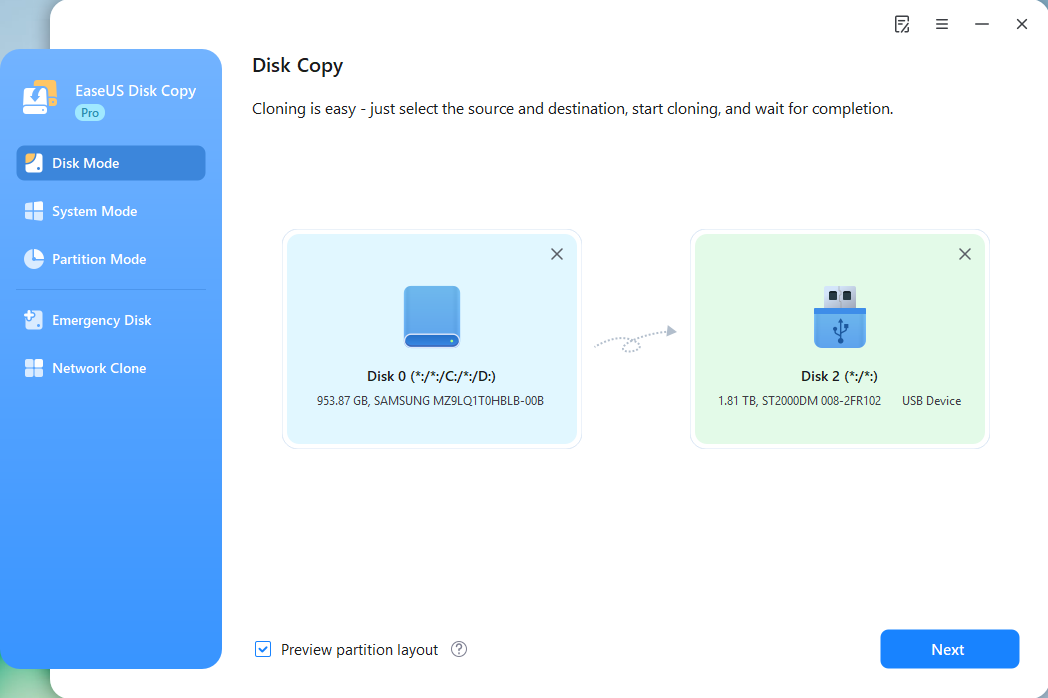
Stap 1. Start EaseUS Disk Copy en kies Schijfmodus.
Installeer de EaseUS Disk Copy SSD-kloneringssoftware op uw Windows-computer, start het programma en kies de schijfmodus.
Stap 2. Selecteer de bron- en doelschijf.
- Bron - de oude/kleinere schijf waarvan je een kopie wilt maken.
- Bestemming - de nieuwe/grotere schijf waarnaar u de gegevens wilt klonen.
*Let op: de gebruikte ruimte op de bronschijf moet kleiner zijn dan de capaciteit van de doelschijf.
Stap 3. Selecteer 'Sector-by-sector' kopiëren.
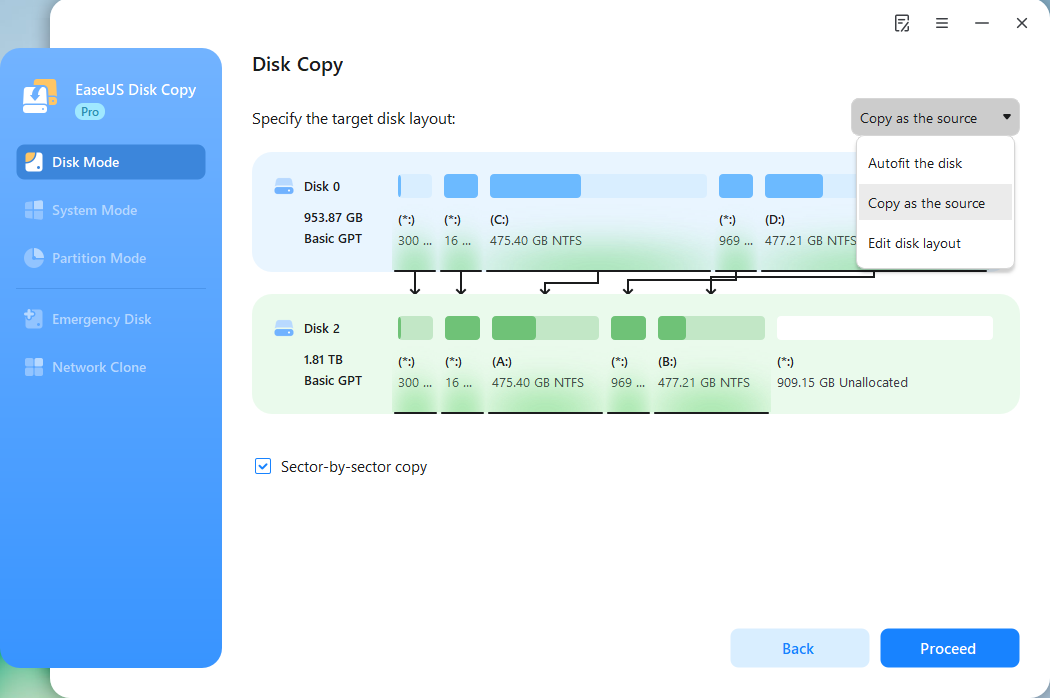
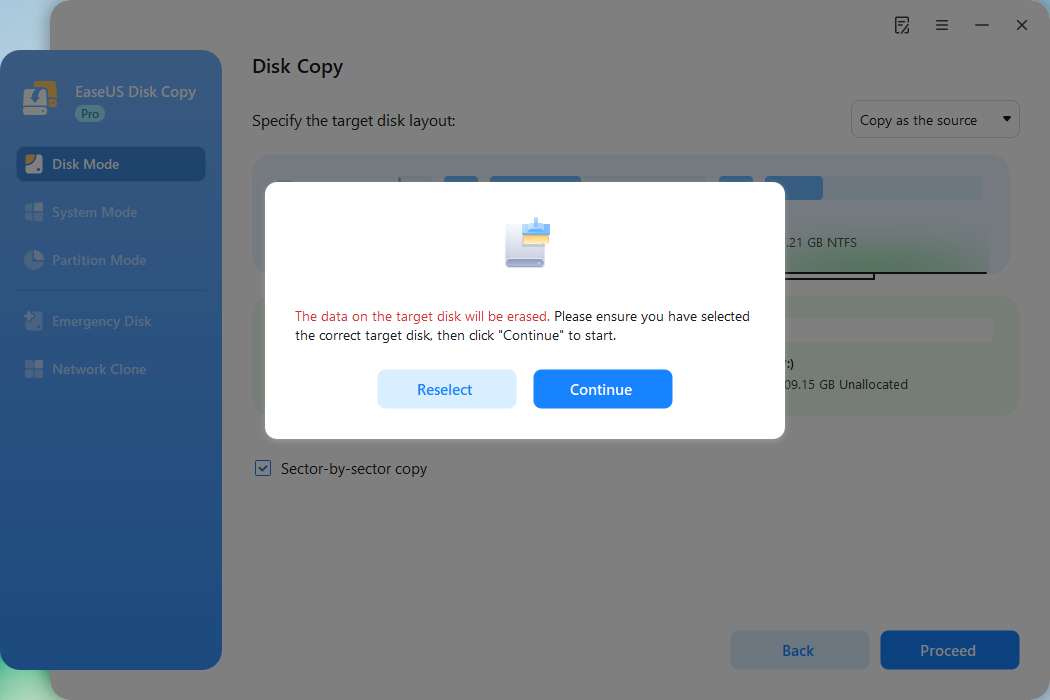
Bij het specificeren van de doelschijfindeling kiest u ' Kopiëren als bron ' en vinkt u de optie ' Sector-voor-sector kopiëren ' aan.
Stap 4. Begin met klonen.
Klik op Doorgaan . Er verschijnt een bericht waarin u wordt gewaarschuwd dat er gegevens verloren gaan. Bevestig het bericht door op Doorgaan te klikken.
![sector-per-sector kloon 4]()
Nu begint het schijfklonen, sector voor sector.
Deze video laat zien hoe je een systeemschijf sector voor sector kunt klonen met EaseUS Disk Copy:
Is sector-voor-sector klonen altijd noodzakelijk?
Nee. Voor de meeste dagelijkse schijfupgrades is een standaard kloon voldoende.
Als je bijvoorbeeld Windows van een HDD naar een grotere SSD verplaatst , wil je meestal het besturingssysteem, de applicaties en je persoonlijke bestanden overzetten. Het kopiëren van elke ongebruikte sector kost vaak extra tijd zonder dat het een praktisch voordeel oplevert.
Sector-voor-sector klonen is vooral handig wanneer u de inhoud van zowel gebruikte als ongebruikte sectoren op de geselecteerde schijf of partitie wilt behouden. Houd bij deze methode rekening met een aantal beperkingen:
- Langere kloontijd : Het kopiëren van ongebruikte ruimte samen met gebruikte gegevens kan langer duren dan een intelligente kloon.
- Bestemmingscapaciteit : Voor een volledige schijfkloon, sector voor sector, is over het algemeen een bestemmingsschijf nodig die minstens even groot is als de bronschijf.
- Onleesbare sectoren : Deze methode kan een defecte schijf niet repareren en garandeert niet dat onleesbare gegevens succesvol worden gekopieerd.
- Gegevensherstel : Als een schijf fysiek defect raakt en de gegevens erop belangrijk zijn, overweeg dan een herstelgerichte aanpak in plaats van herhaaldelijk te proberen de schijf te klonen.
Als je doel simpelweg is om een schijf te upgraden of Windows naar een SSD te migreren, begin dan met een standaard kloon. Kies voor sector-voor-sector kopiëren als het behoud van de inhoud van ongebruikte sectoren een uitdrukkelijke vereiste is.
Deel dit artikel op sociale media om anderen te helpen een betrouwbare tool voor sectorgewijs klonen te vinden!
Slotgedachten
Sector-voor-sector klonen is niet bij elke schijfupgrade nodig. Voor een typische migratie van Windows naar een SSD is een standaard kloon meestal voldoende. Een volledige sector-voor-sector kopie is beter wanneer u ongebruikte sectoren samen met de gebruikte gegevens wilt behouden.
Voor Windows-gebruikers die deze optie nodig hebben, biedt EaseUS Disk Copy een grafische kloonworkflow met een speciale instelling voor sector-voor-sector kopiëren. Controleer vóór het starten de capaciteit van de doelschijf, bevestig de geselecteerde kopieermodus en maak een back-up van alle belangrijke gegevens op de doelschijf.
Veelgestelde vragen over sectorcloningsoftware
1. Wat is de beste software voor het klonen van sectoren?
De beste software voor het sectorsgewijs klonen van bestanden hangt af van uw besturingssysteem, technische ervaring en kopieervereisten.
EaseUS Disk Copy is het overwegen waard als je een Windows-tool met een grafische interface en een speciale optie voor sector-voor-sector kopiëren wilt. Macrium Reflect biedt verschillende modi voor het kopiëren van sectoren, terwijl Clonezilla en dd alternatieven bieden voor gebruikers die vertrouwd zijn met opstartbare omgevingen of commandoregelprogramma's. Controleer voordat je een keuze maakt of de software de specifieke kopieermethode ondersteunt die je nodig hebt.
2. Bestaat er gratis software waarmee je sector voor sector kunt klonen?
Ja. dd is een gratis commandoregelprogramma en Clonezilla is gratis en open source. Clonezilla kopieert echter standaard alleen de gebruikte blokken op ondersteunde bestandssystemen. Als u elke sector wilt kopiëren, kies dan een methode die het kopiëren van elke sector afzonderlijk ondersteunt.
3. Kan ik een grotere HDD klonen naar een kleinere SSD?
Een volledige schijfkopie, sector voor sector, vereist doorgaans een doelschijf die minstens even groot is als de bronschijf. Een standaard kloonbewerking kan werken bij het overzetten naar een kleinere SSD, mits de software de bewerking ondersteunt en de benodigde gegevens en partities op de doelschijf passen.
4. Worden slechte sectoren door sector-voor-sector klonen ook gekopieerd?
Bij sector-voor-sector klonen worden de geselecteerde sectoren gekopieerd, inclusief sectoren buiten de actieve bestandsgegevens. Als de bron echter onleesbare sectoren bevat, kan de software de oorspronkelijke inhoud mogelijk niet kopiëren. Klonen repareert geen beschadigde sectoren en biedt geen garantie voor gegevensherstel.
5. Hoe lang duurt het klonen per sector?
De benodigde tijd hangt af van de capaciteit, leessnelheid, verbindingstype en conditie van de bronschijf. Omdat sector-voor-sector klonen ook ongebruikte ruimte kopieert, kan het langer duren dan een standaard kloon. Het klonen van een grote HDD via een trage USB-verbinding kan bijvoorbeeld aanzienlijk langer duren dan het kopiëren van gegevens van een SSD die rechtstreeks op het moederbord is aangesloten.
6. Kan Rescuezilla een schijf sector voor sector klonen?
Rescuezilla is een gebruiksvriendelijke tool voor het maken van schijfkopieën en het klonen van schijven, gebaseerd op Clonezilla. Het maakt doorgaans gebruik van Partclone om gegevens van ondersteunde bestandssystemen te kopiëren, wat de kloontijd verkort doordat ongebruikte gegevensblokken worden overgeslagen.
Hoewel Clonezilla sector-voor-sector kopiëren ondersteunt met behulp van het dd-hulpprogramma, biedt de grafische interface van Rescuezilla geen duidelijke, aparte optie voor dit type klonen.
Als u elke sector van een schijf wilt kopiëren, inclusief ongebruikte ruimte, controleer dan of uw versie van Rescuezilla deze bewerking ondersteunt of overweeg een ander schijfkloneringsprogramma met een expliciete sector-voor-sector kloonmodus.