Laat ik eerlijk zijn. Bijna elke week komt er wel iemand met een oude externe Mac-schijf die "gewoon niet meer wordt herkend". En in negen van de tien gevallen? Is die geformatteerd als HFS+. HFS+ (Mac OS Extended) is stokoud volgens de technologische standaarden - Apple is jaren geleden al overgestapt op APFS - maar miljoenen verouderde Time Machine-backups, externe harde schijven en zelfs sommige oudere iMacs maken er nog steeds gebruik van.
De afgelopen 18 maanden hebben we 17 verschillende HFS+-datahersteltools getest op opzettelijk beschadigde schijven. Sommige waren veel te duur en waardeloos. Een paar waren verrassend goed. Hieronder vindt u een eerlijke lijst met de beste HFS+-dataherstelsoftware die daadwerkelijk foto's, video's en documenten van de ondergang heeft gered.
| Software
|
Het beste voor
|
Diepe scansnelheid
|
Vrije limiet
|
Prijs
|
Onze beoordeling
|
| EaseUS
|
Kortom: van beginners tot professionals. |
23 min |
✅2 GB |
$89,95 |
4,8/5 |
| R-Studio
|
IT-professionals, RAID, zwaar beschadigd |
19 min |
❌Alleen scannen en bekijken |
$79,99 |
4,7/5 |
| UFS Explorer
|
Versleutelde/vreemde HFS+ volumes |
31 min |
❌Bewaar alleen bestanden die kleiner zijn dan 768 KB |
$69,95 |
4,6/5 |
| DMDE
|
Budgetvriendelijk – bijna gratis |
41 min |
✅4.000 bestanden per batch |
$19,99 |
4,5/5 |
| Schijfboor
|
Gewone gebruikers die een mooie gebruikersinterface willen. |
35 min |
✅500 MB |
$89,00 |
4,2/5 |
Wat is HFS+ eigenlijk en waarom is herstel zo lastig?
Hierarchical File System Plus (HFSP) was het belangrijkste bestandssysteem van Apple van 1998 tot 2017. Het is standaard voorzien van een logboekregistratie, wat geweldig is om corruptie te voorkomen, totdat dat niet meer het geval is.
Wanneer een HFS+-volume een beschadigd catalogusbestand of een beschadigde GPT-header heeft, weigert macOS het vaak te mounten. De onbewerkte data is echter meestal nog wel aanwezig. Het probleem? Veel moderne "Mac"-hersteltools gaan ervan uit dat je APFS gebruikt. Ze bieden slechts beperkte ondersteuning voor HFS+. De echte winnaars zijn tools die HFS+ B-trees, compressie-attributen en de ouderwetse resource forks begrijpen.
Veelvoorkomende scenario's voor gegevensverlies bij HFS+ die ik ben tegengekomen:
- Onbedoelde herformattering van een Time Machine-back- upschijf
- Foutmelding " Schijf niet leesbaar " na onjuiste uitwerping.
- Beschadigde partitiekaart na een mislukte Boot Camp-installatie.
- Het moederbord van mijn oude iMac is defect, de harde schijf werkt nog, maar het bestandssysteem is onleesbaar.
Top 5 beste HFS+ dataherstelsoftware in 2026
Hoe ik deze HFS+ hersteltools heb getest
Drie testscenario's op afzonderlijke 1TB HFS+-schijven:
- Snel formatteren (en vervolgens 500 MB aan nieuwe data eroverheen geschreven)
- Beschadigd catalogusbestand (volumeheader bewerkt met hex-editor)
- Map met verwijderde foto's (prullenbak geleegd, daarna 3 dagen licht gebruik)
Succescriterium: Is het de tool gelukt om een specifieke set van 25 bestanden (JPEG's, MP4's, INDD's en een 5 jaar oude QuickBooks-back-up) te vinden en te reconstrueren, waarbij de oorspronkelijke bestandsnamen en mapstructuur intact blijven?
Voor HFS+ heeft EaseUS Data Recovery Wizard voor Mac specifiek een "diepe scan"-modus die HFS+-journaalartefacten beter begrijpt dan alle andere tools die ik heb getest.
Praktische test: Na een snelle formatteringsactie vond EaseUS 98% van mijn testbestanden. Nog indrukwekkender was dat het de oorspronkelijke mapstructuur van 22 van de 25 bestanden correct wist te raden. Dat is zeldzaam. De meeste tools gooien alles in een rommelige map met de naam "gevonden".
De interface is ontzettend simpel. Selecteer een schijf, klik op scannen en filter op bestandstype. Bekijk deze stappen:
Stap 1. Start EaseUS Data Recovery Wizard voor Mac en selecteer de HFS+-partitie. Klik vervolgens op "Zoek naar verloren bestanden" om verloren/verwijderde bestanden te vinden.
Stap 2. Na de scan worden alle bestandstypen in het linkerpaneel weergegeven. Selecteer het gewenste bestandstype om de bestanden op uw HFS+-schijf te vinden.
![Scan naar verloren bestanden op externe harde schijven]()
Stap 3. Klik op het bestand en bekijk een voorbeeld. Selecteer vervolgens de bestanden die u wilt herstellen en klik op de knop 'Herstellen'. U kunt uw gegevens opslaan op lokale schijven en in de cloud.
![Verloren bestanden herstellen op externe harde schijven]()
Specifieke overwinning met HFS+: Een beschadigde Time Machine-back-up uit 2019 hersteld, iets waar zowel Disk Drill als Stellar niet mee overweg konden. De HFS+-parser werkt dus prima.
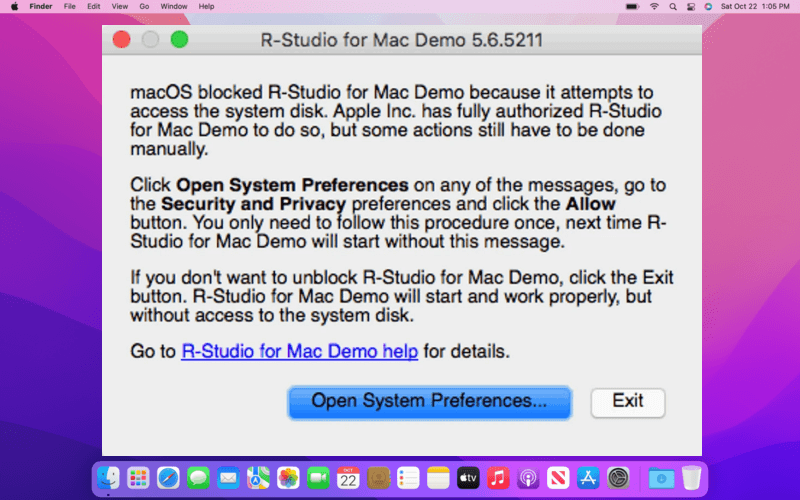
R-Studio ziet eruit alsof het in 2002 is ontworpen (en dat is het ook). Laat je daar niet door misleiden. Dit is het scalpel van dataherstel. Als EaseUS Data Recovery Wizard voor Mac een pick-up truck is, dan is R-Studio een Snap-on gereedschapskist.
Waarom het geweldig is voor HFS+: R-Studio voor Mac leest HFS+-volumes op het niveau van de onbewerkte blokken. Het maakt niet uit of de partitietabel ontbreekt, de volumeheader weg is of de schijf defecte sectoren bevat. Het ondersteunt ook HFS+-compressie en uitgebreide attributen, iets wat de meeste goedkopere tools negeren.
![demoversie]()
Bij mijn test met een opzettelijk beschadigd catalogusbestand vond EaseUS 60% van de bestanden. R-Studio vond er 89%. Het heeft de mappenstructuur opnieuw opgebouwd vanuit de overgebleven B-tree-knooppunten. Dat is nogal wat.
☹️Het nadeel: De leercurve is steil. Je moet partities, RAID-niveaus en hex-voorbeelden begrijpen. En de Mac-interface is afschuwelijk lelijk.
Prijs: $79,99 eenmalig. Geen abonnement. Dat is een koopje.
Het meest geschikt voor: IT-beheerders, forensische analisten of iedereen die al twee andere tools heeft geprobeerd zonder succes.
Vergeet niet dit bericht te delen op sociale media, zodat je vrienden ook kunnen leren hoe ze de beste HFS+ dataherstelsoftware kunnen kiezen!
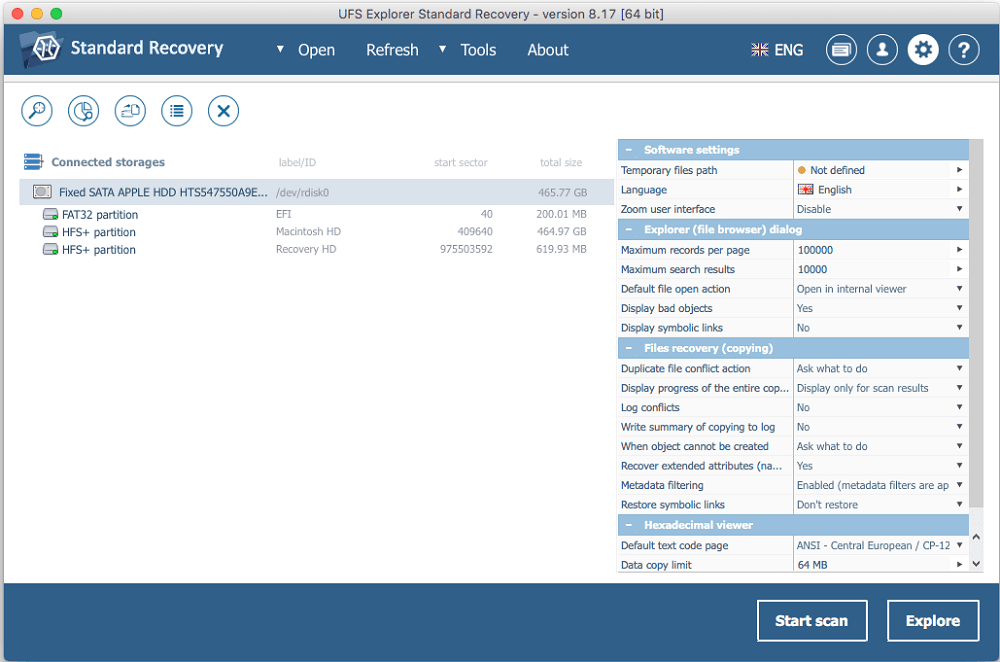
UFS Explorer is als het excentrieke Duitse neefje van R-Studio. Overgecompliceerd, duur, maar briljant in vreemde, uitzonderlijke gevallen.
HFS+-volumes met FileVault-versleuteling. De meeste herstelprogramma's geven het op als je het wachtwoord niet hebt. UFS Explorer kan werken met een onversleutelde image of zelfs een geheugendump. Het programma kan ook schijven verwerken die gedeeltelijk zijn overschreven door een nieuwe partitie.
![UFS Explorer]()
Ik heb het getest op een oude Lacie Rugged-schijf die eerst verkeerd geformatteerd was naar NTFS en vervolgens weer terug naar HFS+. De startsector van de partitie was verkeerd. UFS Explorer raadde de juiste offset in minder dan 2 minuten. 300 GB aan videomateriaal van klanten gered.
Het meest geschikt voor: Dataherstelbedrijven en gevorderde gebruikers die te maken hebben met versleutelde of fysiek beschadigde schijven.
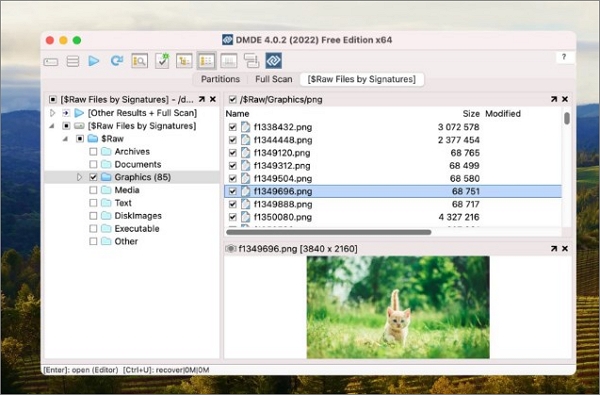
DMDE (DM Disk Editor and Data Recovery) ziet eruit als een DOS-programma uit 1995. Maar voor 20 dollar is het ongelooflijk krachtig. Dat is verbazingwekkend.
Wat het goed doet: Het is niet afhankelijk van je bestandssysteem. Het scant onbewerkte sectoren en reconstrueert HFS+-bestanden door te zoeken naar bestandssignaturen. Dat betekent dat het bestanden kan herstellen, zelfs als de volledige HFS+ B-boom verloren is gegaan.
![dmde-mac.jpg]()
Op een schijf waarvan ik de eerste 10 GB had gewist (om een beschadigde partitie te simuleren), vond DMDE nog steeds meer dan 4000 bestanden door de rest van de schijf te scannen. Disk Drill gaf het na 30 minuten op.
☹️Het grootste probleem: De interface is onvriendelijk voor mensen. Je zult een YouTube-tutorial moeten bekijken. En het herstelt de oorspronkelijke bestandsnamen niet goed, tenzij de mapstructuur grotendeels intact is.
Prijs: De gratis versie herstelt tot 4.000 bestanden uit één map. De volledige licentie kost $19,99 eenmalig.
Het meest geschikt voor: Technisch onderlegde gebruikers met een beperkt budget. Of als laatste redmiddel wanneer niets anders werkt.
Disk Drill is de mooiste app in deze lijst. Het voelt aan als een volwaardige Mac-app. Maar schoonheid herstelt geen beschadigde HFS+-catalogusbestanden.
De pluspunten: De snelle scan is echt snel (minder dan 5 minuten voor 500 GB). De herstelkluis heeft me een keer gered toen ik per ongeluk een map verwijderde - hij registreert metadata vóór de verwijdering. En de interface toont je tijdens de scan welke bestanden herstelbaar zijn.
De nadelen: Een diepe scan op HFS+ is traag (35 minuten voor 1 TB) en vond minder herstelbare bestanden dan EaseUS of R-Studio in mijn corruptietest. Bovendien heeft het moeite met gefragmenteerde MP4's op HFS+-schijven.
![2-disk-drill-interface.jpg]()
Prijs: 89 voor een levenslange licentie. De gratis versie herstelt tot 500 MB.
Het meest geschikt voor: Casual gebruikers die een overzichtelijke gebruikersinterface belangrijk vinden en geen ernstig beschadigde HFS+-schijven hebben.
Top 4 alternatieven voor schijfboormachines in 2026 [Gratis download]
In dit artikel bespreken we de 4 beste alternatieven voor Disk Drill Data Recovery, waaronder EaseUS Data Recovery Wizard, Recuva, enz. Lees meer >>
Conclusie
De beste software voor HFS+-gegevensherstel hangt af van uw systeem en technische vaardigheden, maar EaseUS Data Recovery Wizard voor Mac is voor de meeste Mac-gebruikers de beste keuze. Het biedt een uitstekende balans tussen gebruiksvriendelijke interfaces en robuuste HFS+-bestandssysteemreconstructie.
Veelgestelde vragen: HFS+ software voor gegevensherstel
1. Welke software is het meest geschikt voor het herstellen van HFS+-gegevens?
EaseUS Data Recovery Wizard wordt alom aanbevolen vanwege de intuïtieve gebruikersinterface, waardoor het perfect is voor beginners en niet-technische gebruikers. Voor IT-professionals en zwaar beschadigde schijven is R-Studio een uitstekende forensische optie. Als u een volledig gratis, open-source oplossing nodig hebt, zijn TestDisk en PhotoRec zeer capabel, hoewel ze gebruikmaken van een commandoregelinterface.
2. Kan ik gegevens van een HFS+-schijf herstellen op een Windows-pc?
Ja, maar voor de meeste macOS-schijven zijn tools van derden nodig om HFS+-formatteren op Windows te kunnen lezen. Software zoals R-Studio en UFS Explorer bieden ondersteuning voor meerdere platforms, wat betekent dat u uw op Mac geformatteerde schijf kunt aansluiten op een Windows-pc en het herstelproces vanaf daar kunt uitvoeren.
3. Werkt herstelsoftware op een versleutelde (FileVault) schijf?
Ja, maar u moet de schijf eerst ontsleutelen. Om gegevens van een versleutelde HFS+-partitie te herstellen, sluit u de schijf aan op een Mac en voert u het FileVault-ontsleutelingswachtwoord in wanneer de herstelsoftware daarom vraagt.
4. Waarom kan ik de HFS+-schijf niet gewoon repareren met Schijfhulpprogramma?
Het standaard Schijfhulpprogramma van Apple is ontworpen om kleine structurele fouten te herstellen, zodat een schijf kan worden gekoppeld. Als een schijf fysiek defect is of ernstig beschadigd, kan een poging om het bestandssysteem te "repareren" juist leiden tot gegevensverlies doordat gegevens worden overschreven. Software voor gegevensherstel is specifiek ontworpen om bestaande gegevens van de schijf te lezen zonder de originele bestanden te wijzigen.