Soms sluit je je CFexpress-kaart aan en negeert Finder deze gewoon. Zoek eerst uit of het probleem bij de kaartlezer, de kabel, macOS zelf of het bestandssysteem van de kaart ligt. Als je weet wat er mis is, is het oplossen van het probleem eenvoudiger en verklein je de kans dat je onvervangbare foto's of video's kwijtraakt.
Dit is meestal de oorzaak van deze puinhoop:
- De kaartlezer ondersteunt uw kaart niet: CFexpress Type A en Type B zijn niet uitwisselbaar. Als u een Type B-kaart in een Type A-lezer steekt, gebeurt er niets. En de meeste SD-kaartlezers werken niet, tenzij ze dat expliciet vermelden.
- Verbindingsproblemen: Defecte USB-kabels, ondeugdelijke adapters of zelfs een haperende USB-hub kunnen de verbinding verbreken.
- SD-kaart wordt niet herkend op Mac : Soms ziet macOS je kaart wel in Schijfhulpprogramma, maar weigert deze te koppelen, waardoor Finder de kaart ook niet herkent.
- Corruptie van het bestandssysteem: Het loskoppelen van de geheugenkaart tijdens een overdracht, storingen in de camera of stroomuitval kunnen het bestandssysteem beschadigen. Soms wordt het bestand als RAW weergegeven of staat er dat het "geïnitialiseerd" moet worden.
- Onjuist formaat of partitie : Als de kaart op een ongebruikelijke manier is geformatteerd, kan macOS deze negeren of aangeven dat de SD-kaart onleesbaar is op uw Mac .
- macOS-problemen: Tijdelijke bugs of compatibiliteitsproblemen kunnen ervoor zorgen dat uw Mac externe opslagapparaten niet meer herkent.
- Fysieke schade: Als de contacten van de kaart verbogen zijn, de controller defect is of het geheugen niet meer werkt, kan niets de kaart meer lezen.
Kijk, als er belangrijke bestanden op je geheugenkaart staan, formatteer, wis of initialiseer hem dan niet, zelfs niet als macOS je daarom vraagt. Dat maakt het veel moeilijker om je bestanden terug te krijgen. Begin met snelle, voorzichtige controles voordat je drastische maatregelen neemt.
Laten we eenvoudig beginnen en het geleidelijk aan moeilijker maken. Sluit eerst de meest voor de hand liggende dingen uit: kaartlezers en kabels. Duik vervolgens in Schijfhulpprogramma of Systeeminfo en kijk wat je Mac daadwerkelijk detecteert.
Als je Mac de kaart wel herkent maar niet opent, controleer dan of er problemen zijn met het mounten of het bestandssysteem. En als er nog bestanden op staan die je nodig hebt, probeer dan eerst SD-kaartherstel op je Mac voordat je de kaart repareert of formatteert.
Oplossing 1. Sluit de CFexpress-kaart opnieuw aan en controleer de kaartlezer.
Als je Mac je kaart negeert, controleer dan de basiszaken:
- Controleer eerst het kaarttype: zorg ervoor dat uw kaartlezer dit ondersteunt. Ga er niet vanuit dat elke CFexpress-lezer universeel is.
- Haal de kaart eruit en plaats hem terug: Verwijder de kaart, controleer op vuil of beschadigingen en maak hem indien nodig voorzichtig schoon (gebruik geen water of schurende middelen). Plaats de kaart terug en zorg ervoor dat u de juiste sleuf gebruikt.
- Gebruik geen hub: sluit de kaartlezer rechtstreeks aan op je Mac. Hubs, multiport-adapters of dockingstations kunnen soms onbetrouwbaar zijn.
- Probeer een andere kabel of poort: Vervang de USB-kabel of gebruik een andere poort. Soms wordt er wel stroom doorgegeven, maar geen data.
- Probeer een andere kaartlezer als dat mogelijk is: gebruik een andere lezer die uw kaart ondersteunt, of probeer de kaart te lezen op een andere computer of camera.
Als je kaart elders wel werkt, is je originele kaartlezer waarschijnlijk defect. Als hij overal niet werkt, is de kaart zelf waarschijnlijk beschadigd of corrupt. Als de kaart warm wordt, steeds weer de verbinding verliest of er fysiek kapot uitziet, stop dan met testen en denk na over het herstellen van de SD-kaart .
Oplossing 2. Controleer of de CFexpress-kaart wordt weergegeven in Schijfhulpprogramma.
Schijfprogramma kan kaarten weergeven die Finder niet ziet. Zo gebruik je het:
Stap 1. Zoek het via Programma's > Hulpprogramma's of gebruik Spotlight.
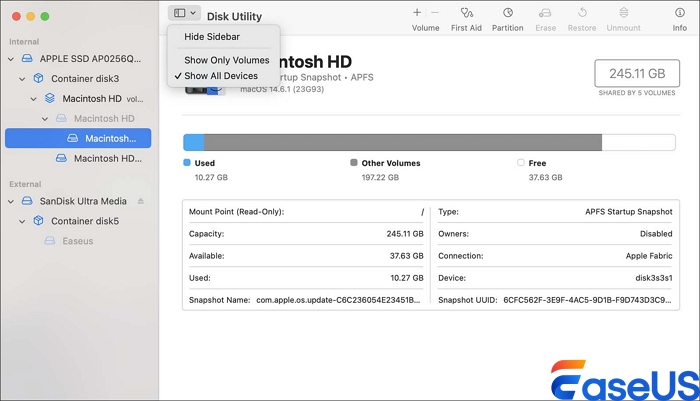
Stap 2. Klik in het bovenste menu op Weergave > Alle apparaten weergeven, zodat u alles ziet, niet alleen de gekoppelde volumes.
![alle apparaten weergeven]()
Stap 3. Zoek uw kaart: Controleer de zijbalk voor de naam, fabrikant of capaciteit van uw kaart. Vergelijk de vermelde gegevens met het label op de kaart.
Je ziet dan een van deze:
- Zowel de kaart als het volume worden weergegeven: de Mac herkent je kaart. Misschien is het een probleem met Finder of het mounten van de kaart.
- De kaart wordt wel herkend, maar het volume is grijs weergegeven: de Mac detecteert de kaart wel, maar koppelt deze niet.
- De geheugenkaart wordt weergegeven als RAW of niet-geïnitialiseerd: het bestandssysteem is waarschijnlijk defect.
- De kaart wordt niet herkend: Dit kan aan de kaartlezer, de kabel, de poort of de kaarthardware liggen.
- Probeer het volume te koppelen: als het volume wel aanwezig is maar niet gekoppeld, selecteer het dan en klik op Koppelen. Als Mac een foutmelding geeft, noteer deze dan; dit helpt om te achterhalen of het een probleem met het bestandssysteem of iets anders is.
- Controleer Finder nogmaals: als de kaart wordt weergegeven, pak dan je bestanden. Als er RAW staat of als er om initialisatie wordt gevraagd, doe dit dan niet als je de gegevens nog nodig hebt. Probeer eerst gegevensherstel.
Oplossing 3. Controleer de CFexpress-kaart met behulp van systeeminformatie.
Met Systeeminfo kunt u zien of uw Mac überhaupt communiceert met de kaartlezer.
Stap 1. Houd de Option-toets ingedrukt, klik op het Apple-logo en selecteer Systeeminfo. Je vindt het ook in Programma's > Hulpprogramma's.
Stap 2. Selecteer USB of Thunderbolt/USB4 in de zijbalk, afhankelijk van hoe de kaartlezer is aangesloten.
Stap 3. Zoek de fabrikant, het model of de apparaatnaam op. Soms is dit een generieke naam.
Stap 4. Klik op de kaartlezer en controleer de informatie ervan. Als de kaartlezer wordt weergegeven, detecteert de Mac de hardware, maar dat betekent niet dat de kaart zelf werkt.
Stap 5. Koppel de kaartlezer los, wacht even en sluit hem weer aan. Als hij hier verdwijnt en weer verschijnt, maar niet in Schijfhulpprogramma, is er iets mis met de kaart of de interface van de kaartlezer.
Als Systeeminfo uw kaartlezer wel herkent, maar Schijfhulpprogramma de kaart niet, ga dan verder met het oplossen van het probleem met de kaart zelf.
Oplossing 4. Gebruik de eerstehulpfunctie om de CFexpress-kaart te controleren.
Als Schijfhulpprogramma de kaart wel herkent maar niet kan koppelen, kan Schijfcontrole mogelijk kleine fouten herstellen. Verwacht echter geen wonderen; als uw bestanden waardevol zijn, probeer ze dan eerst te herstellen!
Stap 1. Open Schijfhulpprogramma.
Stap 2. Selecteer uw kaart of het volume ervan.
Stap 3. Klik op Eerste Hulp, vervolgens op Uitvoeren en volg de aanwijzingen. Verbreek de verbinding niet.
![Voer Schijfcontrole uit in Schijfhulpprogramma.]()
Stap 4. Controleer het resultaat: Als de fouten zijn verholpen en u de kaart kunt openen, kopieer uw bestanden dan direct.
Stap 5. Probeer indien nodig het bovenliggende apparaat: Als er meerdere niveaus worden weergegeven (volumes, containers, fysiek apparaat), controleer ze dan allemaal, maar Apple raadt aan om bij het volume te beginnen.
Als First Aid het probleem niet kan oplossen, blijf het dan niet steeds opnieuw uitvoeren. En wis de kaart niet, tenzij herstel geen optie meer is.
Oplossing 5. Start je Mac opnieuw op en update macOS.
Soms is het gewoon een probleem met de Mac. Je kunt je Mac opnieuw opstarten en macOS bijwerken naar de nieuwste versie om dit probleem op te lossen.
Stap 1. Koppel uw kaart veilig los.
Stap 2. Start je Mac opnieuw op via het Apple-menu.
Stap 3. Sluit de lezer rechtstreeks aan; sla hubs/adapters over.
Stap 4. Controleer op macOS-updates: Ga naar Systeeminstellingen > Algemeen > Software-update. Als er een compatibele update beschikbaar is, installeer deze dan na het maken van een back-up.
Raadpleeg de ondersteuningsdocumentatie van de fabrikant van uw e-reader: zoek naar firmware-updates, compatibiliteitsinformatie of bekende problemen. Vermijd dubieuze drivers van willekeurige websites.
Als de kaart op meerdere apparaten niet wordt herkend, is er waarschijnlijk sprake van fysieke schade, wat niet met een update verholpen kan worden.
Als uw CFexpress-kaart belangrijke foto's, RAW-afbeeldingen of video-opnamen bevat, herstel dan de gegevens voordat u de kaart formatteert of reparaties uitvoert die het bestandssysteem kunnen wijzigen. Wanneer een kaart RAW-bestanden bevat of onleesbaar wordt, kan macOS het bestandssysteem mogelijk niet meer herkennen, zelfs als een deel van de oorspronkelijke gegevens nog wel herstelbaar is.
Je kunt EaseUS Data Recovery Wizard voor Mac proberen om een herkende CFexpress-kaart te scannen op herstelbare bestanden. De software kan helpen bij het herstellen van verwijderde of ontoegankelijke foto's en video's, afhankelijk van de staat van de kaart en of de onderliggende gegevens zijn overschreven. Als de kaart fysiek beschadigd is of helemaal niet wordt herkend door macOS, kan herstelsoftware er mogelijk geen toegang toe krijgen.
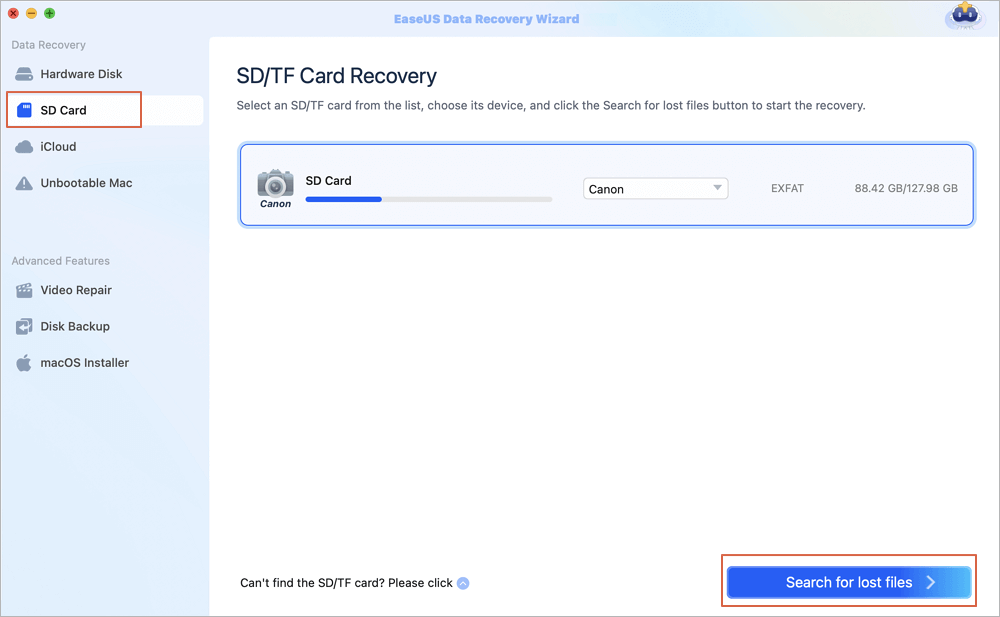
Stap 1. Selecteer de SD-kaart.
- Sluit uw geheugenkaart correct aan op uw Mac. Start EaseUS Data Recovery Wizard voor Mac.
- Ga naar "SD-kaartherstel", zoek je Canon/Nikon/Go Pro/DJI/Sony SD-kaart en klik op "Zoeken naar verloren bestanden".
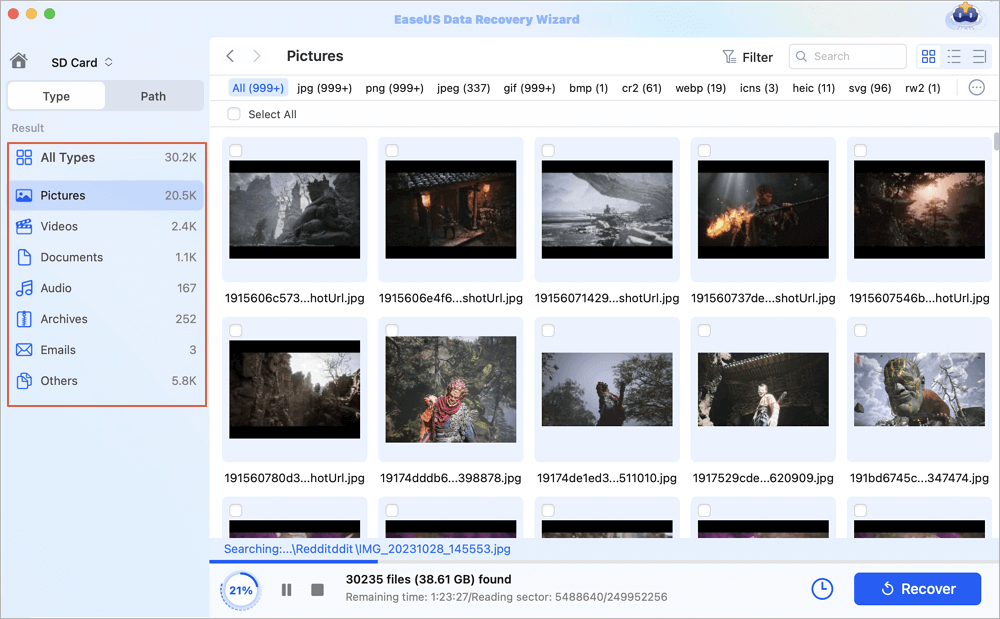
Stap 2. Filter de verloren gegevens van de SD-kaart.
Na de scan worden alle bestanden in het linkerpaneel van de scanresultaten weergegeven. Vind de gewenste foto's, video's en andere bestanden.
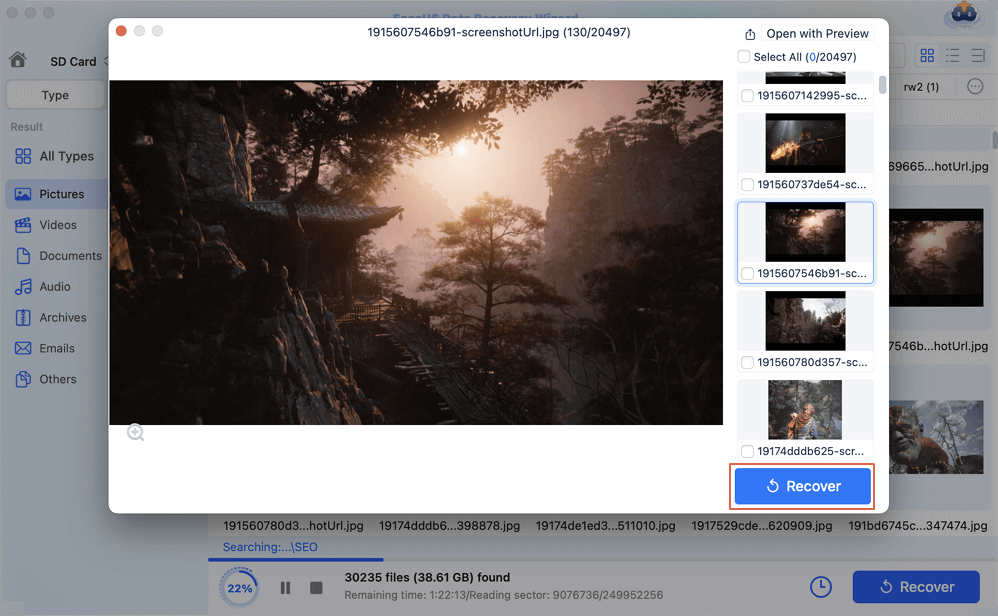
Stap 3. Voorbeeldweergave en herstel van gegevens
Bekijk de gegevens op de SD-kaart en selecteer de gewenste bestanden. Klik vervolgens op de knop 'Herstellen'. Sla de herstelbare bestanden niet op de SD-kaart zelf op om overschrijven te voorkomen.
Deel deze handleiding op sociale media en help anderen bij het oplossen van problemen met hun CFexpress-kaart.
Samenvatting
Als je CFexpress-kaart niet wordt herkend door je Mac, begin dan bij de meest eenvoudige dingen. Controleer het kaarttype en zorg ervoor dat je kaartlezer overeenkomt. Controleer ook de USB-kabel en -poorten; soms is het probleem zo simpel als het verwisselen van kabels. Open Schijfhulpprogramma en Systeeminfo om te zien of je Mac de kaart herkent en of het volume is gekoppeld. Als de kaart wel wordt herkend, maar niet goed werkt, probeer dan Schijfcontrole uit te voeren om kleine fouten te herstellen. Je Mac opnieuw opstarten en macOS bijwerken kan ook problemen oplossen.
Als je geheugenkaart er RAW uitziet of als je geen toegang hebt tot je foto's en video's, formatteer hem dan nog niet. Gebruik dataherstelsoftware, zoals EaseUS Data Recovery Wizard voor Mac, om de kaart te scannen en bestanden te herstellen. Sla herstelde bestanden altijd op een andere schijf op, controleer of ze geopend kunnen worden en formatteer de kaart pas als je gegevens veilig zijn en een back-up hebt gemaakt. Als de kaart fysiek beschadigd is of je Mac hem helemaal niet meer herkent, is het tijd om professionele hulp in te schakelen voor dataherstel.
CFexpress toont geen veelgestelde vragen
1. Waarom wordt mijn CFexpress-kaart niet herkend door mijn Mac?
Uw CFexpress-kaart wordt mogelijk niet herkend vanwege een incompatibele kaartlezer, een defecte kabel of USB-poort, een montagefout, beschadiging van het bestandssysteem of fysieke schade. Controleer Systeeminfo en Schijfhulpprogramma om te bepalen of macOS de kaartlezer en de kaart detecteert.
2. Waarom wordt mijn CFexpress-kaart wel weergegeven in Schijfhulpprogramma, maar niet in Finder?
Je Mac herkent de fysieke kaart mogelijk wel, maar kan het volume niet koppelen. Dit kan komen door beschadiging van het bestandssysteem, een niet-ondersteund formaat of een koppelingsfout. Open Schijfhulpprogramma en controleer of het volume kan worden gekoppeld. Als de kaart als RAW wordt weergegeven of belangrijke ontoegankelijke bestanden bevat, herstel dan de gegevens voordat je de kaart formatteert.
3. Hoe repareer ik een RAW CFexpress-kaart op een Mac?
Een RAW-status kan erop wijzen dat macOS het bestandssysteem van de kaart niet herkent. Stop met het schrijven van nieuwe gegevens naar de kaart en voorkom dat u deze wist of initialiseert. Als de fysieke kaart wel wordt herkend, probeer dan EaseUS Data Recovery Wizard voor Mac om te zoeken naar herstelbare bestanden. Sla de herstelde bestanden op een ander opslagmedium op voordat u overweegt de kaart opnieuw te formatteren.