Per ongeluk op de knop 'Prullenbak legen' drukken is voor veel computergebruikers een nachtmerrie. Worden bestanden na het legen van de prullenbak permanent verwijderd , of is er nog een manier om ze terug te krijgen?
Het korte antwoord is zowel geruststellend als genuanceerd. Technisch gezien worden bestanden niet direct van uw opslagmedium verwijderd wanneer u de prullenbak leegt, wat betekent dat herstel zeer goed mogelijk is. De praktische kans dat u uw gegevens terugkrijgt, hangt echter sterk af van het type opslagmedium dat uw computer gebruikt.
Mijn IT-vriend vertelde me dat zelfs als ik bestanden in de prullenbak plaats en die vervolgens leegmaak, de bestanden/gegevens er nog steeds in staan, en dat de enige manier om de bestanden echt te verwijderen is door de schijf te formatteren. Klopt dat?
r/it
Om te begrijpen waarom uw bestanden nog steeds te herstellen zijn nadat u de prullenbak hebt geleegd , moet u kijken naar hoe moderne besturingssystemen opslag beheren. Wanneer u een bestand op uw computer opslaat, dumpt het systeem niet zomaar de ruwe gegevens op de schijf. Het splitst het proces op in twee afzonderlijke delen: de daadwerkelijke bestandsgegevens en een bestandswijzer.
Wanneer je een bestand verwijdert en de prullenbak leegt in Windows of macOS, wist het besturingssysteem de daadwerkelijke gegevenssectoren niet. Voor het computersysteem is die ruimte nu leeg en klaar om nieuwe informatie te ontvangen. Maar totdat er daadwerkelijk nieuwe gegevens over diezelfde sectoren worden geschreven, blijven de oorspronkelijke bestandsgegevens volledig intact en leesbaar door gespecialiseerde software. Dit proces van het vervangen van oude gegevens door nieuwe gegevens staat bekend als overschrijven.
Het type schijf dat u gebruikt, beïnvloedt de werking van dit mechanisme in de praktijk:
Traditionele mechanische harde schijven zijn erg tolerant. Wanneer je de prullenbak leegt op een HDD, blijven de gegevens voor onbepaalde tijd op de magnetische schijven staan totdat nieuwe bestanden ze overschrijven. Gegevensherstel van een HDD blijft weken of zelfs maanden na verwijdering mogelijk, mits de schijf niet intensief is gebruikt.
- Solid State Drives (SSD's)
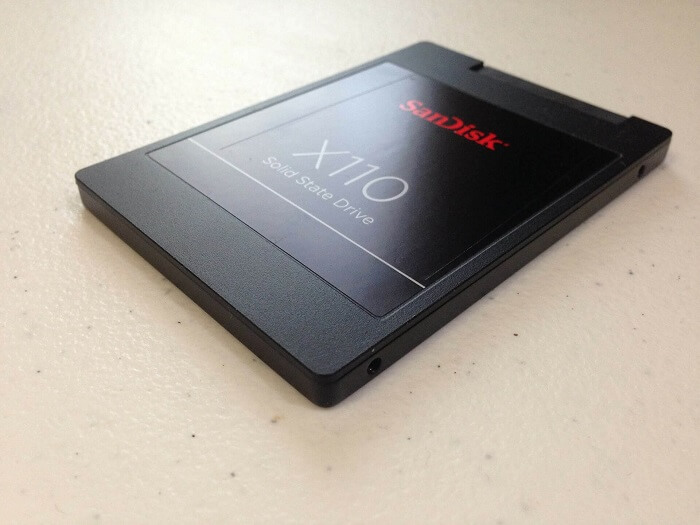
Moderne solid-state drives (SSD's) verwerken verwijderingen anders dankzij een commando genaamd TRIM. Omdat SSD's oude blokken flashgeheugen moeten wissen voordat ze nieuwe gegevens kunnen schrijven, geeft het TRIM-commando de schijf de opdracht om de datasectoren van verwijderde bestanden proactief te wissen tijdens inactiviteit. Als uw Mac of Windows-pc een SSD gebruikt en TRIM is actief, wordt de kans op herstel drastisch kleiner, omdat de schijf de ruwe data veel sneller wist dan een mechanische schijf.
![ssd]()
Als u net uw prullenbak hebt geleegd en beseft dat u belangrijke gegevens bent kwijtgeraakt, bent u nu in een race tegen de klok en uw eigen computersysteem. Volg deze stappen onmiddellijk om uw kansen op herstel te maximaliseren.
Voor deze cruciale taak is EaseUS Data Recovery Wizard voor Mac de standaard aanbeveling in de branche. Het programma beschikt over robuuste algoritmes voor diepgaande scans die zelfs na het legen van de prullenbak, wanneer de bestandsstructuur is verstoord, bestandsfragmenten kunnen reconstrueren.
Hieronder wordt uitgelegd hoe u het herstelproces uitvoert met EaseUS Data Recovery Wizard:
Stap 1. Selecteer de te scannen locatie.
Start EaseUS Data Recovery Wizard voor Mac en kies de harde schijf, SSD, SD-kaart, USB-flashstation of TF-kaart waarop u gegevens bent kwijtgeraakt. Klik op 'Zoek naar verloren bestanden' om het scannen te starten.
Stap 2. Filter verloren Mac-gegevens
De software scant automatisch naar verloren gegevens op uw MacBook/iMac. Wanneer de scan is voltooid, kunt u de gewenste gegevens filteren met behulp van de knoppen "Type" en "Pad".
Stap 3. Verloren gegevens of bestanden herstellen
Dubbelklik op een bestand om een voorbeeld ervan te bekijken. Klik vervolgens op de knop 'Herstellen' om de verloren gegevens naar een andere locatie te herstellen.
Als u deze informatie nuttig vindt, deel deze dan met anderen op sociale media om hen te helpen deze veelvoorkomende uitdaging te overwinnen.
Conclusie
Het legen van de prullenbak is een stressvolle fout, maar het is zelden fataal voor je gegevens. Omdat computerbesturingssystemen snelheid boven permanente verwijdering stellen, blijven je bestanden lang na het leegmaken van de prullenbak verborgen op de achtergrond van je opslagmedium.
Het succesvol herstellen van deze bestanden hangt volledig af van uw snelheid en discipline. Door alle computeractiviteiten onmiddellijk te stoppen, te voorkomen dat nieuwe gegevens de schijf overschrijven en een krachtige hersteloplossing zoals EaseUS Data Recovery Wizard te gebruiken, kunt u betrouwbaar gegevens herstellen na een onbedoelde verwijdering en uw digitale leven weer op de rails krijgen.
Worden bestanden permanent verwijderd als ik de prullenbak leeg? Veelgestelde vragen
Als je nog vragen hebt over het herstellen van gegevens van je MacBook, bekijk dan de onderstaande korte antwoorden voor meer informatie:
1. Is er een gratis manier om bestanden terug te halen na het legen van de prullenbak?
Windows en macOS bieden geen ingebouwde optie om acties ongedaan te maken nadat de prullenbak is geleegd. Je kunt echter je cloudback-upservices, zoals OneDrive, iCloud of Google Drive, raadplegen. Deze bewaren vaak hun eigen, onafhankelijke prullenbakken gedurende 30 dagen.
Als u geen cloudback-up hebt, moet u een hulpprogramma voor gegevensherstel gebruiken, zoals EaseUS. Dit programma biedt een gratis versie waarmee u een beperkte hoeveelheid gegevens kunt scannen en herstellen, waarna een betaald abonnement vereist is.
2. Hoe lang blijven bestanden herstelbaar nadat de prullenbak is geleegd?
Er is geen vaste tijdslimiet voor gegevensherstel. Een bestand kan maandenlang herstelbaar blijven als de computer is uitgeschakeld of zelden wordt gebruikt. Omgekeerd, als u grote bestanden downloadt of resource-intensieve applicaties uitvoert, kunnen de verwijderde gegevens binnen enkele minuten permanent worden overschreven. Het is een kwestie van schijfactiviteit, niet van de verstreken tijd.
3. Waarom lukt het soms niet om herstelde foto's of video's te openen?
Wanneer een bestand gedeeltelijk wordt overschreven, kan de software voor gegevensherstel de bestandsnaam en een deel van de gegevensstructuur nog wel vinden, maar de essentiële headerinformatie die nodig is om het bestand te openen met een afbeeldingsviewer of mediaspeler, kan ontbreken.
Deze corruptie treedt op wanneer de computer nieuwe gegevens over een deel van het oude bestand schrijft voordat u de herstelscan uitvoert.
4. Kan ik bestanden herstellen als mijn Mac een Apple Silicon-chip en een SSD heeft?
Het herstellen van gegevens op moderne Macs met M1-, M2- of M3-chips en interne SSD's is buitengewoon moeilijk vanwege hardwarematige encryptie en agressief TRIM-beheer. Wanneer je de prullenbak leegt op deze systemen, vernietigt de beveiligingschip de encryptiesleutels voor die specifieke blokken vaak vrijwel direct.
In deze specifieke hardwareomgeving is het terugzetten vanuit een Time Machine-back-up de beste manier om het systeem te herstellen.
5. Worden bestanden op een externe schijf permanent verwijderd door een snelle formatteeractie?
Een snelle formatteringsprocedure werkt vergelijkbaar met het legen van de prullenbak. Het maakt de bestandsstructuur opnieuw aan en verbergt alle bestaande gegevens, maar wist de sectoren zelf niet. U kunt EaseUS Data Recovery Wizard gebruiken om een snel geformatteerde externe schijf of SD-kaart te scannen en bestanden te herstellen, op voorwaarde dat u sinds de formatteringsprocedure geen nieuwe gegevens naar het apparaat hebt geschreven.