Apple hield zijn jaarlijkse WWDC 2026-keynote, waar het officieel macOS 27 Golden Gate onthulde. Deze nieuwste grote macOS-update brengt gloednieuwe systeemfuncties, geoptimaliseerde prestaties en opnieuw ontworpen ingebouwde applicaties met zich mee, die de aandacht trekken van Mac-gebruikers over de hele wereld. Veel enthousiastelingen en professionele ontwikkelaars kunnen niet wachten om het nieuwe systeem te ervaren vóór de officiële release voor het grote publiek.
Als je de macOS 27 Golden Gate-bèta wilt downloaden en de nieuwe functies wilt ontdekken, moet je de officiële richtlijnen volgen en de nodige voorbereidingen treffen.
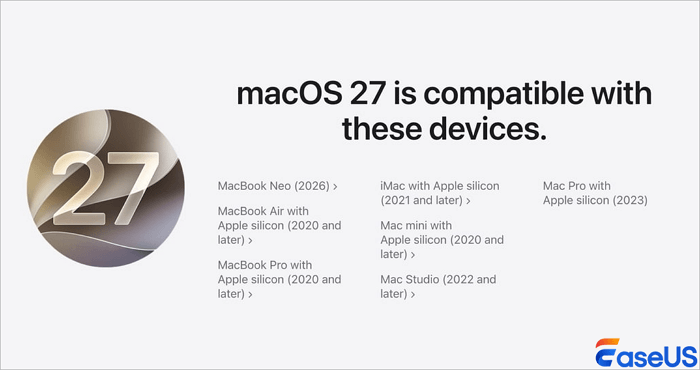
Dit nieuwe besturingssysteem heeft grote veranderingen in hardwarecompatibiliteit geïntroduceerd ten opzichte van eerdere macOS-versies. Alleen Apple Silicon is de kernregel voor macOS 27 Golden Gate. macOS 27 biedt geen ondersteuning meer voor Macs met een Intel-processor . Je hebt een Mac met een M1-chip of nieuwer nodig om dit systeem normaal te kunnen gebruiken.
De ondersteunde chipreeksen omvatten M1, M2, M3, M4 en M5. Mac-apparaten met Intel-processors kunnen het nieuwe bètasysteem niet detecteren, downloaden en installeren. Controleer eerst het chipmodel van uw Mac om onnodige problemen tijdens het gebruik te voorkomen.
![Apple Silicon alleen]()
Om de macOS 27 Golden Gate Developer Beta te downloaden en te installeren, moet u uw Apple-account registreren voor het ontwikkelaarsprogramma en bèta-downloads inschakelen in de systeeminstellingen van uw Mac.
Je vindt geen directe, op zichzelf staande installatiebestanden op openbare websites. Alle bètapakketten worden via officiële systeemupdatekanalen verspreid. Elke gebruiker moet de accountverificatie en systeemconfiguratie voltooien voordat de updatemelding op zijn of haar Mac-apparaat verschijnt.
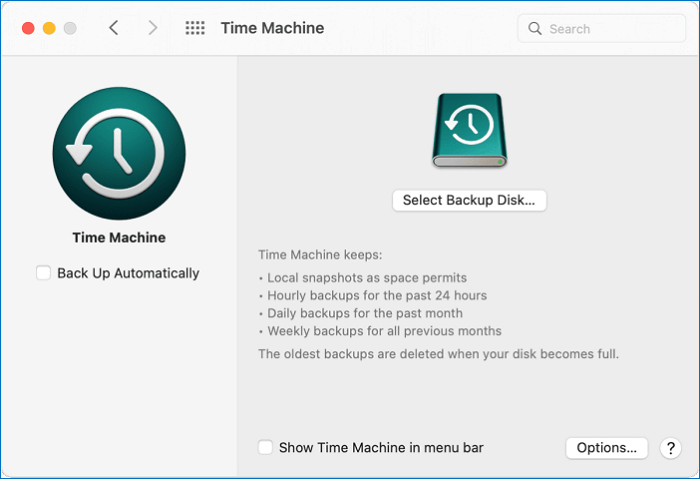
Stap 1. Maak eerst een back-up van je Mac met Time Machine.
Het installeren van een ontwikkelaarsbètaversie brengt altijd potentiële risico's met zich mee. Het maken van een volledige systeemback-up is de meest essentiële stap vóór elke bewerking. Time Machine is de officiële back-uptool die standaard op alle Mac-apparaten is ingebouwd. Hiermee kunt u al uw systeembestanden, persoonlijke documenten, foto's, applicaties en instellingen opslaan op een externe opslag.
- Sluit een extern opslagmedium aan met een capaciteit die minstens gelijk is aan of groter is dan de interne opslag van uw Mac.
- Open de "Systeeminstellingen" van je Mac.
- Ga naar "Algemeen" en klik vervolgens op "Tijdmachine".
- Klik op "Back-upschijf toevoegen", selecteer uw zojuist aangesloten externe schijf uit de lijst en start de back-upprocedure.
- Wacht tot het proces is voltooid. Hierbij wordt een momentopname gemaakt van alle bestanden, applicaties, instellingen en systeemgegevens. Dit kan 30 minuten tot enkele uren duren, afhankelijk van de hoeveelheid opslagruimte.
![Maak een back-up van je Mac]()
Met een volledige Time Machine-back-up kunt u uw hele systeem herstellen naar een normale staat als de bètaversie fouten veroorzaakt. Sla deze voorbereiding nooit over.
Stap 2. Meld je Apple ID aan voor het gratis ontwikkelaarsprogramma.
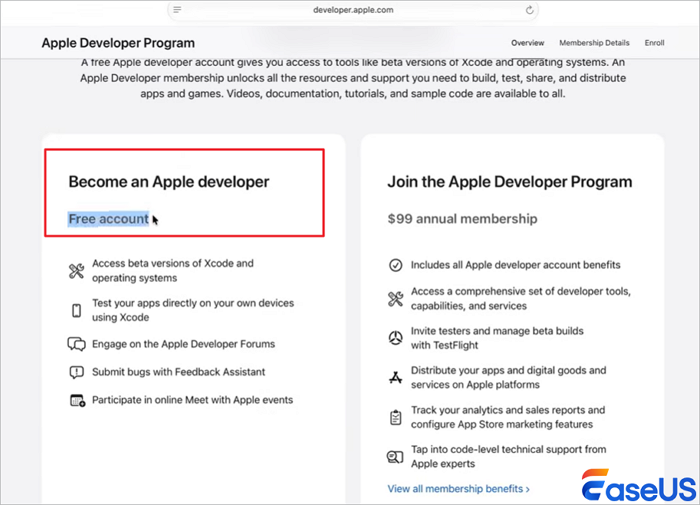
Apple beperkt de toegang tot ontwikkelaarsbèta's tot gebruikers die lid zijn van het officiële ontwikkelaarsprogramma. Gebruikers met een regulier Apple-account ontvangen standaard geen meldingen voor bèta-updates. Je kunt je aanmelden voor het gratis ontwikkelaarsprogramma om toegang te krijgen tot de macOS 27 Golden Gate Developer Beta.
Zorg ervoor dat uw interne schijf minimaal 50 GB vrije opslagruimte heeft om het omvangrijke installatieprogramma op te slaan en uit te pakken.
- Open de officiële website developer.apple.com in de browser van je Mac.
- Meld u aan met uw gebruikelijke Apple ID en wachtwoord.
- Volg de instructies op deze pagina om je gratis aan te melden als ontwikkelaar.
- Ga akkoord met de voorwaarden en serviceregels voor de bètatest die op het scherm worden weergegeven.
- Wacht tot het systeem je accountrechten heeft gesynchroniseerd, dit duurt meestal een paar minuten.
![Apple-ontwikkelaar]()
Na een succesvolle registratie wordt uw Apple ID gemarkeerd als ontwikkelaarsaccount. Het systeem begint vervolgens met het uitrollen van bèta-updates naar uw geschikte Mac-apparaten.
Stap 3. Download en installeer macOS 27 Golden Gate Beta
Zodra je account gereed is en je Mac aan de hardwarevereisten voldoet, kun je de bèta-updates inschakelen en de nieuwe systeemupdate downloaden.
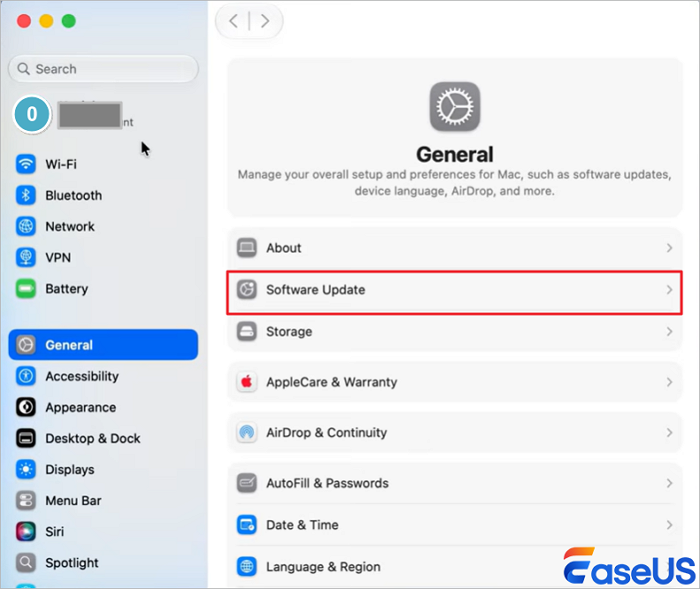
Stap 1. Klik op het Apple-menu, open 'Systeeminstellingen', selecteer 'Algemeen' in de zijbalk en klik op 'Software-update'.
![macos-beta-software-update]()
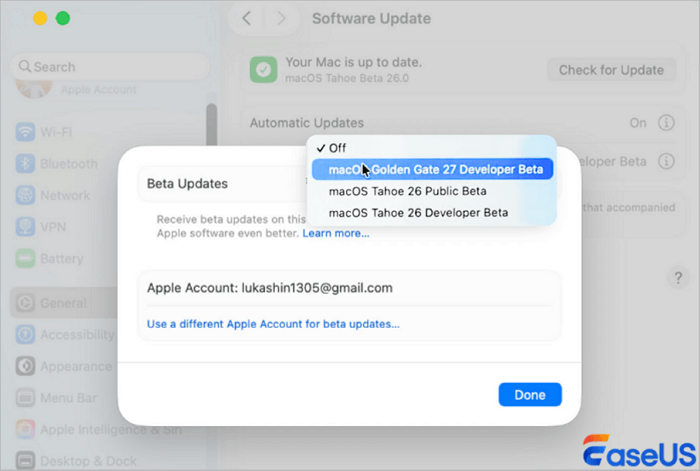
Stap 2. Zoek de sectie 'Beta-updates' en klik op het info-icoon (weergegeven door een kleine 'i') ernaast.
Stap 3. Klik in de下拉lijst met beschikbare bètaversies op 'macOS Golden Gate 27 Developer Beta' en selecteer deze.
![macos-27-golden-gate]()
Stap 4. Het systeem zal onmiddellijk vernieuwen en de update detecteren. Klik op downloaden. Omdat het installatiepakket enkele gigabytes groot is, moet u het de tijd geven om volledig te downloaden zonder uw laptop te sluiten of de internetverbinding te verliezen.
Stap 5. Wanneer de download is voltooid, verschijnt er een systeemmelding waarin om een herstart wordt gevraagd. Klik om te bevestigen. Je Mac zal opnieuw opstarten.
Stap 6. De Mac zal het klassieke Apple-logo laten zien en een voortgangsbalk weergeven. Onderbreek dit proces niet en haal de stekker niet uit het stopcontact. De computer zal automatisch een paar keer opnieuw opstarten. Zodra dit is voltooid, verschijnt het inlogscherm, wat aangeeft dat macOS 27 Golden Gate succesvol is geïnstalleerd.
Tijdens de installatie zal uw Mac meerdere keren opnieuw opstarten. Schakel het apparaat gedurende het hele proces niet handmatig uit en forceer geen herstart.
Als je geïnteresseerd bent in het oplossen van het Mac-updateprobleem, deel het dan op Facebook, Twitter, LinkedIn en andere sociale mediaplatformen!
Bètaversies zijn onafgewerkte testversies. Ze zijn niet ontworpen voor dagelijks gebruik op primaire werkapparaten. Veelvoorkomende problemen zijn onder andere frequente app-crashes, systeemvastlopen, abnormale herstarts en incompatibiliteit met software van derden. Het ernstigste probleem is onverwacht gegevensverlies als gevolg van systeemfouten.
Als belangrijke bestanden, werkdocumenten, familiefoto's of lokale gegevens verloren gaan door systeemfouten, is een betrouwbare oplossing voor gegevensherstel onmisbaar. EaseUS Data Recovery Wizard voor Mac is een professionele tool die volledig compatibel is met alle Apple Silicon Mac-apparaten. Het kan uw opslagmedium grondig scannen en verloren bestanden effectief herstellen, zelfs na systeemfouten of per ongeluk verwijderen. Het ondersteunt het herstellen van documenten , afbeeldingen, video's en diverse soorten gebruikersgegevens.
Door de eenvoudige bediening is het geschikt voor alle gewone Mac-gebruikers.
Stap 1. Selecteer de te scannen locatie.
Start EaseUS Data Recovery Wizard voor Mac en kies de harde schijf, SSD, SD-kaart, USB-flashstation of TF-kaart waarop u gegevens bent kwijtgeraakt. Klik op 'Zoek naar verloren bestanden' om het scannen te starten.
Stap 2. Filter verloren Mac-gegevens
De software scant automatisch naar verloren gegevens op uw MacBook/iMac. Wanneer de scan is voltooid, kunt u de gewenste gegevens filteren met behulp van de knoppen "Type" en "Pad".
Stap 3. Verloren gegevens of bestanden herstellen
Dubbelklik op een bestand om een voorbeeld ervan te bekijken. Klik vervolgens op de knop 'Herstellen' om de verloren gegevens naar een andere locatie te herstellen.
Veelgestelde vragen over het downloaden van macOS 27 Beta
Als je nog vragen hebt over het herstellen van gegevens van je MacBook, bekijk dan de onderstaande korte antwoorden voor meer informatie:
1. Kunnen Intel-gebaseerde Macs macOS 27 Golden Gate downloaden en uitvoeren?
Nee. macOS 27 Golden Gate biedt geen ondersteuning meer voor alle Mac-computers met een Intel-processor. Alleen Mac-apparaten met een Apple Silicon M1-, M2-, M3-, M4- of M5-chip kunnen dit nieuwe systeem downloaden en installeren.
2. Wat moet ik doen als ik gegevens verlies na de update naar macOS 27 Golden Gate?
Stop onmiddellijk met het gebruik van uw Mac om te voorkomen dat gegevens worden overschreven. Gebruik EaseUS Data Recovery om uw schijf te scannen en verloren bestanden terug te halen. Deze professionele tool werkt betrouwbaar op Apple Silicon Macs en herstelt efficiënt de meeste soorten verloren gegevens.
3. Hoe lang duurt het om macOS 27 Golden Gate Beta te downloaden?
De downloadtijd is afhankelijk van uw netwerksnelheid. Het volledige installatiepakket is groot. Met een stabiele, snelle internetverbinding is de download binnen 1 tot 2 uur voltooid, terwijl een trage verbinding veel langer kan duren.