Dit artikel beschrijft hoe u een externe harde schijf kunt repareren die niet wordt herkend door macOS 27. U begint met de diagnostiek van Schijfhulpprogramma en eenvoudige aanpassingen aan de systeemrechten. Extraheer bestanden altijd eerst met EaseUS Data Recovery Wizard voor Mac voordat u geavanceerde reparatie- of formatteerbewerkingen uitvoert. Gebruik Terminal-tools alleen als de basismethoden niet werken en beschouw formatteren als uw allerlaatste oplossing.
Veel gebruikers ondervinden een frustrerend probleem direct na de upgrade van hun Mac naar macOS 27 Golden Gate. Hun externe harde schijf verschijnt niet op het bureaublad of in Finder. Dit veelvoorkomende probleem betekent zelden permanente hardwarebeschadiging. De meest voorkomende oorzaken zijn vergrendelde beveiligingsrechten, uitgeschakelde weergaveopties in Finder of beschadigde koppelingspunten van de schijf. Formatteer uw schijf niet direct. Onjuiste handelingen kunnen foto's, documenten en projectbestanden op de externe schijf wissen. Volg deze veilige stappen om het probleem te diagnosticeren, gegevens te herstellen en de normale toegang tot de schijf te herstellen.
- Bijgewerkte toegangsregels voor accessoires : macOS 27 hanteert strengere toegangsregels voor accessoires. Nieuwe externe opslagapparaten kunnen standaard geblokkeerd worden door de privacyinstellingen.
- De weergave-instellingen van Finder resetten : Grote systeemupdates resetten vaak de Finder-voorkeuren. Uw schijf kan dan wel correct worden gekoppeld, maar verborgen blijven op het bureaublad en in de zijbalk.
- Beschadigde bestandssysteemkoppelpunten : Onveilige verwijdering van de schijf of onvolledige bestandsoverdracht kan metadata beschadigen, waardoor macOS de koppelprocedure niet kan voltooien.
- Slechte fysieke verbindingen : Versleten kabels, defecte hubs of onvoldoende stroomvoorziening kunnen de datacommunicatie onderbreken, zelfs wanneer het stroomlampje van de schijf brandt.
- Vastgelopen achtergrondproces voor schijfcontrole : Een vastgelopen fsck-achtergrondtaak neemt schijfbronnen in beslag en voorkomt dat uw externe schijf opstart.
Schijfhulpprogramma is de ingebouwde macOS-tool voor opslagbeheer. Als een externe harde schijf niet wordt weergegeven op het Finder-bureaublad, is dit de eerste plek waar je moet kijken. Het kan hardware detecteren, zelfs als Finder het volume niet kan weergeven.
- Sluit uw externe harde schijf rechtstreeks aan op uw Mac. Verwijder eventuele USB-hubs of -adapters voor de eerste test.
- Start "Schijfhulpprogramma". Druk op Command-Space om "Spotlight" te openen, typ vervolgens Schijfhulpprogramma en druk op Enter.
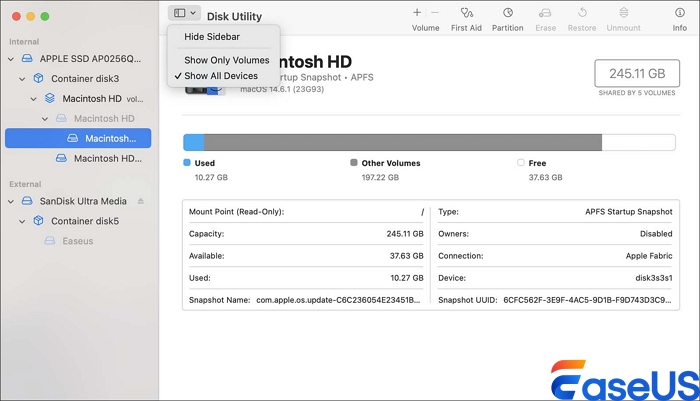
- In het menu 'Weergave' selecteert u 'Alle apparaten weergeven'. Hiermee worden alle fysieke schijfvermeldingen weergegeven in plaats van alleen de zichtbare volumes.
![kies nu voor 'toon alle apparaten']()
- Blader door de lijst in de linkerzijbalk. Zoek naar de vermelding van uw externe schijf. Een grijs volumelabel betekent dat de hardware wel wordt gedetecteerd, maar niet is gekoppeld.
- Selecteer dit grijze volume en klik op de knop 'Koppelen' in de bovenste werkbalk. Controleer of het station nu in Finder en op het bureaublad verschijnt.
- Als het monteren mislukt, kunt u 'Eerste hulp' uitvoeren. Houd er rekening mee dat 'Eerste hulp' alleen logische fouten herstelt. Stop met verder werken en maak een back-up van uw gegevens als 'Eerste hulp' herhaaldelijk foutmeldingen geeft.
Als Schijfhulpprogramma uw externe schijf niet normaal kan koppelen, brengen reparatieopdrachten of formatteren uw persoonlijke bestanden in gevaar. De veiligste manier om gegevens te herstellen van een niet-gekoppelde externe schijf op macOS 27 is door gebruik te maken van speciale, alleen-lezen herstelsoftware voordat u wijzigingen aan de schijf aanbrengt. EaseUS Data Recovery Wizard voor Mac werkt met APFS-, exFAT-, HFS+- en RAW-volumes onder macOS 27. Het leest onbewerkte schijfsectoren zonder nieuwe inhoud naar uw problematische externe harde schijf te schrijven.
Zo ga je te werk als je je gegevens wilt opslaan:
Stap 1. Kies de locatie
Selecteer de schijf waarop u gegevens bent kwijtgeraakt na de update naar macOS Sonoma/Ventura/Monterey/Big Sur. Klik vervolgens op 'Zoek naar verloren bestanden'.
Stap 2. Zoek verloren gegevens na de scan.
EaseUS Data Recovery Wizard voor Mac scant direct het geselecteerde schijfvolume en toont de scanresultaten in het linkerpaneel. Gebruik het bestandstype en het bestandspad om de gewenste gegevens op uw Mac te vinden.
Stap 3. Gegevens herstellen na een macOS-update
Selecteer de bestanden die onbewust verloren zijn gegaan tijdens of na de update en klik op de knop 'Herstellen' om ze allemaal terug te krijgen.
Belangrijke opmerking: Sla de herstelde bestanden nooit terug op de oorspronkelijke, problematische externe harde schijf. Hierdoor worden de resterende herstelbare gegevensfragmenten overschreven.
Als u deze informatie nuttig vindt, deel deze dan op sociale media om anderen te helpen deze veelvoorkomende uitdaging te overwinnen.
Door te formatteren worden alle bestanden op uw externe harde schijf gewist. U moet eerst een volledig gegevensherstel uitvoeren met EaseUS Data Recovery Wizard voor Mac voordat u met deze bewerking verdergaat.
- Open Schijfhulpprogramma en selecteer uw fysieke externe harde schijf in de zijbalk, met de optie 'Alle apparaten weergeven' ingeschakeld.
- Klik op de knop 'Wissen' in de bovenste werkbalk.
- Voer een gewenste volumenaam in voor uw externe schijf.
- Kies het juiste bestandssysteemformaat. Kies APFS voor gebruik uitsluitend op Mac. Kies exFAT als u bestanden wilt uitwisselen tussen Mac- en Windows-computers.
- Stel het partitieschema in op GUID-partitietoewijzing en klik vervolgens op Wissen om het volledige herformatteringsproces te bevestigen.
| Probleemoplossingsmethode
|
Risiconiveau
|
Beste scenario
|
| Schijfprogramma Handmatig monteren |
Zeer laag |
Schijfhardware gedetecteerd, maar volume blijft ontkoppeld. |
| EaseUS Data Recovery Wizard voor Mac |
Zeer laag |
Gegevens herstellen wanneer een externe schijf niet normaal kan worden herkend. |
| Schijfprogramma opnieuw formatteren |
Hoog |
Alle andere reparatiepogingen zijn volledig mislukt. |
Conclusie
Als uw externe harde schijf niet wordt weergegeven in macOS 27 Golden Gate, betekent dit niet automatisch dat uw opslaghardware defect is. Veel problemen komen voort uit beperkingen in beveiligingsrechten, het opnieuw instellen van Finder-voorkeuren of kleine beschadigingen aan het koppelpunt. Doorloop de stappen voor probleemoplossing altijd van laag naar hoog risico. Begin met de diagnostiek van Schijfhulpprogramma en eenvoudige systeemaanpassingen. Als het koppelen volledig mislukt, kunt u EaseUS Data Recovery Wizard voor Mac gebruiken om uw belangrijke bestanden te redden. Terminalbewerkingen en het formatteren van de schijf zijn opties voor een later stadium. Bescherm uw waardevolle persoonlijke gegevens voordat u schijfgerelateerde reparatieacties uitvoert.
Veelgestelde vragen
De volgende antwoorden behandelen de meest voorkomende vragen van gebruikers die op zoek zijn naar oplossingen voor bestandsherstel.
1. Waarom wordt mijn externe harde schijf niet weergegeven op het Mac-bureaublad, maar wel in Schijfhulpprogramma?
Dit wijst meestal op wijzigingen in de weergave-instellingen van Finder na de macOS 27-update. Open de Finder-instellingen en zorg ervoor dat 'Externe schijven' is aangevinkt voor de weergaveopties op het bureaublad en in de zijbalk.
2. Kan ik gegevens herstellen van een externe schijf die niet wordt herkend door macOS 27?
A2 Ja. Gebruik EaseUS Data Recovery Wizard voor Mac. De software leest onbewerkte schijfsectoren zonder het volume te hoeven koppelen. Sla alle herstelde bestanden op een andere veilige locatie op.
3. Is het veilig om Schijfhulpprogramma Eerste Hulp uit te voeren op een niet-koppelbare externe schijf?
Eerste Hulp brengt een klein risico met zich mee dat gegevens worden gewist. Probeer eerst software voor gegevensherstel uit te voeren voordat u Eerste Hulp gebruikt, als uw schijf onvervangbare bestanden bevat.