Ik weet niet waarom ik niet al mijn iMessages op mijn Mac ontvang. Ik ontvang er zeker een aantal, maar niet allemaal. Mijn Mac is bijna altijd verbonden met hetzelfde wifi-netwerk: dat van mijn huis. Is er een manier om alle berichten die ik ooit heb ontvangen terug te krijgen? - van Reddit
Voordat je begint met het oplossen van problemen, is het verstandig om eerst uit te zoeken waarom iMessages niet op je Mac verschijnen. Meestal komt het probleem neer op synchronisatieproblemen of gegevensverlies.
1. iMessage-synchronisatie is uitgeschakeld
Als je Berichten in iCloud hebt uitgeschakeld, ontvangt je Mac geen berichten meer van je iPhone of andere Apple-apparaten.
2. Apple ID komt niet overeen
Als je Mac en iPhone verschillende Apple ID's gebruiken, worden je berichtenconversaties niet automatisch overgezet van het ene naar het andere apparaat.
3. Zwakke netwerkverbinding
iMessage vereist een stabiele internetverbinding. Als je wifi-verbinding instabiel is of regelmatig wegvalt, kunnen berichten vastlopen of helemaal niet op je Mac aankomen.
4. Berichten zijn verwijderd of verdwenen
Soms verdwijnen berichten doordat je ze per ongeluk hebt verwijderd of doordat je systeem is vastgelopen. Als ze eenmaal weg zijn, kun je ze niet meer terughalen door de synchronisatie opnieuw in te schakelen. In dat geval heb je professionele iMessage-herstelsoftware nodig om verwijderde iMessages op je Mac te herstellen .
Als je iMessages niet synchroniseren op je Mac, is de beste oplossing meestal om iCloud-berichten in te schakelen. Voor de meeste mensen lost dat het probleem direct op.
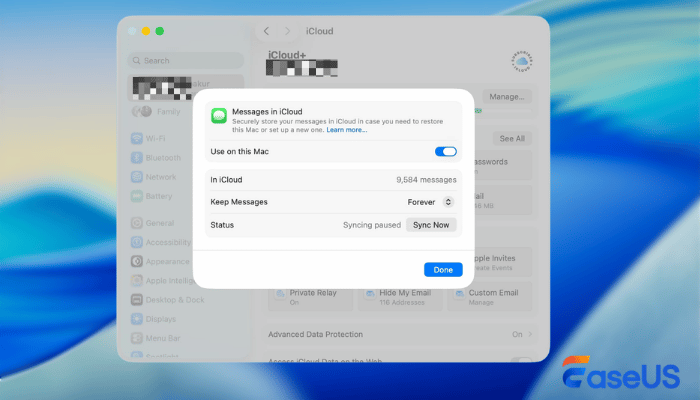
Het inschakelen van iMessage-synchronisatie met iCloud is de beste optie. Zodra dat is ingesteld, blijven al je chats up-to-date op al je Apple-apparaten. Zo synchroniseer je iMessage op je Mac:
Stap 1. Open de Berichten-app vanuit het Dock.
Stap 2. Klik op 'Berichten' in de menubalk.
Stap 3. Kies 'Instellingen' of 'Voorkeuren'.
Stap 4. Ga naar het tabblad iMessage.
Stap 5. Vink het vakje 'Berichten in iCloud inschakelen' aan.
Stap 6. Klik op "Nu synchroniseren" om het synchronisatieproces te starten.
Stap 7. Zorg ervoor dat je Mac verbonden is met een goede wifi-verbinding.
![iCloud-synchronisatieberichten]()
Nadat je de iMessage-instellingen op je Mac hebt aangepast, zouden de niet-gesynchroniseerde berichten daar moeten staan. Als je de ontbrekende berichten wilt herstellen, lees dan verder.
Als je iMessages niet kunt herstellen vanuit iCloud , probeer dan dataherstelsoftware te gebruiken om de lokale berichtenbestanden op je Mac te scannen. Verwijderde berichten blijven een tijdje op je apparaat staan; ze worden niet meteen gewist.
Als je gebruikmaakt van degelijke software voor gegevensherstel, zoals EaseUS Data Recovery Wizard voor Mac , kun je je Mac scannen en die berichten terughalen voordat je apparaat ze overschrijft.
Met deze software voor gegevensherstel kunt u verwijderde iMessages herstellen, zelfs als u ze nooit naar iCloud hebt geback-upt.
Het programma haalt ook berichtbijlagen op, zoals je foto's, video's, bestanden en andere items die je op je Mac hebt opgeslagen. De datahersteltool van EaseUS kan je helpen bij het herstellen van berichten die verloren zijn gegaan door per ongeluk verwijderen, synchronisatiefouten of zelfs systeemcrashes.
Volg de onderstaande handleiding om uw verloren berichten op uw Mac terug te vinden:
Stap 1. Zoek naar verloren bestanden
Selecteer de schijflocatie waar u naar verloren bestanden wilt zoeken (dit kan een interne HDD/SSD of een externe harde schijf zijn) waar u gegevens en bestanden bent kwijtgeraakt. Klik op de knop 'Zoek naar verloren bestanden'.
Stap 2. Bekijk de scanresultaten.
Deze software scant direct het geselecteerde schijfvolume en toont foto's, documenten, audio, video's en e-mails in het linkerpaneel.
Stap 3. Selecteer het/de bestand(en) en herstel ze.
Klik op de gegevens om ze te bekijken en klik op de knop 'Herstellen' om ze terug te krijgen.
Deel deze handleiding op sociale media en help meer Mac-gebruikers hun verloren iMessages terug te vinden.
Als je dit probleem niet opnieuw wilt tegenkomen, volg dan deze tips:
- 1. Zorg ervoor dat Berichten in iCloud ingeschakeld blijven. Zo blijven je berichten op al je apparaten up-to-date.
- 2. Maak regelmatig een back-up van je gegevens. Gebruik iCloud of Finder om je gesprekken te beschermen, voor het geval dat.
- 3. Zorg ervoor dat je internetverbinding stabiel blijft. Een stabiele netwerkverbinding zorgt ervoor dat iMessage probleemloos synchroniseert.
- 4. Werk je macOS en iOS regelmatig bij. Deze updates verhelpen meestal problemen die iMessage verstoren.
- 5. Blijf uit de buurt van risicovolle 'opschoon'-apps. Deze verwijderen soms zonder waarschuwing je berichten.
Conclusie
Als iMessages niet op je Mac verschijnen, komt dat meestal doordat iCloud-synchronisatie is uitgeschakeld. Schakel 'Berichten in iCloud' in en zorg ervoor dat je bent ingelogd met de juiste Apple ID; dat is de snelste manier om je gesprekken terug te krijgen en ervoor te zorgen dat alles gesynchroniseerd blijft op al je apparaten.
Maar als je berichten echt verdwenen of verwijderd zijn, dan helpt synchroniseren alleen niet. Je hebt dan een programma zoals EaseUS Data Recovery Wizard voor Mac nodig om verwijderde berichten te herstellen.
Veelgestelde vragen over iMessage dat geen berichten weergeeft
Raadpleeg de volgende veelgestelde vragen voor meer informatie over het probleem dat iMessage geen berichten weergeeft op je Mac:
1. Waarom zie ik niet al mijn iMessages?
Als je niet al je iMessages kunt zien, moet je ervoor zorgen dat je bent ingelogd bij iMessage en iCloud-synchronisatie hebt ingeschakeld. Sommige van je berichten worden mogelijk niet gesynchroniseerd, waardoor je ze niet kunt zien.
2. Hoe los ik het probleem op dat iMessages niet op mijn Mac, maar wel op mijn iPhone wordt weergegeven?
In de meeste gevallen verschijnen je iMessages niet op een Mac, maar wel op een iPhone, vanwege synchronisatieproblemen met iCloud. Je bent vergeten de iMessage-synchronisatie in de iCloud-instellingen in te schakelen, wat dit probleem veroorzaakt.
3. Hoe los ik het probleem op dat iMessages niet werkt op mijn Mac?
Je kunt de volgende methoden proberen om het probleem op te lossen dat iMessages niet werkt op een Mac:
- Methode 1. Zorg ervoor dat iMessage correct is ingeschakeld.
- Methode 2. iMessage resetten en je Mac opnieuw opstarten
- Methode 3. Start de Berichten-app opnieuw op in Activiteitenmonitor.
- Methode 4. Meld je opnieuw aan bij iMessage op je Mac.