Elke grote release van macOS introduceert baanbrekende functies, een verfijnd visueel ontwerp en prestatieoptimalisaties die zijn afgestemd op moderne hardwarearchitecturen. Apple stopt echter regelmatig met de ondersteuning van het besturingssysteem voor oudere Intel Mac-modellen.
Als je een oudere MacBook Pro, MacBook Air, iMac of Mac Mini hebt die officieel geen software-updates meer ontvangt, hoef je je apparaat niet op te geven. Met OpenCore Legacy Patcher kunnen gebruikers kunstmatige beperkingen van het besturingssysteem omzeilen en macOS Golden Gate succesvol en met volledige functionaliteit installeren op niet-ondersteunde Mac -configuraties.
Voordat je macOS Golden Gate probeert te installeren op een oude MacBook Pro of iMac, moet je controleren of je hardware wordt ondersteund door de OpenCore Legacy Patcher (OCLP ). OCLP richt zich op Intel-gebaseerde Mac-modellen die Apple niet langer officieel ondersteunt. De meeste Macs van 2012 tot en met 2020 komen hiervoor in aanmerking, maar sommige modellen vereisen specifieke GPU-patches om goed te functioneren.
Hier is een snel overzicht van de compatibiliteit met veelvoorkomende, niet-ondersteunde Mac-modellen die macOS Golden Gate via OCLP kunnen draaien.
| Mac-model
|
Jaar
|
OCLP-ondersteuningsstatus
|
Opmerkingen over GPU-acceleratie
|
| MacBook Pro |
2012 tot 2015 |
Ondersteund met patches |
Vereist een oudere Metal-patch voor grafische versnelling. |
| MacBook Air |
2013 tot 2017 |
Ondersteund met patches |
Geïntegreerde GPU werkt met root-patches. |
| iMac |
2013 tot 2019 |
Ondersteund met patches |
Sommige modellen hebben een oplossing nodig voor de schermversnelling. |
| Mac Pro |
2013 vuilnisbak |
Ondersteund met patches |
FirePro-stuurprogramma's vereisen handmatige patching. |
| Mac mini |
2014 tot 2018 |
Ondersteund met patches |
Intel HD-graphics vereisen patches voor het rootvolume. |
Het upgraden van een niet-ondersteunde Intel-gebaseerde Mac vereist het patchen van de EFI-omgeving van het systeem om ontbrekende ACPI-tabellen, stuurprogramma's en aangepaste opstartvlaggen toe te voegen. De volgende standaardstappen beschrijven de volledige implementatieprocedure.
Stap 1. Download en installeer de nieuwste OpenCore Legacy Patcher.
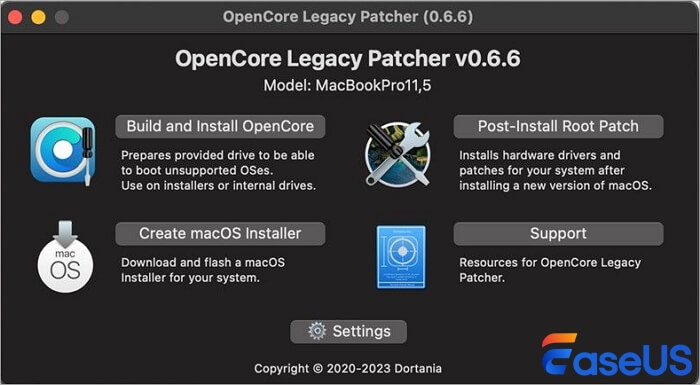
Begin met het downloaden van de OpenCore Legacy Patcher van de officiële GitHub-releasespagina. De applicatie is gratis en open source. Ga in uw webbrowser naar de GitHub-repository en zoek de nieuwste release. Download het zipbestand en pak het uit. Sleep de OCLP-applicatie naar uw map 'Applicaties' voor gemakkelijke toegang.
![OpenCore Legacy Patcher]()
Stap 2. Download het macOS Golden Gate-installatiepakket via OCLP.
Klik in het hoofdmenu van OCLP op de optie 'macOS-installatieprogramma maken'. De tool toont een lijst met beschikbare macOS-versies. Selecteer macOS Golden Gate uit de lijst. OCLP maakt rechtstreeks verbinding met de servers van Apple en downloadt het volledige installatiepakket, zodat u niet apart naar de Mac App Store hoeft te gaan.
Stap 3. Maak een opstartbare USB-installatie-USB voor macOS Golden Gate.
Nu moet je een opstartbare USB-installatie voor macOS Golden Gate maken. Plaats je USB-stick in de Mac. Ga terug naar de OCLP-interface. Nadat het downloaden van het installatieprogramma is voltooid, vraagt de tool je om een schijf te selecteren voor de opstartbare installatie. Kies je USB-stick uit de lijst.
OCLP formatteert de USB-schijf en kopieert alle benodigde installatiebestanden ernaartoe. Deze stap injecteert ook de OpenCore-bootloader en alle vereiste legacy-stuurprogramma's rechtstreeks in de USB-installatie, waardoor deze kan opstarten op niet-ondersteunde Mac-modellen. Het formatteren wist alle bestaande gegevens op de USB-schijf, dus zorg ervoor dat u een back-up hebt gemaakt van alle belangrijke gegevens die erop staan.
Als je tijdens het formatteren per ongeluk bestanden kwijtraakt, kan EaseUS Data Recovery Wizard voor Mac de geformatteerde USB-schijf scannen en documenten, foto's en andere gegevens herstellen. De tool werkt op schijven die geformatteerd zijn met FAT32, ExFAT en APFS, waardoor je een breed scala aan gegevens kunt herstellen.
Stap 1. Zoek naar verloren bestanden
Selecteer de schijflocatie waar u naar verloren bestanden wilt zoeken (dit kan een interne HDD/SSD of een verwisselbaar opslagmedium zijn) op macOS Sierra, High Sierra, Mojave, Catalina, Big Sur, Monterey, Ventura en de nieuwste versie Sonoma. Klik op de knop 'Zoek naar verloren bestanden'.
Stap 2. Bekijk de scanresultaten.
EaseUS Data Recovery Wizard voor Mac scant direct het geselecteerde schijfvolume en toont de scanresultaten.
Stap 3. Selecteer het/de bestand(en) en herstel ze.
Selecteer in de scanresultaten de bestanden die u wilt bekijken en klik op de knop 'Herstellen' om ze terug te krijgen.
Als u deze informatie nuttig vindt, deel deze dan met anderen op sociale media om hen te helpen deze veelvoorkomende uitdaging te overwinnen.
Stap 4. OpenCore EFI bouwen en installeren op een USB-stick of lokale schijf.
Nadat de installatiebestanden naar de flashmedia zijn geschreven, moet u nu de aangepaste OpenCore EFI-bootloader injecteren. Deze aangepaste opstartlaag onderschept vroege opstartsequentievragen en simuleert ondersteunde board-ID's, zodat macOS Golden Gate soepel initialiseert.
- Klik op 'Build and Install OpenCore' in het hoofdmenu van OpenCore Legacy Patcher.
- Controleer de gegenereerde logparameters op het installatiescherm om te verifiëren of uw Mac-modelnummer correct is herkend en klik vervolgens op Installeren naar schijf.
- Selecteer uw externe USB-flashstation om de initiële bootloader naar de primaire EFI-partitie te schrijven. Door eerst naar het USB-station te schrijven, kunt u de opstartstabiliteit testen zonder de opstartbestanden op uw interne schijf te wijzigen.
- Selecteer de gewenste EFI-partitie op de flashdrive en bevestig de prompt voor beheerdersautorisatie om het schrijven van de opstartbestanden te voltooien.
Nu bent u klaar om op te starten in de OpenCore EFI-laag en de installatiewizard van macOS Golden Gate te starten.
Conclusie
Het verlengen van de bruikbare levensduur van oudere Apple-hardware is zowel kosteneffectief als milieuvriendelijk. Door te leren hoe je macOS Golden Gate installeert op niet-ondersteunde Mac-systemen, krijgen zowel makers als gewone gebruikers toegang tot moderne beveiligingspatches, bijgewerkte productiviteitstools en moderne verbeteringen aan de gebruikersinterface op oudere machines. Door de checklist voor hardwarecompatibiliteit te volgen, belangrijke gebruikersbestanden te back-uppen, een betrouwbare installatieschijf te maken en root-patches voor verouderde grafische versnelling toe te passen, kun je een verouderde Intel MacBook Pro, Air of iMac transformeren in een capabel, up-to-date werkstation.
Veelgestelde vragen over het installeren van macOS Golden Gate op een niet-ondersteunde Mac
Het uitvoeren van een besturingssysteemupgrade op oudere hardware kan technische vragen oproepen met betrekking tot systeemveiligheid, grafische weergave en back-upbeheer. Hieronder vindt u beknopte oplossingen voor veelvoorkomende vragen na de installatie.
1. Is het veilig om macOS Golden Gate te installeren op mijn oude MacBook Pro of iMac?
Ja, het installeren van macOS Golden Gate met OpenCore Legacy Patcher wordt over het algemeen als veilig beschouwd, omdat de patcher niet-destructief werkt door driver-extensies en ACPI-overrides te injecteren tijdens het opstarten. Omdat u echter essentiële systeeminstellingen wijzigt, is het raadzaam om een volledige systeemback-up te maken met Time Machine voordat u met het proces begint.
2. Hoe los ik problemen met grafische versnelling op na het installeren van macOS Golden Gate?
Als uw gebruikersinterface traag aanvoelt, het slepen van vensters schokkerig is of menubalken geen transparante visuele effecten hebben, draait uw systeem op basisframebuffers zonder hardwareversnelling. Open OpenCore Legacy Patcher vanuit uw map Programma's, klik op Post-Install Root Patch en klik op Start Root Patching. Deze procedure installeert aangepaste legacy Metal-grafische kexts die zijn afgestemd op oudere Intel-, Nvidia- of AMD-grafische processors. Herstart uw systeem zodra het patchscript is voltooid.
3. Zal grafische versnelling werken op mijn oude Mac?
De macOS Golden Gate-fix voor niet-ondersteunde grafische versnelling op Macs wordt afgehandeld door de OCLP-rootpatches. Na het toepassen van deze rootpatches krijgen de meeste Intel-gebaseerde Mac-modellen weer volledige grafische versnelling, inclusief Metal-ondersteuning. Sommige zeer oude modellen met niet-Metal GPU's kunnen een verminderde prestatie ervaren, maar de basisversnelling wordt nog steeds hersteld via legacy-patches.
4. Wat moet ik doen als mijn Mac vastloopt op een zwart scherm of het Apple-logo tijdens het opstarten?
Als uw computer vastloopt tijdens het opstarten, schakelt u de Mac volledig uit door de aan/uit-knop ingedrukt te houden. Plaats uw opstartbare macOS Golden Gate USB-flashstation terug, start de computer op terwijl u de Option-toets ingedrukt houdt, kies EFI Boot vanaf het station en start op in de veilige modus van macOS door de Shift-toets ingedrukt te houden. Zodra u op het bureaublad bent, opent u OCLP om uw EFI-configuratie opnieuw op te bouwen of root-patches opnieuw toe te passen om driverconflicten op te lossen.