Pogingen om miljoenen kleine bestanden te verwijderen, gegevens die vergrendeld zijn door achtergrondprocessen of objecten die oorspronkelijk op een externe schijf stonden, zijn veelvoorkomende oorzaken van een vertraagde of vastgelopen prullenbak op een Mac. Om het proces te versnellen, kunt u proberen de items te ontgrendelen en de apps geforceerd af te sluiten.
Heb je ooit geprobeerd de prullenbak op je Mac te legen, om vervolgens te zien dat "Prullenbak legen voorbereiden" eindeloos blijft duren? Soms loopt het gewoon vast en voelt het alsof je hele Mac bevriest. Je bent zeker niet de enige; veel Mac-gebruikers hebben hier last van, of ze nu een nieuwere versie van macOS gebruiken of een oudere.
Het gebeurt met allerlei soorten bestanden. Verwijder een heleboel kleine bestanden, een paar gigantische video's, of probeer zelfs een externe schijf op te ruimen; er lijkt altijd wel iets te zijn dat de boel vertraagt.
Voordat je meteen met een oplossing komt, is het handig om eerst te weten waarom dit gebeurt. Als je met veel bestanden of bepaalde bestandstypen werkt, kost het opruimen meer tijd dan je misschien denkt. Hier zijn enkele mogelijke oorzaken:
| Oorzaak |
Uitleg
|
| Duizenden kleine bestanden |
macOS moet elk bestand afzonderlijk verwerken en permanent verwijderen, waardoor het verwijderen van mappen met duizenden kleine bestanden veel langer kan duren dan verwacht. |
| Grote bestanden |
Het verwijderen van grote video's, virtuele machines, back-ups of schijfimages kost meer tijd, omdat macOS aanzienlijke opslagruimte moet vrijmaken en de metagegevens van het bestandssysteem moet bijwerken. |
| Vergrendelde bestanden |
Bestanden die als vergrendeld of beveiligd zijn gemarkeerd, vereisen extra machtigingscontroles voordat ze kunnen worden verwijderd. Dit kan het legen van de prullenbak vertragen of zelfs voorkomen. |
| Externe schijven |
Bestanden die zijn opgeslagen op USB-flashdrives, externe harde schijven of netwerkstations kunnen langzamer worden verwijderd vanwege lagere overdrachtssnelheden of verbindingsproblemen. |
| Schijffouten |
Beschadigingen aan het bestandssysteem of fouten in mappen kunnen normale verwijderingsbewerkingen verstoren, waardoor de prullenbak vastloopt of extreem traag wordt. |
| Finder-problemen |
Als Finder niet meer reageert of een tijdelijke bug tegenkomt, kan het programma gedurende langere tijd op 'Prullenbak legen voorbereiden' blijven staan. |
| Verouderd macOS |
Een oudere versie van macOS kan bugs in Finder of APFS bevatten die de prestaties van het verwijderen van bestanden beïnvloeden. Het installeren van de nieuwste updates kan deze problemen vaak oplossen. |
Als de prullenbak van je Mac vastloopt en na een paar minuten nog steeds niet leeg is, hoef je je Mac niet meteen geforceerd uit te schakelen. Er zijn betere manieren om dit op te lossen, te beginnen met de makkelijke oplossingen voordat je overgaat op meer geavanceerde methoden. Meestal lost een van deze stappen het probleem op.
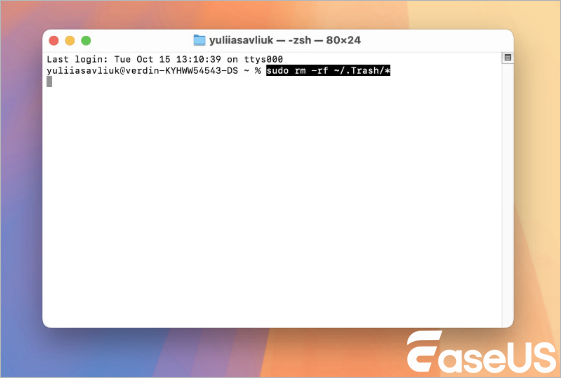
Oplossing 1. Leeg de prullenbak via de terminal.
Als Finder problemen geeft bij het legen van de prullenbak, vastloopt, bevriest of gewoonweg weigert mee te werken, kan Terminal het legen van de prullenbak op een Mac forceren . Terminal slaat alle visuele stappen over en verwijdert direct de bestanden. Let op: alles wat je op deze manier verwijdert, is definitief weg. Controleer dus goed voordat je op Enter drukt.
Dit is wat je moet doen:
Stap 1. Open Terminal (je vindt deze in Programma's > Hulpprogramma's).
Stap 2. Typ in: sudo rm -rf ~/.Trash/*
![typ het commando sudo rm in]()
Stap 3. Druk op Enter.
Stap 4. Voer uw beheerderswachtwoord in wanneer daarom wordt gevraagd.
Stap 5. Laat Terminal het afval volledig verwijderen.
Stap 6. Open Finder en controleer of je prullenbak leeg is.
Dit verwijdert doorgaans hardnekkige bestanden veel sneller. Als u fouten ziet, kan het zijn dat sommige bestanden problemen met de toegangsrechten hebben of vergrendeld zijn.
Oplossing 2. Vergrendelde bestanden verwijderen
Vergrendelde bestanden kunnen het legen van de prullenbak vertragen of zelfs blokkeren. macOS staat het verwijderen ervan pas toe nadat je de beveiliging hebt uitgeschakeld.
Dit is wat je kunt doen:
Stap 1. Open je prullenbak.
Stap 2. Zoek het bestand dat niet verwijderd kan worden.
Stap 3. Klik er met de rechtermuisknop op en kies 'Info'.
Stap 4. Zoek het selectievakje "Vergrendeld" in het informatievenster.
Stap 5. Als het vakje is aangevinkt, klik dan om het uit te vinken.
Stap 6. Sluit het venster.
Stap 7. Probeer de prullenbak opnieuw te legen.
Heb je meer dan één vergrendeld bestand? Dan moet je deze stappen voor elk bestand herhalen. Zodra je ze hebt ontgrendeld, zouden ze zonder problemen in Finder verwijderd moeten kunnen worden.
Lukt het nog steeds niet om de bestanden te verwijderen vanwege problemen met de machtigingen? Mogelijk moet u de eigenaar van het bestand wijzigen of de Terminal-opdracht gebruiken waar we het eerder over hadden.
Oplossing 3. Herstel de schijf met Schijfhulpprogramma.
Fouten in het bestandssysteem kunnen het verwijderen van bestanden flink bemoeilijken. Als uw opstartschijf problemen met de mappenstructuur heeft of beschadigd is, kan macOS moeite hebben met het legen van de prullenbak.
Hier komt de functie 'Eerste hulp' van Schijfhulpprogramma goed van pas. Deze scant je schijf en lost veelvoorkomende problemen met het bestandssysteem voor je op.
Stap 1. Begin met het openen van Schijfhulpprogramma. Ga naar Programma's, vervolgens naar Hulpprogramma's en je vindt Schijfhulpprogramma daar.
Stap 2. Kijk in de linkerzijbalk en selecteer je opstartschijf, die meestal Macintosh HD heet.
Stap 3. Klik bovenaan op Eerste Hulp. Wanneer u daarom wordt gevraagd, klikt u op 'Uitvoeren'.
![Eerste hulp verlenen]()
Stap 4. Wacht nu even; afhankelijk van de grootte van je schijf kan het een paar minuten duren voordat macOS klaar is met controleren en repareren.
Stap 5. Als het klaar is, start je je Mac opnieuw op.
Probeer na het opstarten van je computer de prullenbak nogmaals te legen.
Het is geen slecht idee om zo nu en dan EHBO uit te voeren; het helpt je systeem stabiel te houden en voorkomt dit soort problemen voordat ze zich voordoen.
Oplossing 4. macOS bijwerken
Apple brengt voortdurend updates uit om Finder stabieler te maken, APFS-bugs te verhelpen en het opslagbeheer soepel te laten verlopen. Als je je Mac al een tijdje niet hebt bijgewerkt, kan het installeren van de nieuwste macOS die hardnekkige prullenbakproblemen mogelijk oplossen.
Dit is wat je moet doen:
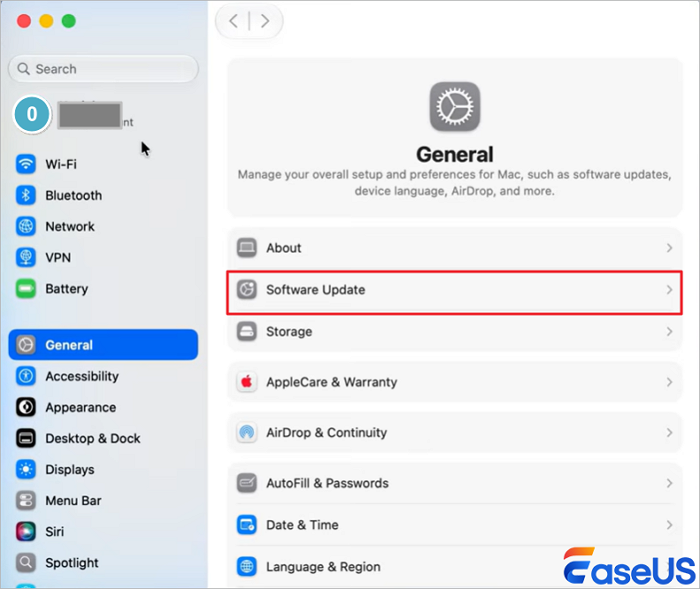
Stap 1. Open de systeeminstellingen.
Stap 2. Ga naar Algemeen.
Stap 3. Klik op "Software-update".
![klik op software-update]()
Stap 4. Laat je Mac controleren op updates.
Stap 5. Download en installeer alles wat verschijnt.
Stap 6. Zodra de update is voltooid, start u uw Mac opnieuw op.
Stap 7. Probeer de prullenbak opnieuw te legen.
Door je Mac up-to-date te houden, los je niet alleen bugs op; het zorgt er ook voor dat je systeem beter samenwerkt met externe schijven en de nieuwste opslagtechnologie.
Als de prullenbak op je Mac traag werkt, raak je al snel gefrustreerd en klik je te snel op 'Prullenbak legen' of typ je een Terminal-opdracht in, om er vervolgens achter te komen dat je belangrijke bestanden hebt verwijderd. Eenmaal verdwenen uit de prullenbak, kun je ze niet meer vinden in Finder, en het terughalen ervan voelt ineens als een enorme klus.
Het allerbelangrijkste: stop onmiddellijk met het gebruiken van die schijf. Als je steeds nieuwe bestanden blijft opslaan, maak je het veel moeilijker om je verloren bestanden terug te krijgen, omdat je het risico loopt je verwijderde bestanden te overschrijven.
Een van de eenvoudigste manieren om die bestanden terug te krijgen, is met EaseUS Data Recovery Wizard voor Mac . Het scant APFS- en HFS+-schijven en zoekt naar die verwijderde bestanden, zelfs als ze nergens meer te vinden zijn, zelfs niet in de prullenbak.
Stap 1. Selecteer de locatie en scan
Start EaseUS Data Recovery Wizard voor Mac en kies de schijf waarop u gegevens bent kwijtgeraakt. Klik vervolgens op 'Zoek naar verloren bestanden' om de scan te starten.
Stap 2. Verloren bestanden filteren en bekijken
Gebruik na de scan het bestandsformaatfilter in de linker- of rechterbovenhoek om de verwijderde bestanden te vinden die u nodig hebt.
Stap 3. Verloren gegevens of bestanden herstellen
U kunt dubbelklikken op een bestand om de inhoud ervan te bekijken, of meerdere bestanden selecteren om ze in één keer te herstellen. Klik op 'Herstellen' om de verloren gegevens terug te zetten naar een lokale schijf of een cloudopslag.
Nadat je per ongeluk verwijderde bestanden uit de prullenbak van je Mac hebt hersteld, kun je deze herstelhandleiding delen op sociale media om meer vrienden te helpen!
Samenvatting
Als het legen van de prullenbak op je Mac een eeuwigheid duurt, komt dat meestal doordat je te maken hebt met een enorme hoeveelheid bestanden, vergrendelde items, schijfproblemen, een haperende Finder of een besturingssysteem dat achterloopt met updates. Het goede nieuws? Je kunt de meeste van deze problemen zelf oplossen.
Om dit probleem in de toekomst te voorkomen, leeg je regelmatig de prullenbak, zorg je voor voldoende vrije ruimte op je schijf en installeer je de nieuwste macOS-updates.
Veelgestelde vragen over het langzaam legen van de prullenbak op een Mac
1. Waarom blijft mijn Mac hangen op "Prullenbak legen voorbereiden"?
Dit gebeurt meestal wanneer je prullenbak overvol is, bijvoorbeeld met duizenden bestanden, enorme bestanden of items die vergrendeld of beschadigd zijn in het bestandssysteem. Soms loopt Finder even vast terwijl het probeert alles op te ruimen.
2. Is het normaal dat het legen van de prullenbak op een Mac enkele minuten duurt?
Eerlijk gezegd, ja. Als je veel kleine bestanden of enorme mappen verwijdert, moet je Mac elk bestand afzonderlijk verwerken, dus dat kan een paar minuten duren. Maar als je urenlang naar het draaiende icoontje kijkt, is er iets mis. Dat kan duiden op een probleem met je schijf of de bestandsrechten.
3. Kan ik de prullenbak op mijn Mac geforceerd legen?
Ja, dat kan. Gebruik de functie "Prullenbak legen" in Finder, of als dat niet werkt, open dan Terminal en voer het commando `sudo rm -rf ~/.Trash/*` uit (zorg er wel voor dat je weet wat je doet). Er is geen weg terug; zodra je de bestanden op deze manier uit de prullenbak verwijdert, zijn ze definitief weg.