Als je je BMP-bestanden op je Mac hebt verwijderd, is het belangrijk om te weten dat je de verwijderde bestanden kunt herstellen. Of je nu een digitale kunstenaar, grafisch ontwerper of gewoon een Mac-gebruiker bent die met hoogwaardige afbeeldingen werkt, het BMP-bestand, ook wel bitmapafbeelding genoemd, is van groot belang omdat het afbeeldingsgegevens ongecomprimeerd opslaat. Hierdoor blijft de beeldkwaliteit behouden en gaat er geen informatie verloren. Net als het TIFF-bestand, dat ook een rasterafbeelding is en eveneens van groot belang is omdat het de beeldkwaliteit ongecomprimeerd opslaat, is het BMP-bestand cruciaal en moet het daarom met een van de beschikbare betrouwbare methoden worden hersteld, ongeacht de reden van verwijdering, verlies of onbeschikbaarheid van het bestand.
Lees de volgende methoden om BMP-bestanden op een Mac te herstellen :
BMP, ofwel Bitmap Image File, is een eenvoudig rasterafbeeldingsbestandsformaat dat is ontwikkeld en ondersteund door Microsoft. Het slaat pixelgegevens op zonder compressie in het eigen formaat. In tegenstelling tot de meeste populaire afbeeldingsbestandsformaten, zoals JPG, behouden BMP-bestanden de volledige beeldkwaliteit omdat ze ongecomprimeerd of verliesvrij gecomprimeerd zijn.
Deze afbeeldingsbestandsformaten zijn handig wanneer beeldkwaliteit van het grootste belang is, zoals bij digitale kunst, medische beeldvorming en bepaalde printtoepassingen. Op Mac-computers kunnen BMP-bestanden worden geopend met de standaard afbeeldingsviewer, Voorvertoning, en worden ze ondersteund door de meeste professionele beeldbewerkingsprogramma's, waaronder Adobe Photoshop, GIMP en Affinity Photo.
Met de ingebouwde toepassingen van macOS is het eenvoudig om BMP-bestanden te openen:
- Voorvertoning gebruiken (standaardmethode): Het BMP-bestand is te vinden in de Finder. Door erop te dubbelklikken, wordt het geopend in Voorvertoning.
- Met Apple Foto's: Importeer het BMP-bestand in Foto's en voeg het vervolgens toe aan de verzameling.
- Professionele toepassingen: Voor fotobewerking zijn er veel programma's, zoals Adobe Photoshop, Affinity Photo en GIMP, die geavanceerde tools bieden voor het bewerken van BMP-bestanden met behoud van de oorspronkelijke kwaliteit.
Als je BMP-bestanden hebt verwijderd, is het belangrijk om zo snel mogelijk met het herstelproces te beginnen; hoe eerder je begint, hoe groter de kans op een succesvol herstel. Het is aan te raden om geen nieuwe bestanden op te slaan op de schijf waar de verwijderde BMP-bestanden zich bevonden.
Methode 1. BMP-bestanden herstellen op een Mac met behulp van software voor gegevensherstel.
Voor bestanden die permanent zijn verwijderd met Command + Delete of uit de prullenbak zijn geleegd, of voor bestanden die van externe opslagapparaten zijn verwijderd, biedt dataherstelsoftware de meest flexibele optie. Net als dataherstelsoftware voor het herstellen van TIFF-bestanden, die in het betreffende artikel ook werd aanbevolen voor gebruik met EaseUS Data Recovery Wizard voor Mac , kan dataherstelsoftware voor Mac uw apparaat scannen op herstelbare BMP-bestanden.
Zo kunt u met behulp van software voor gegevensherstel verwijderde bestanden op uw Mac terughalen :
Stap 1. Selecteer de schijf die u wilt scannen.
In het hoofdvenster van EaseUS Data Recovery Wizard ziet u een lijst met de schijven die op uw Mac zijn aangesloten. Selecteer de schijf waarvan u verloren/verwijderde bestanden wilt herstellen en klik op de knop 'Zoek naar verloren bestanden'.
Stap 2. Selecteer uw verloren gegevens/bestanden.
EaseUS Data Recovery Wizard voor Mac scant direct het geselecteerde schijfvolume en toont de scanresultaten in het linkerpaneel. U kunt de resultaten sorteren om de gewenste bestanden te vinden als u naar specifieke bestanden zoekt.
Stap 3. Herstel verloren/verwijderde gegevens
Zodra u de gewenste bestanden hebt gevonden, kunt u ze bekijken en vervolgens op 'Herstellen' klikken om het herstelproces van uw verwijderde/verloren Mac-bestanden te starten.
Selecteer de BMP-bestanden die u wilt herstellen en kies vervolgens een nieuwe herstellocatie die verschilt van de locatie waar de bestanden verloren zijn gegaan. Goede programma's voor gegevensherstel kunnen bestanden binnen enkele minuten herstellen. U kunt dit bericht delen met gebruikers die met dezelfde foutmelding over verloren BMF-bestanden te maken hebben:
Methode 2. Verwijderde BMP-bestanden op een Mac herstellen vanuit de prullenbak van de Mac.
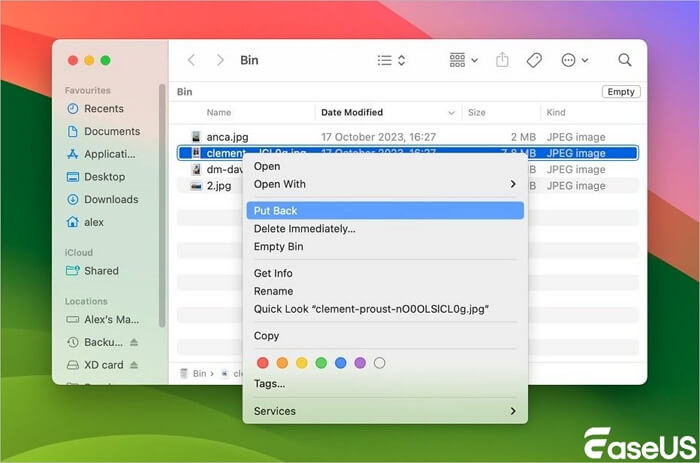
Voor bestanden die nog niet verwijderd zijn (met Command+Option+Delete), is de prullenbak de eerste plek waar je moet zoeken naar herstelopties:
Stap 1. Klik op het prullenbakpictogram in je Dock.
Stap 2. Zoek je BMP-bestanden (je kunt sorteren op datum of zoeken).
Stap 3. Klik met de rechtermuisknop op de geselecteerde BMP-bestanden en selecteer 'Terugzetten'.
![select-put-back-file.jpg]()
Stap 4. De bestanden keren terug naar hun oorspronkelijke locatie.
Methode 3. Verwijderde BMP-bestanden op een Mac herstellen vanuit Time Machine-backups
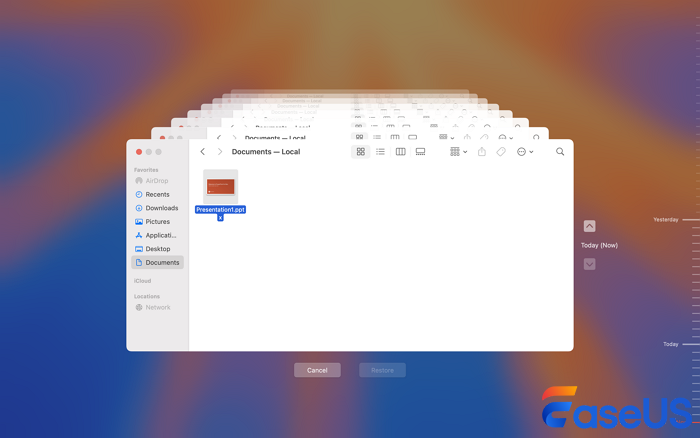
Als je Time Machine hebt gebruikt om een back-up van je Mac te maken, kun je je BMP-bestanden eenvoudig herstellen door de volgende stappen te volgen:
Stap 1. Open de map waarin uw BMP-bestanden zijn opgeslagen.
Stap 2. Open Time Machine door op het pictogram in de menubalk te klikken of door de applicatie te openen.
Stap 3. Ga terug in de tijd naar het moment dat uw bestanden er nog waren.
Stap 4. Selecteer uw BMP-bestanden en klik op 'Herstellen'.
![restore-ppt-files-time-machine-mac.png]()
Conclusie
Voor Mac-gebruikers zijn er verschillende oplossingen voor het herstellen van BMP-bestanden, afhankelijk van de situatie. Controleer voor verwijderde bestanden eerst de prullenbak, dit is de snelste optie. Voor permanent verwijderde bestanden is dataherstelsoftware de meest effectieve optie, omdat hiermee de schijfsectoren kunnen worden gescand op herstelbare gegevens. Gebruikers die Time Machine regelmatig gebruiken voor back-ups, kunnen hiermee ook bestanden herstellen die van een bepaalde locatie zijn verwijderd.
Om uw BMP-bestanden effectief te herstellen, probeer dit zo snel mogelijk, want verwijderde bestanden worden uiteindelijk overschreven door andere bestanden. Met uw kennis van deze methoden en uw begrip van BMP-bestanden kunt u nu vol vertrouwen aan de slag, wetende dat een onbedoelde verwijdering niet per se betekent dat u uw waardevolle bitmapbestanden voorgoed kwijt bent.
Veelgestelde vragen over het herstellen van verwijderde BMP-bestanden op een Mac
Hieronder vindt u een aantal veelgestelde vragen waar u wellicht nieuwsgierig naar bent:
1. Kan ik beschadigde BMP-bestanden op een Mac herstellen?
- Ja, beschadigde BMP-bestanden kunnen soms gerepareerd of hersteld worden. Probeer het volgende:
- Het originele bestand herstellen met behulp van dataherstelsoftware.
- Het openen van de BMP-afbeelding in een beeldbewerkingsprogramma zoals Adobe Photoshop of GIMP kan kleine beschadigingen mogelijk automatisch herstellen.
- Gebruik speciale programma's voor bestandsreparatie, zoals Stellar Repair for Photo of DiskWarrior (voor bredere systeemproblemen).
2. Hoe kan ik in de toekomst voorkomen dat ik BMP-bestanden verlies?
Om te voorkomen dat BMP-bestanden verloren gaan:
- Maak regelmatig een back-up van je Mac met Time Machine of cloudservices zoals iCloud, Google Drive of Dropbox.
- Gebruik versiebeheer in apps zoals Adobe Photoshop of Affinity Photo.
- Vermijd het opslaan van bestanden uitsluitend op externe schijven zonder back-ups.
- Verwijder externe schijven op een veilige manier om beschadiging te voorkomen.