Een systeemcrash na het installeren van een macOS-bètaversie kan schrikken, vooral als je niet zeker weet of je belangrijke bestanden veilig zijn. Als je Mac is vastgelopen na de macOS 27 Golden Gate Developer Beta-update, raak dan niet in paniek. Deze handleiding biedt een duidelijk en praktisch plan om gegevens te herstellen na een macOS 27-crash met behulp van beproefde methoden.
Voordat u een herstelpoging onderneemt, is het cruciaal om eerst deze stappen te volgen om permanent gegevensverlies te voorkomen:
- Stop onmiddellijk alle invoer- en herstartpogingen. Constante opstartlussen kunnen resterende gegevens op APFS SSD's overschrijven, waardoor herstel veel minder effectief wordt.
- Start uw Mac niet herhaaldelijk geforceerd opnieuw op. Elke geforceerde herstart schrijft tijdelijke log- en diagnostische bestanden weg, die de gegevens die u probeert te herstellen, kunnen overschrijven.
- Ga naar de Mac-herstelmodus (Intel: Command+R bij het opstarten; Apple Silicon: Houd de aan/uit-knop ingedrukt) om eerst een basisdiagnose van de schijf uit te voeren. Dit helpt om te bepalen of de schijf fysiek in orde is.
Zodra de situatie gestabiliseerd is, kies dan een van de onderstaande herstelmethoden.
Voor gegevenscorruptie veroorzaakt door crashes in bètaversies is professionele herstelsoftware vaak de meest effectieve oplossing. EaseUS Data Recovery Wizard voor Mac is specifiek ontworpen voor beschadigde APFS-volumes, waardoor het een ideale keuze is voor gegevensherstel na een crash van macOS 27.
Waarom deze tool het beste werkt bij bètacrashes
- Geavanceerde APFS-scanning: Herstelt beschadigde directorystructuren die verdwijnen na bestandssysteemschade als gevolg van de bètaversie.
- Alleen-lezen-modus: scant uw schijf zonder nieuwe gegevens te schrijven, waardoor het risico op secundaire overschrijvingen wordt geëlimineerd.
- Volledige ondersteuning voor Apple Silicon en Intel: Volledig compatibel met M1, M2, M3, M4 en oudere Intel Macs.
- Geen back-up nodig: scant direct de onbewerkte APFS-schijfsectoren om verloren bestanden te lokaliseren en te herstellen.
Zo kunt u met deze datahersteltool van EaseUS gegevens herstellen na een macOS-crash:
Stap 1. Zoek naar verloren bestanden
Selecteer de schijflocatie waar u naar verloren bestanden wilt zoeken (dit kan een interne HDD/SSD of een verwisselbaar opslagmedium zijn) op macOS Sierra, High Sierra, Mojave, Catalina, Big Sur, Monterey, Ventura en de nieuwste versie Sonoma. Klik op de knop 'Zoek naar verloren bestanden'.
Stap 2. Bekijk de scanresultaten.
EaseUS Data Recovery Wizard voor Mac scant direct het geselecteerde schijfvolume en toont de scanresultaten.
Stap 3. Selecteer het/de bestand(en) en herstel ze.
Selecteer in de scanresultaten de bestanden die u wilt bekijken en klik op de knop 'Herstellen' om ze terug te krijgen.
Als u een volledige Time Machine-back-up hebt gemaakt voordat u de macOS 27-beta installeerde, beschikt u over een betrouwbare, ingebouwde hersteloptie. Deze methode is uitstekend geschikt om individuele bestanden of mappen terug te halen zonder een volledig systeemherstel. Ga als volgt te werk:
Stap 1. Sluit de Time Machine-back-upschijf aan op uw vastgelopen Mac.
Stap 2. Start macOS op in de herstelmodus (Command+R bij het opstarten voor Intel; houd de aan/uit-knop ingedrukt voor Apple Silicon).
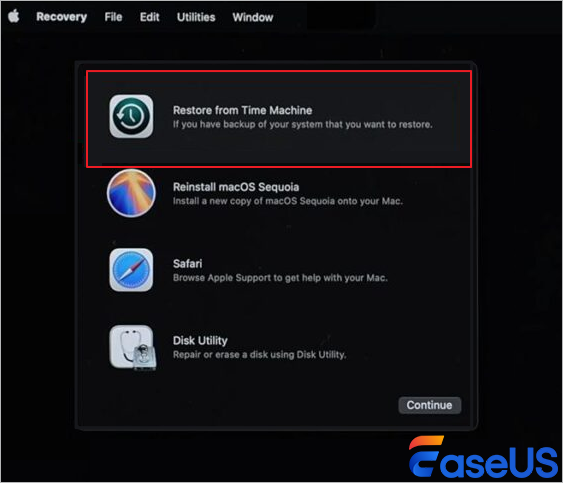
Stap 3. Selecteer in het hoofdmenu voor herstel de optie 'Herstellen vanuit Time Machine-reservekopie'.
![restore-mac-files-from-time-machine-sequoia.png]()
Stap 4. Kies de back-upsnapshot die vóór de bèta-installatie is gemaakt uit de chronologische lijst.
Stap 5. Gebruik de bestandsinterface om handmatig afzonderlijke mappen en bestanden te selecteren voor export naar externe opslag.
Stap 6. Kopieer alle belangrijke gegevens voordat u partities wist of het besturingssysteem opnieuw installeert.
Let op: als uw Mac helemaal niet opstart (geen opstartlampje of ventilator), is er mogelijk een hardwareprobleem waarvoor herstel via DFU-modus met Apple Configurator op een tweede Mac nodig is. Als de stroomindicatoren wel oplichten, maar het opstarten niet lukt, gebruik dan een opstartbare USB-herstelschijf.
Slotgedachten
Een systeemcrash na het installeren van een bètaversie van het besturingssysteem is stressvol, maar uw gegevens zijn vaak nog te herstellen als u voorzichtig te werk gaat. Stop in eerste instantie alle schrijfbewerkingen naar de schijf en kies vervolgens de methode die het beste bij uw situatie past. Sla herstelde bestanden altijd op een externe schijf op om verder gegevensverlies te voorkomen. Bèta-software is bedoeld om te testen – overweeg daarom om goede back-ups te maken en een aparte partitie of computer te gebruiken voor toekomstige bètatests.
Veelgestelde vragen over het herstellen van gegevens na een macOS 27-crash
Hieronder vindt u een aantal veelgestelde vragen waar u wellicht nieuwsgierig naar bent:
1. Kan ik mijn gegevens herstellen als mijn Mac na de macOS Beta-upgrade helemaal niet meer opstart?
Een volledige stroomuitval kan duiden op hardwareschade die herstel in DFU-modus vereist.
Als de stroomindicatoren wel oplichten maar het opstarten mislukt, gebruik dan een opstartbare USB-stick met EaseUS Data Recovery Wizard om de interne SSD te scannen zonder het systeem volledig op te starten.
2. Is EaseUS Data Recovery Wizard veilig voor Apple Silicon Macs?
Ja. Het biedt volledige native ondersteuning voor M1-, M2-, M3- en M4-chips. Mogelijk moet u tijdelijke beveiligingsregels in het opstartbeveiligingsprogramma aanpassen wanneer u opstart vanaf de herstelmedia om de machtigingen voor diepe APFS-scans te ontgrendelen. Alle scans blijven alleen-lezen en veilig.
3. Heb ik een Time Machine-back-up nodig om de EaseUS-hersteltool te kunnen gebruiken?
Nee. De software scant rechtstreeks onbewerkte APFS-schijfsectoren en is niet afhankelijk van vooraf gemaakte back-uparchieven, waardoor het een krachtige oplossing is, zelfs als u geen recente back-up hebt.