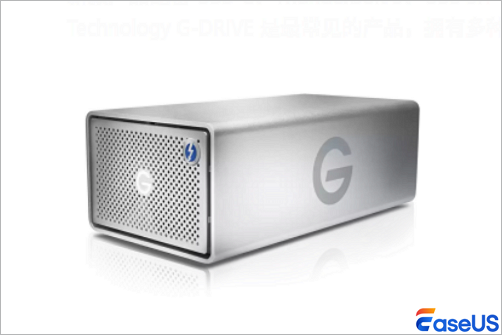
De G-Technology G-DRIVE-serie, ontwikkeld door Western Digital, omvat een reeks krachtige externe harde schijven en opslagapparaten. Ze hebben een ontwerpstijl die lijkt op die van Apple-producten, meestal met een volledig aluminium behuizing, en werken perfect met macOS en ondersteunen Time Machine.
Als de G-Drive Mobile USB-C is aangesloten op uw Mac en belangrijke bestanden bevat, kan deze onbruikbaar worden. Dit kan het gevolg zijn van verbindingsproblemen, wat kan lijken op een aanzienlijk gegevensverlies, of doordat de schijf per ongeluk is gewist, geformatteerd of beschadigd. Dit artikel beschrijft hoe u gegevens van de G-Drive Mobile USB-C op uw Mac kunt herstellen.
Inzicht in de oorzaken van gegevensverlies helpt u snel de juiste herstelmethode te kiezen. Dit zijn de meest voorkomende scenario's waarmee Mac-gebruikers te maken krijgen bij hun G-Drive Mobile USB-C-drives:
- Per ongeluk verwijderen en de prullenbak legen: Dit is de meest voorkomende oorzaak, waarbij gebruikers per ongeluk bestanden verwijderen en de prullenbak van hun Mac legen zonder eerst een back-up van hun gegevens te maken.
- G-Drive wordt niet weergegeven op Mac : De G-Drive is aangesloten via USB-C, maar verschijnt niet op het Mac-bureaublad of in Finder, waardoor bestanden volledig ontoegankelijk zijn.
- Onbedoelde formattering: Een Mac-systeem vraagt om de schijf te formatteren en gebruikers bevestigen de actie zonder te beseffen dat hiermee alle opgeslagen gegevens worden gewist.
- Abrupte ontkoppeling tijdens overdracht: Het loskoppelen van de USB-C-schijf tijdens het kopiëren of verplaatsen van bestanden onderbreekt het schrijfproces, waardoor bestanden beschadigd raken of de schijfstructuur wordt aangetast.
- Schijffouten of beschadiging van het bestandssysteem: Kleine systeemproblemen, macOS-updates of slijtage van de schijf kunnen het bestandssysteem beschadigen, waardoor de G-Drive onleesbaar wordt op een Mac.
![G-Drive Mobiele USB-C]()
We organiseren oplossingen van de eenvoudigste tot de meest geavanceerde, beginnend met gratis ingebouwde Mac-tools en vervolgens overgaand naar betrouwbare professionele software. Alle stappen zijn afgestemd op beginners en vereisen geen geavanceerde technische vaardigheden.
- 1. Bestanden en gegevens herstellen van Google Drive via Time Machine
- 2. Los eerst het probleem op dat G-Drive Mobile USB-C niet wordt weergegeven op de Mac.
- 3. Gegevens herstellen van G-Drive Mobile USB-C met een professionele tool
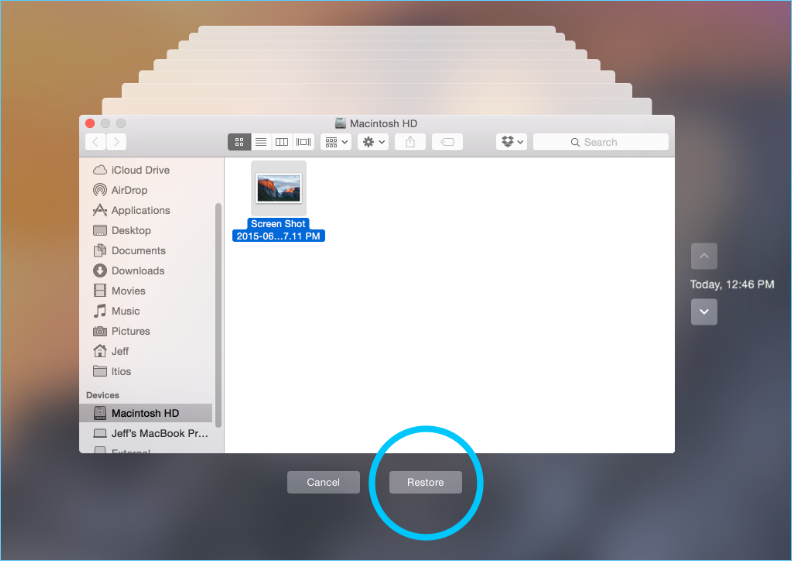
De G-Drive Mobile USB-C is volledig geoptimaliseerd voor Time Machine, Apple's ingebouwde back-uptool voor Mac. Als je Time Machine-back-ups voor de schijf hebt ingeschakeld, is dit de snelste manier om verloren Mac-bestanden te herstellen .
- Sluit de G-Drive Mobile USB-C aan op uw Mac met behulp van de gecertificeerde USB-C-kabel.
- Open Time Machine via Launchpad of het pictogram in de menubalk.
- Gebruik de tijdlijn aan de rechterkant om back-upversies van vóór het gegevensverlies te bekijken.
- Selecteer de verloren bestanden of mappen en klik op 'Herstellen' om ze op te slaan op je Mac of een apart opslagapparaat.
![bestanden herstellen vanuit Time Machine]()
De meeste gebruikers ondervinden problemen met de Google Drive (G-Drive) die niet wordt herkend door Mac, waardoor gegevensherstel onmogelijk is totdat de schijf correct is gekoppeld. Gebruik het ingebouwde Schijfhulpprogramma van Mac om dit probleem op te lossen zonder gegevensverlies.
- Sluit de G-Drive Mobile USB-C aan op de USB-C-poort van je Mac. Vermijd indien mogelijk het gebruik van USB-adapters, omdat deze verbindingsproblemen kunnen veroorzaken.
- Open "Schijfhulpprogramma" door naar "Launchpad" > "Overig" > "Schijfhulpprogramma" te gaan.
- Zoek naar de G-Drive Mobile USB-C in de linkerzijbalk onder het gedeelte 'Extern'. Deze kan grijs weergegeven zijn of de melding 'Niet gekoppeld' bevatten.
- Selecteer de schijf en klik op de knop 'Koppelen' bovenaan in het venster Schijfhulpprogramma.
- Als het koppelen mislukt, klik dan op de knop 'Eerste hulp' om schijfbevoegdheden en bestandssysteemfouten te herstellen. Volg de aanwijzingen op het scherm om de reparatie te voltooien.
![first-aid.jpg]()
Bij ernstig gegevensverlies, zoals per ongeluk formatteren, permanent verwijderen of hardnekkige schijffouten die First Aid niet kan verhelpen, is een betrouwbare tool voor gegevensherstel van Mac-harde schijven de meest betrouwbare oplossing. De aanbevolen tool ondersteunt G-Drive Mobile USB-C, alle macOS-versies en herstelt alle gangbare bestandstypen zonder de originele schijf te beschadigen.
EaseUS Data Recovery Wizard voor Mac kan helpen bij het herstellen van gegevens van G-Drive mobiele USB-C-schijven op Mac, inclusief de draagbare modellen, RAID-schijven en robuuste externe SSD-harde schijven.
Download en installeer betrouwbare software voor gegevensherstel op je Mac en volg de instructies:
Stap 1. Zoek naar verloren bestanden
Sluit uw externe harde schijf correct aan op uw Mac. Start EaseUS Data Recovery Wizard voor Mac en selecteer de externe harde schijf. Klik vervolgens op 'Zoek naar verloren bestanden' om verloren/verwijderde bestanden op uw externe apparaten te vinden.
Stap 2. Filter en vind verloren bestanden
Na de scan worden alle bestandstypen in het linkerpaneel weergegeven. Selecteer het gewenste bestandstype om de bestanden op uw externe apparaten te vinden.
Stap 3. Voorbeeldweergave en herstel
Klik op het bestand om een voorbeeld te bekijken. Selecteer vervolgens de bestanden die u wilt herstellen en klik op de knop 'Herstellen'. U kunt uw gegevens opslaan op lokale schijven en in de cloud.
Als u deze informatie nuttig vindt, deel deze dan met anderen op sociale media om hen te helpen deze veelvoorkomende uitdaging te overwinnen.
Nadat u uw gegevens hebt hersteld, kunt u deze eenvoudige stappen volgen om uw G-Drive te beschermen en toekomstig gegevensverlies te voorkomen, door gebruik te maken van het voor Mac geoptimaliseerde ontwerp van de schijf:
- Schakel Time Machine-backups regelmatig in, aangezien de G-Drive Mobile USB-C volledig compatibel is met deze native Mac-backupfunctie.
- Verwijder de schijf altijd correct uit de Mac voordat u de USB-C-kabel loskoppelt. Klik op het pictogram 'Uitwerpen' naast de schijf in Finder en wacht tot u de melding krijgt dat de schijf veilig verwijderd kan worden.
- Bewaar de schijf op een droge, veilige plaats om de aluminium behuizing en interne componenten te beschermen tegen vallen, krassen en vochtschade.
- Voer om de paar maanden Schijfhulpprogramma Eerste Hulp uit op de schijf om kleine schijffouten te herstellen voordat ze uitgroeien tot grote problemen.
Conclusie
Het herstellen van gegevens van een G-Technology G-Drive Mobile USB-C op een Mac vereist geen geavanceerde technische vaardigheden, zelfs niet voor complete beginners. Begin met ingebouwde tools zoals de prullenbak van Mac en Time Machine voor klein gegevensverlies, los koppelingsproblemen op met Schijfhulpprogramma en gebruik betrouwbare professionele software voor ernstigere gevallen, zoals formatteren of permanent verwijderen.
Veelgestelde vragen over G-Drive Mobile USB-C voor Mac-herstel
Als je nog vragen hebt over gegevensherstel op je Mac, bekijk dan de onderstaande korte antwoorden voor meer informatie:
1. Is de G-Drive Mobile USB-C volledig compatibel met alle Mac-modellen?
Ja, de G-Drive Mobile USB-C is ontworpen voor macOS en werkt met alle moderne Macs met USB-C-poorten, waaronder MacBook Air, MacBook Pro, iMac, Mac Mini en Mac Pro.
2. Kan ik gegevens van een geformatteerde G-Drive Mobile USB-C herstellen op een Mac zonder betaalde software?
Alleen als u een eerdere Time Machine-back-up van de schijf hebt. Zonder back-up hebt u een professioneel programma voor gegevensherstel nodig om bestanden van een geformatteerde schijf terug te halen.