Veel Mac-gebruikers komen in een stressvolle situatie terecht wanneer ze ontdekken dat belangrijke bestanden meer dan 30 dagen geleden zijn verwijderd. De prullenbak van macOS verwijdert items automatisch na een maand, en handmatig legen lijkt het alsof bestanden voorgoed verdwenen zijn. Normale herstelmethoden werken dan niet meer en de meeste mensen denken dat de gegevens permanent verloren zijn.
Inzicht in hoe macOS omgaat met verwijderde bestanden helpt bij het stellen van realistische verwachtingen ten aanzien van het herstel.
- Bestanden die meer dan 30 dagen geleden zijn verwijderd, worden niet altijd volledig gewist. Het systeem blokkeert de toegang tot de bestanden, maar de daadwerkelijke gegevens kunnen op de schijf blijven staan totdat ze worden overschreven.
- Normale verwijdering van bestanden uit de prullenbak werkt niet meer na de automatische verwijderingsperiode van 30 dagen. Het systeem verbergt de bestanden, waardoor ze niet meer in de prullenbak verschijnen.
- Het grootste risico voor herstel is nieuwe data. Het opslaan van nieuwe bestanden, het installeren van apps of het downloaden van content kan de oude, verwijderde data overschrijven en herstel onmogelijk maken.
- Externe schijven en cloudopslag hanteren verschillende regels. Bestanden die van externe schijven of iCloud worden verwijderd, kunnen een aparte bewaartermijn hebben die langer is dan 30 dagen.
![icloud-drive-recent-verwijderd.png]()
Bestanden kunnen om verschillende veelvoorkomende redenen onbereikbaar worden via de normale methoden. Automatisch verwijderen uit de prullenbak is de meest voorkomende oorzaak. macOS biedt een optie om items na 30 dagen automatisch uit de prullenbak te verwijderen. Wanneer deze optie is ingeschakeld, verdwijnen bestanden na een maand automatisch.
- Handmatig de prullenbak legen laat geen zichtbare sporen achter. Gebruikers die de prullenbak handmatig legen, verliezen direct de toegang tot hun bestanden. Na 30 dagen kunnen standaardprogramma's ze niet meer vinden.
- Permanent verwijderen via het toetsenbord slaat de prullenbak volledig over. Door de sneltoets voor permanent verwijderen te gebruiken, worden bestanden verwijderd zonder dat ze in de prullenbak terechtkomen.
- Het verwijderen van bestanden van externe schijven werkt anders. Verwijderde bestanden van externe schijven komen vaak niet in de reguliere prullenbak van de Mac terecht en verdwijnen snel.
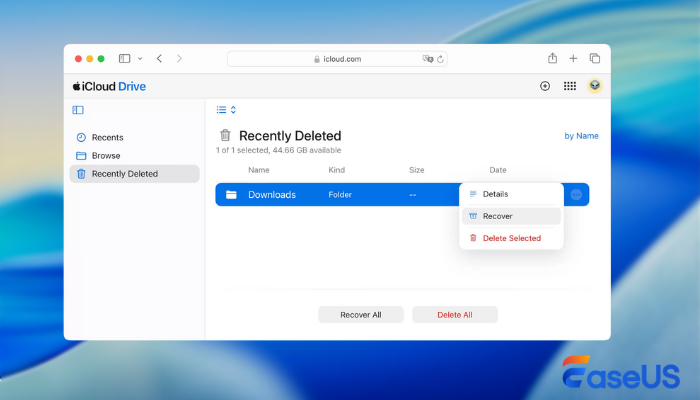
- De bewaartermijn van iCloud-bestanden verloopt na één maand. Verwijderde bestanden uit iCloud Drive blijven 30 dagen in de map 'Recent verwijderd' staan voordat ze automatisch worden verwijderd.
De methoden zijn gerangschikt van de eenvoudigste, gratis oplossingen tot de meer geavanceerde. Beginners moeten bij het begin beginnen en alleen verdergaan als eerdere stappen niet werken.
1. Bestanden herstellen met Time Machine
Time Machine is de ingebouwde back-uptool van Mac en de meest betrouwbare manier om oude, verwijderde bestanden te herstellen .
- Sluit uw Time Machine-back-upstation aan op uw Mac.
- Open Time Machine vanuit de menubalk of Launchpad.
- Gebruik de tijdlijn aan de rechterkant om een datum te selecteren vóórdat de bestanden werden verwijderd.
- Blader door de mappen om de ontbrekende bestanden te vinden.
- Selecteer de bestanden en klik op de knop 'Herstellen'. De bestanden keren terug naar hun oorspronkelijke locatie.
Deze methode werkt als je Time Machine-backups hebt ingeschakeld voordat je het bestand verwijderde.
2. Bestanden herstellen vanuit iCloud Drive
Bestanden die met iCloud zijn gesynchroniseerd, kunnen vaak kort na de periode van 30 dagen worden hersteld.
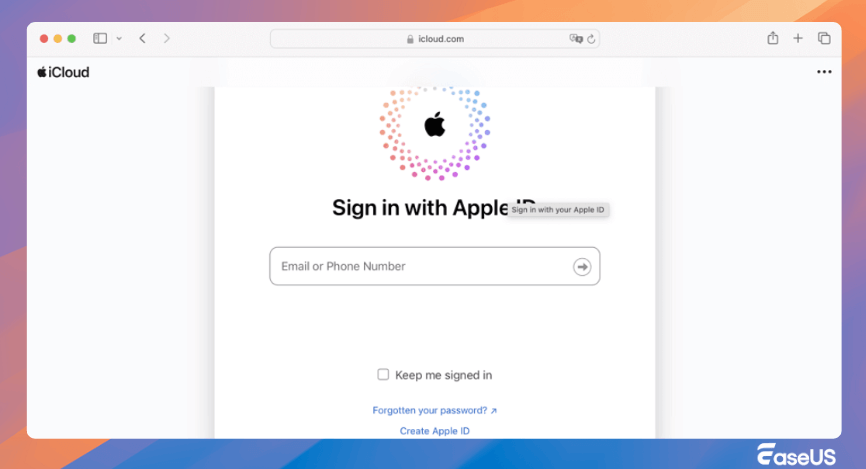
- Open een browser en ga naar de officiële iCloud-website.
- Meld u aan met uw Apple ID die is gekoppeld aan de Mac.
- Open iCloud Drive en zoek de sectie 'Recent verwijderd'.
- Controleer of er nog bestanden zijn die mogelijk niet volledig zijn verwijderd.
- Selecteer de bestanden die u wilt en herstel ze naar uw schijf.
- Als iCloud Drive is ingeschakeld, worden de herstelde bestanden gesynchroniseerd met je Mac.
![recover-data-from-mac-hard-drive-pc-icloud.png]()
3. Gebruik professionele Mac-software voor gegevensherstel.
Als er geen back-ups bestaan, biedt professionele herstelsoftware zoals EaseUS Data Recovery Wizard voor Mac de beste kans om oude, verwijderde bestanden terug te halen .
Professionele tools scannen de harde schijf grondig en herstellen gegevens die systeemtools niet kunnen vinden.
Stap 1. Zoek naar verloren bestanden
Selecteer de schijflocatie waar u naar verloren bestanden wilt zoeken (dit kan een interne HDD/SSD of een externe harde schijf zijn) waar u gegevens en bestanden bent kwijtgeraakt. Klik op de knop 'Zoek naar verloren bestanden'.
Stap 2. Bekijk de scanresultaten.
Deze software scant direct het geselecteerde schijfvolume en toont foto's, documenten, audio, video's en e-mails in het linkerpaneel.
Stap 3. Selecteer het/de bestand(en) en herstel ze.
Klik op de gegevens om ze te bekijken en klik op de knop 'Herstellen' om ze terug te krijgen.
Conclusie
Bestanden die na 30 dagen op een Mac worden verwijderd, zijn niet altijd definitief verloren. Het systeem verwijdert de toegang, maar de gegevens zelf blijven vaak op de schijf staan. Begin het herstelproces met Time Machine- of iCloud-backups voor de grootste kans op succes. In lastige gevallen kan professionele herstelsoftware gegevens redden die met standaardmethoden niet lukken.
Veelgestelde vragen over het herstellen van verwijderde bestanden na 30 dagen op een Mac
Als je nog vragen hebt over het herstellen van gegevens van je MacBook, bekijk dan de onderstaande korte antwoorden voor meer informatie:
1. Kan ik bestanden na 30 dagen herstellen zonder Time Machine?
Ja. Ingebouwde systeemtools en professionele herstelsoftware kunnen bestanden vinden als ze niet zijn overschreven door nieuwe gegevens.
2. Zijn er volledig gratis manieren om oude, verwijderde bestanden op een Mac te herstellen?
Time Machine en iCloud-herstel zijn gratis voor gebruikers die back-ups al hebben ingeschakeld. Systeemhulpprogramma's zijn ook gratis, maar hebben een lagere slagingskans.