Heb je per ongeluk de prullenbak van je Mac geleegd? Bah, dat gevoel – je realiseert je dat iets wat je nodig had gewoon… weg is? Maak je nog geen zorgen. Meestal zijn die bestanden niet echt verwijderd. Of het nu een werkdocument is, een willekeurige foto of een video die je aan een vriend zou sturen, in dit artikel laten we je een paar manieren zien om geleegde prullenbakbestanden op je Mac te herstellen .
We bespreken zowel wat macOS zelf kan doen als – als dat niet voldoende is – een betrouwbaar hulpmiddel genaamd EaseUS Data Recovery Wizard voor Mac.
| Werkbare oplossingen
|
Stapsgewijze probleemoplossing
|
| Oplossing 1. Gebruik Time Machine-back-up. |
Open Time Machine vanuit de map Programma's en navigeer naar de map... Volledige stappen
|
| Oplossing 2. Herstellen vanuit iCloud Drive |
Open iCloud.com in een browser. Ga naar "iCloud Drive > Recent verwijderd". Selecteer het bestand... Volledige stappen
|
| Oplossing 3. Gebruik software voor gegevensherstel. |
Kies "Macintosh HD – Data" en klik op Scannen. De software zal verwijderde bestanden lokaliseren... Volledige stappen
|
Waarom bestanden verdwijnen uit de prullenbak van een Mac
Het zit zo met macOS: als je een bestand verwijdert, wordt het gewoon naar de prullenbak verplaatst. En het legen van de prullenbak? Dat wist de gegevens niet direct. Het vertelt je Mac alleen maar: "Hé, deze ruimte kan opnieuw worden gebruikt voor nieuwe bestanden." Dus totdat er iets nieuws overheen wordt geschreven, zijn je oude bestanden nog steeds te herstellen met de juiste tools. De truc is om snel te handelen en te voorkomen dat je iets nieuws op je schijf opslaat.
Ik heb per ongeluk op 'Prullenbak legen' geklikt in mijn map met verwijderde bestanden toen ik probeerde verwijderde bestanden terug te halen. Hoe kan ik de verloren bestanden terugkrijgen? Hoe kan ik de bestanden die in mijn map met verwijderde bestanden stonden voordat ik deze leegde, gemakkelijk terughalen? - van Apple Discussion
Belangrijkste punten:
- macOS-bestandssystemen (APFS en HFS+) bewaren verwijderde gegevens tijdelijk.
- Het succespercentage van het herstel neemt af naarmate nieuwe bestanden de verwijderde gegevens overschrijven.
- Time Machine of herstelsoftware van derden vergroot uw kans op volledig herstel.
Bron: Apple Support
2 ingebouwde herstelopties om de prullenbak van je Mac te herstellen
Probeer eerst de ingebouwde herstelopties van macOS voordat u software van derden gebruikt.
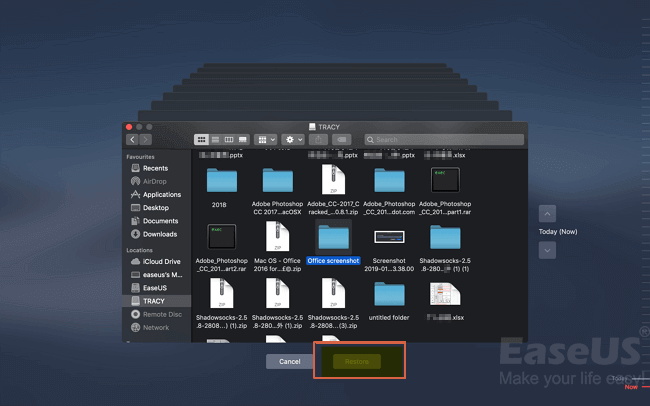
Als u regelmatig een back-up van uw Mac maakt met Time Machine, kunt u bestanden herstellen vanuit Time Machine -back-ups:
Stap 1. Open Time Machine vanuit de map Programma's.
Stap 2. Navigeer naar de map waar het verwijderde bestand zich bevond.
Stap 3. Blader door eerdere momentopnamen met behulp van de tijdlijn.
Stap 4. Selecteer het bestand en klik op Herstellen.
![Bestanden herstellen vanuit een Time Machine-back-up]()
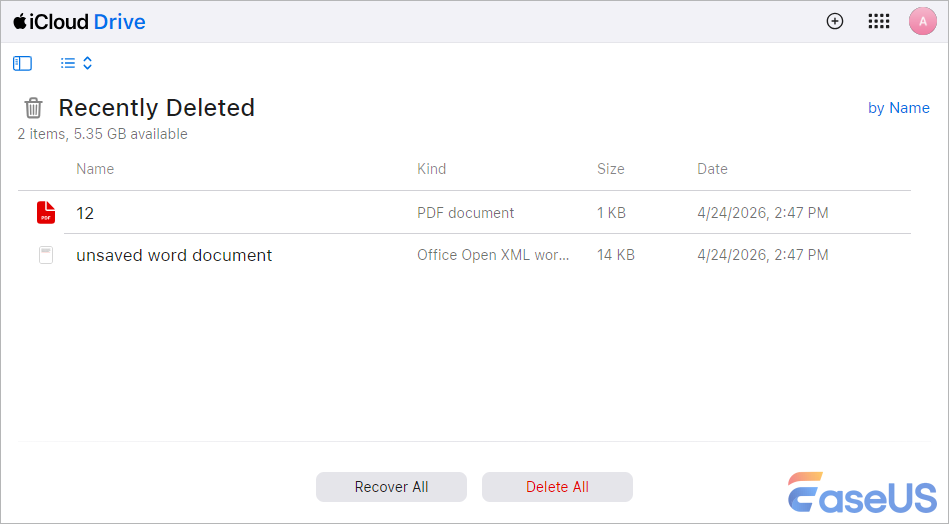
Als uw bestanden in iCloud Drive waren opgeslagen, vindt u ze mogelijk terug in de map 'Recent verwijderd'.
Stap 1. Open iCloud.com in een browser.
![iCloud-web]()
Stap 2. Ga naar "iCloud Drive > Recent verwijderd". Dit is de prullenbak van iCloud .
![Recent verwijderd]()
Stap 3. Selecteer het bestand en klik op Herstellen.
⭐ Belangrijk: Voeg geen nieuwe bestanden toe aan de schijf totdat het herstel is voltooid om te voorkomen dat uw verwijderde bestanden worden overschreven.
De iCloud-map 'Recent verwijderd' ondersteunt het herstellen van items die binnen de laatste 30 dagen zijn verwijderd. Als je bestanden wilt herstellen die een maand geleden zijn verwijderd, bekijk dan dit artikel:
Hoe verwijderde bestanden van iCloud te herstellen
Verwijderde bestanden worden verplaatst naar een map met de naam 'Recent verwijderd' en worden daar 30 of 40 dagen bewaard voordat ze definitief worden verwijderd. Lees in dit artikel hoe u ze kunt herstellen. Lees meer >>
Als je je gegevens sneller terug wilt, vooral als de ingebouwde tools niet werken, is EaseUS Data Recovery Wizard voor Mac een prima optie. Het werkt probleemloos met vrijwel elke macOS-versie. Prullenbak geleegd? Per ongeluk een schijf geformatteerd? Of erger nog? EaseUS biedt uitkomst.
![Waarom EaseUS zich onderscheidt]()
Werkt met vrijwel elke macOS-versie. Prullenbak, geformatteerde schijven, noem maar op. En het mooiste is: zelfs als je de prullenbak al hebt geleegd en geen Time Machine gebruikt, kan de dataherstelsoftware van EaseUS verwijderde bestanden van je Mac herstellen zonder Time Machine- backups.
Stap 1. Download en installeer de software. Maar let op: installeer de software niet op dezelfde schijf waar je bestanden bent kwijtgeraakt. Anders loop je het risico dat je per ongeluk de bestanden die je probeert te herstellen overschrijft.
Stap 2. Start het programma op en selecteer de schijf waar uw prullenbak zich bevindt - meestal iets als "Macintosh HD - Data". Klik op Scannen. De software zal verwijderde bestanden lokaliseren.
![Selecteer een locatie en scan naar verloren Mac-gegevens.]()
Stap 3. Bekijk de scanresultaten. Gebruik de filter- en zoekfuncties om uw bestanden snel te vinden. Bekijk de bestanden om te controleren of ze intact zijn.
![Selecteer uw verloren gegevens/bestanden]()
Stap 4. Selecteer wat u wilt herstellen en klik vervolgens op 'Herstellen'. Sla ze ergens anders op: op een andere schijf, een externe schijf, wat dan ook. Maar niet op dezelfde locatie.
![Verloren Mac-gegevens herstellen]()
Bekijk de officiële review van Mac-gegevensherstelsoftware in 2026:
Review van EaseUS Data Recovery Wizard voor Mac (2026): Is het de moeite waard?
door u/EaseUS_Official in EaseUSTech
Deel dit bericht op sociale media en help meer mensen te leren hoe ze de geleegde prullenbak op een Mac kunnen herstellen!
Tips om toekomstig gegevensverlies te voorkomen
![frequente en regelmatige back-ups]()
Maak regelmatig back-ups. Echt waar. Schakel Time Machine in, of maak er gewoon een gewoonte van om belangrijke bestanden op een externe schijf of in de cloud op te slaan.
Stop met het aanpassen van de schijf. Ik weet dat het verleidelijk is, maar als je per ongeluk iets verwijdert, stop dan met het toevoegen van nieuwe bestanden. Elke nieuwe save maakt herstel lastiger.
Zorg dat je herstelsoftware bij de hand hebt. Installeer bijvoorbeeld EaseUS en zorg dat het klaarstaat. Geloof me, je wilt niet in paniek raken en het programma nog moeten downloaden.
Zorg voor overzicht. Ruim je prullenbak en mappen regelmatig op, zodat je niet per ongeluk de verkeerde dingen verstuurt.
Veelgestelde vragen
1. Kan ik bestanden uit de geleegde prullenbak herstellen zonder software te gebruiken?
Jazeker, als je back-ups hebt ingeschakeld. Op een Mac is dat Time Machine of iCloud.com. Op Windows kun je kijken in Bestandsgeschiedenis, OneDrive of 'Vorige versies' van mappen. Geen back-ups? Dan heb je waarschijnlijk software nodig. En in beide gevallen is het belangrijk om de schijf direct niet meer te gebruiken, zodat je bestanden niet worden overschreven. Kortom: je hebt alleen een back-up als je er zelf een hebt ingesteld, zoals Time Machine of iCloud. Anders ben je aangewezen op software van derden.
2. Welke macOS-versies zijn compatibel met EaseUS?
EaseUS Data Recovery Wizard voor Mac ondersteunt een vrij breed scala aan besturingssystemen, van macOS 10.9 (Mavericks) tot en met de nieuwste macOS 26 Tahoe. Sommige versies, met name die uit de App Store, vereisen macOS 10.15 of nieuwer. Het werkt ook prima op Intel Macs en Apple Silicon (M1, M2, M3, M4). Geen vreemde compatibiliteitsproblemen.
3. Is EaseUS Data Recovery Wizard veilig te gebruiken op een Mac?
Ja, het wordt over het algemeen als veilig beschouwd. Het is een legitiem, alleen-lezen programma, dus het zal uw originele gegevens niet beschadigen tijdens het scannen. En het werkt prima met moderne Apple Silicon-chips (M1 tot en met M4).
4. Kan ik een bestand herstellen dat gedeeltelijk is overschreven?
Ja, dat is lastig. Hoe meer nieuwe gegevens er over je oude bestand heen zijn geschreven, hoe kleiner de kans op herstel. Gedeeltelijk herstel? Zeldzaam, maar niet helemaal hopeloos - het hangt ervan af hoeveel er is vervangen. Als er maar een klein stukje is overschreven, kan herstelsoftware de rest misschien nog redden. Je beste kans? Bestandsgeschiedenis, cloudback-ups of schaduwkopieën. Maar verwacht geen wonderen.