Om een geformatteerde WD My Passport voor Mac te herstellen, moet u deze onmiddellijk niet meer gebruiken . Kopieer er geen bestanden naar, formatteer de schijf niet opnieuw en voer geen herhaalde reparatiepogingen uit. Nieuwe schrijfbewerkingen kunnen bestandsgegevens overschrijven, waardoor de kans op herstel kleiner wordt.
Voordat u probeert geformatteerde WD Passport-gegevens op een Mac te herstellen, moet u de resterende bestandsgegevens beschermen. Doorloop eerst deze korte checklist.
- Koppel de WD Passport los nadat u hebt gecontroleerd of het formatteren is voltooid.
- Kopieer geen bestanden, maak geen mappen aan en installeer geen apps op deze schijf.
- Formatteer het niet opnieuw, wis het niet en wijzig de partitie-indeling niet.
- Vermijd Eerste Hulp of andere reparatiehandelingen die wijzigingen op de schijf schrijven.
Bij het formatteren kunnen bestandssysteemrecords worden verwijderd zonder dat elk bestandsblok direct wordt vervangen. Nieuwe gegevens kunnen die blokken overschrijven, waardoor het herstelresultaat minder goed is. Voor het veiligste proces kunt u het herstelproces starten voordat u de schijf opnieuw gebruikt.
Installeer EaseUS Data Recovery Wizard voor Mac op uw Mac of een ander veilig volume. Zo blijft de herstel-app gescheiden van de geformatteerde schijf. De huidige Mac-download ondersteunt macOS 26 tot en met macOS 10.9. Verwacht resultaat: de app opent zonder de WD Passport te wijzigen.
Sluit de WD Passport rechtstreeks aan op je Mac. Gebruik een stevige kabel en vermijd een hub zonder eigen voeding. Verwacht resultaat: de schijf verschijnt in de app en blijft verbonden.
Stap 1. Zoek naar verloren bestanden
Selecteer de schijflocatie waar u naar verloren bestanden wilt zoeken (dit kan een interne HDD/SSD of een verwisselbaar opslagmedium zijn) op macOS Sierra, High Sierra, Mojave, Catalina, Big Sur, Monterey, Ventura en de nieuwste versie Sonoma. Klik op de knop 'Zoek naar verloren bestanden'.
Stap 2. Bekijk de scanresultaten.
EaseUS Data Recovery Wizard voor Mac scant direct het geselecteerde schijfvolume en toont de scanresultaten.
Stap 3. Selecteer het/de bestand(en) en herstel ze.
Selecteer in de scanresultaten de bestanden die u wilt bekijken en klik op de knop 'Herstellen' om ze terug te krijgen.
Wacht op meer resultaten voordat u een oordeel velt. U kunt de scan indien nodig pauzeren, maar stop deze niet permanent. Ga verder zodra er bestanden verschijnen. Stop onmiddellijk als de WD Passport herhaaldelijk de verbinding verbreekt, ongebruikelijke geluiden maakt of verdwijnt uit macOS.
Als u deze informatie nuttig vindt, deel deze dan met anderen op sociale media om hen te helpen deze veelvoorkomende uitdaging te overwinnen.
Terminal kan je helpen controleren of macOS de WD Passport nog steeds herkent. Het herstelt niet automatisch ontbrekende bestandsrecords en herstelt ook geen geformatteerde gegevens op een veilige manier. Gebruik Terminal alleen ter controle.
- Open Terminal via "Programma's" > "Hulpprogramma's".
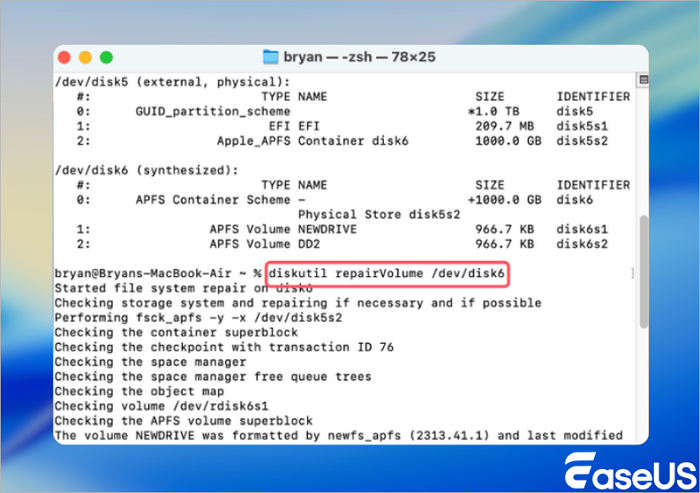
- Lijst aangesloten schijven met: diskutil list
- Zoek de WD Passport op naam en opslagcapaciteit. Noteer de identificatiecode, zoals /dev/disk6. Vertrouw niet alleen op het nummer. Controleer de grootte voordat u verdergaat.
- Controleer de schijf zonder deze te wijzigen: diskutil repairVolume /dev/disk6
- Vervang disk2 door de juiste identificatiecode. Controleer het verbindingstype, de gekoppelde volumes en de details van het bestandssysteem.
- Voer geen schrijfopdrachten uit. Vermijd opdrachten zoals eraseDisk, partitionDisk, repairDisk en soortgelijke opdrachten. Deze acties kunnen metadata vervangen en de kans op herstel van geformatteerde WD Passport-bestanden verkleinen.
![diskutil-repairvolume.png]()
Als de schijf wordt herkend en er nog leesbare bestanden worden weergegeven, kopieer deze dan naar uw Mac of een andere schijf met Finder. Sla niets terug op de WD Passport op. Als het volume leeg lijkt, als RAW wordt weergegeven of fouten geeft, stop dan met het gebruik van Terminal. Een alleen-lezen scan met dataherstelsoftware is veiliger om geformatteerde bestanden te vinden. Als de schijf de verbinding verbreekt of klikkende geluiden maakt, koppel deze dan los en schakel professionele hulp in voor dataherstel.
Gebruik de symptomen om een veilige vervolgstap te kiezen. Wis de WD My Passport niet en voer geen reparatieprogramma's uit vóór het herstel als de bestanden belangrijk zijn.
- De schijf wordt niet weergegeven op je Mac.
| Probleemsymptoom
|
Mogelijke oorzaak
|
Hoe kan ik dit bevestigen?
|
Oplossing
|
| De WD Passport ontbreekt in Finder en Schijfhulpprogramma. |
De kabel, USB-poort, adapter, voeding of schijfhardware is mogelijk defect. |
Open Schijfhulpprogramma en kies Weergave > Alle apparaten weergeven. Als de fysieke schijf nog steeds ontbreekt, test dan een kabel waarvan je zeker weet dat hij goed werkt en een andere Mac-poort. |
Stop met zelfherstel als de schijf niet wordt gedetecteerd. Laat de schijf door een professioneel laboratorium inspecteren voordat verdere scans worden uitgevoerd. |
Een ontbrekend Finder-volume kan nog steeds in Schijfhulpprogramma worden weergegeven. Verwijder het in dat geval niet. Noteer de naam en de capaciteit en probeer vervolgens herstelsoftware voor alleen-lezen bestanden.
- De schijf wordt wel gedetecteerd, maar bestanden kunnen niet worden gelezen.
| Probleemsymptoom
|
Mogelijke oorzaak
|
Hoe kan ik dit bevestigen?
|
Oplossing
|
| Schijfhulpprogramma herkent de schijf, maar Finder geeft een waarschuwing dat het volume onleesbaar is of toont geen bestanden. |
Het formatteren kan de bestandssysteemrecords hebben beschadigd, of het volume kan niet worden gekoppeld. |
Controleer de schijf- en volume-instellingen in Schijfhulpprogramma. Noteer of het volume is aangekoppeld, alleen-lezen is of een onbekende indeling heeft. |
Scan de juiste fysieke schijf met herstelsoftware. Sla de resultaten op uw Mac of een andere schijf op. Wis of initialiseer het volume niet. |
Vermijd eerste hulp totdat belangrijke bestanden zijn hersteld. Herstelacties kunnen de metagegevens van het bestandssysteem wijzigen en het herstel bemoeilijken.
- Klikkende geluiden, het loskoppelen van de verbinding of andere fysieke waarschuwingssignalen
| Probleemsymptoom
|
Mogelijke oorzaak
|
Hoe kan ik dit bevestigen?
|
Oplossing
|
| De schijf maakt klikkende geluiden, stopt met draaien, verbreekt herhaaldelijk de verbinding of verschijnt en verdwijnt. |
De schijf kan een mechanisch defect, een stroomstoring of een hardwarefout hebben. |
Luister naar herhaalde klikgeluiden en let op instabiele detectie tijdens een korte verbindingstest. |
Haal de stekker eruit en stop met scannen. Voortgezet gebruik kan de fysieke schade verergeren. Neem contact op met een professioneel dataherstelbedrijf. |
Sluit een WD Passport met een klikkend geluid niet steeds opnieuw aan. Softwareherstel is alleen geschikt als de verbinding stabiel blijft en de schijf normaal reageert.
Conclusie
Je kunt gegevens van een geformatteerde WD Passport op een Mac herstellen als de schijf stabiel blijft en nieuwe gegevens de oude bestanden niet hebben overschreven. De veiligste aanpak is om de schijf niet meer te gebruiken, de juiste schijf te scannen, de belangrijkste resultaten te bekijken en de herstelde bestanden op een andere locatie op te slaan.
Voordat u het herstelproces beëindigt, opent u voorbeeldfoto's, documenten, video's en projectbestanden van de doelschijf. Controleer de bestandsnamen, bestandsgroottes en mapstructuur. Een bestand dat tijdens de scan verschijnt, is pas volledig hersteld als het correct kan worden geopend.
Veelgestelde vragen over het herstellen van gegevens van een geformatteerde WD Passport op een Mac
De volgende antwoorden behandelen de meest voorkomende vragen van gebruikers die op zoek zijn naar oplossingen voor bestandsherstel.
1. Worden gegevens permanent gewist als ik een WD My Passport formatteer?
Nee. Een standaardformattering verwijdert of vervangt de informatie van het bestandssysteem, waardoor bestanden ontoegankelijk worden. De onderliggende gegevens kunnen behouden blijven totdat nieuwe bestanden ze overschrijven. Veilig wissen of herhaaldelijk schrijven is anders, omdat het is ontworpen om het herstellen van eerdere gegevens veel moeilijker of zelfs onmogelijk te maken. Herstel is waarschijnlijker als u de WD Passport direct niet meer gebruikt. Formatteer het apparaat niet opnieuw en sla geen herstelde bestanden erop op.
2. Kan ik bestanden herstellen als mijn Mac de WD Passport niet herkent?
Softwareherstel kan werken als de schijf consistent wordt weergegeven in Schijfhulpprogramma. Open Schijfhulpprogramma en kies Weergave > Alle apparaten weergeven. Controleer eerst de kabel, USB-poort, voeding en adapter. Als de fysieke schijf nog steeds ontbreekt, klikt, stopt met draaien of de verbinding verliest, stop dan met de herhaalde tests. Een herstelprogramma kan een schijf die niet door macOS wordt gedetecteerd niet scannen. Professionele hulp is een veiligere optie voor een volledig niet-gedetecteerde of instabiele schijf.
3. Kan EaseUS Data Recovery Wizard voor Mac een geformatteerde WD Passport herstellen?
Ja. EaseUS Data Recovery Wizard voor Mac is ontworpen om ondersteunde externe schijven te scannen na het formatteren. Het ondersteunt gangbare bestandssystemen, waaronder APFS, HFS+, exFAT, NTFS en FAT. De resultaten zijn afhankelijk van overschreven gegevens, beschadiging van het bestandssysteem, stabiliteit van de schijf en het herstellen van bestanden. Bekijk belangrijke bestanden voordat u ze op een andere schijf opslaat.
4. Moet ik het blijven proberen als mijn WD Passport een klikkend geluid maakt?
Nee. Stop met het zelf herstellen van de schijf als de WD Passport klikt, herhaaldelijk de verbinding verbreekt of niet normaal draait. Deze signalen kunnen duiden op een hardwareprobleem. Software kan mechanische schade niet herstellen. Koppel de schijf los, voorkom herhaaldelijk opnieuw aansluiten en neem contact op met een professioneel dataherstelbedrijf.