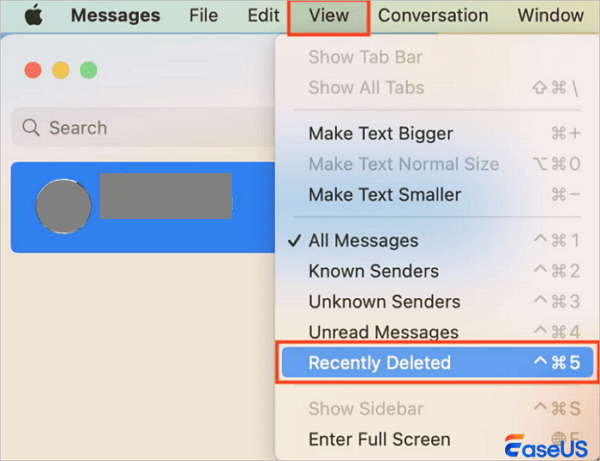
Om recent verwijderde berichten te herstellen op een Mac met macOS Ventura of een nieuwer besturingssysteem, volgt u deze snelle stappen:
- 1️⃣ Open de app "Berichten" op je MacBook.
- 2️⃣Ga naar de bovenste menubalk en selecteer 'Weergave'.
- 3️⃣ Klik op "Recent verwijderd" in het下拉菜单.
- 4️⃣Selecteer het specifieke gesprek dat u nodig hebt uit de lijst.
- 5️⃣ Klik op de knop "Herstellen" in de rechteronderhoek van het venster.
Het per ongeluk verwijderen van een belangrijk tekstgesprek op je Mac is een stressvolle ervaring. Het goede nieuws is dat Apple robuuste herstelfuncties in macOS heeft ingebouwd om je bestanden te beschermen tegen onbedoeld verwijderen. En zelfs als die ingebouwde functies tekortschieten, kunnen geavanceerde digitale hersteltechnieken uitkomst bieden.
Deze uitgebreide handleiding leidt u door alle beschikbare methoden om uw verwijderde iMessages en sms-berichten op een MacBook te vinden en te herstellen. We behandelen native macOS-functies, externe back-upsystemen en gespecialiseerde software voor databaseherstel.
Als je een moderne versie van macOS gebruikt, biedt Apple een ingebouwd vangnet dat precies werkt zoals de prullenbak in je e-mail- of fotobibliotheek. Wanneer je een individueel bericht of een hele conversatie verwijdert, wist het systeem de gegevens niet direct van je fysieke schijf. In plaats daarvan worden de bestanden verplaatst naar een tijdelijk cachesysteem.
Deze native map bewaart verwijderde iMessages en standaard sms-berichten van providers gedurende minimaal 30 dagen, en soms tot wel 40 dagen, afhankelijk van uw systeeminstellingen. Volg deze stappen om deze functie te gebruiken:
- Open de app "Berichten" op je MacBook.
- Als de zijbalk zichtbaar is, zoek dan de mappenlijst en klik op het menu 'Weergave' helemaal bovenaan je scherm.
- Selecteer de optie 'Recent verwijderd' om de beveiligde opslagkluis te openen.
- Je ziet een lijst met alle gesprekken die de afgelopen maand zijn verwijderd. Naast elke contactnaam wordt een afteltimer weergegeven die precies aangeeft hoeveel dagen er nog over zijn voordat het gesprek definitief wordt verwijderd.
- Vink het selectievakje aan naast de specifieke gesprekken die u wilt herstellen.
- Klik op de knop 'Herstellen' onderaan de interface. De berichten worden dan direct teruggeplaatst in uw actieve inbox, inclusief alle opmaak en mediabijlagen.
![recent verwijderde berichten-macbook]()
Het is belangrijk om te weten dat deze optie alleen verschijnt als je daadwerkelijk berichten hebt verwijderd in de afgelopen 30 dagen. Als de map leeg is, kan de menuoptie 'Recent verwijderd' verborgen blijven totdat er een nieuw bericht wordt verwijderd.
Als de door Apple geboden respijtperiode van 30 dagen is verstreken, of als u een ouder macOS-besturingssysteem gebruikt zonder de map 'Recent verwijderd', kunnen de standaard systeemtools uw bestanden niet meer vinden. In dat geval worden uw berichten als permanent verwijderd beschouwd.
Om de berichtenbestanden te herstellen , moet u begrijpen hoe macOS berichten opslaat. Alle iMessages en sms-berichten worden opgeslagen in een lokaal SQL-databasebestand met de naam chat.db, dat diep in uw gebruikersmap is verborgen. Wanneer een bericht wordt verwijderd, overschrijft het macOS-systeem de betreffende sectoren van de schijf niet direct. Het markeert die specifieke opslagcoördinaten simpelweg als niet-toegewezen ruimte, wat betekent dat er nieuwe bestanden overheen kunnen worden geschreven wanneer de computer ruimte nodig heeft.
Met EaseUS Data Recovery Wizard voor Mac kunt u de onbewerkte sectoren van de interne SSD van uw MacBook scannen om deze niet-toegewezen database-items en de bijbehorende media-bijlagen te lokaliseren, te extraheren en te herstellen voordat ze worden overschreven door nieuwe systeemactiviteit.
Waarom EaseUS wordt aanbevolen voor het herstellen van berichten op MacBooks
- Het beschikt over een zeer geavanceerde raw-scanengine die in staat is om APFS- en HFS+-bestandssystemen te analyseren en ontbrekende SQL-databasefragmenten te lokaliseren.
- De software kan specifieke mappen met mediabestanden isoleren en herstellen, waardoor u foto's, documenten en spraakmemo's met hoge resolutie die via sms zijn verzonden, kunt redden.
- Tijdens het scannen werkt het programma in een strikte alleen-lezenmodus, waardoor de software de kwetsbare gegevens die u probeert te redden nooit overschrijft.
- Met een ingebouwd voorbeeldsysteem kunt u herstelde afbeeldingen en tekstbestandsheaders controleren voordat u een volledig herstel uitvoert.
Stappen om uw verwijderde berichten terug te halen:
Stap 1. Selecteer de schijf die u wilt scannen.
In het hoofdvenster van EaseUS Data Recovery Wizard ziet u een lijst met de schijven die op uw Mac zijn aangesloten. Selecteer de schijf waarvan u verloren/verwijderde bestanden wilt herstellen en klik op de knop 'Zoek naar verloren bestanden'.
Stap 2. Selecteer uw verloren gegevens/bestanden.
EaseUS Data Recovery Wizard voor Mac scant direct het geselecteerde schijfvolume en toont de scanresultaten in het linkerpaneel. U kunt de resultaten sorteren om de gewenste bestanden te vinden als u naar specifieke bestanden zoekt.
Stap 3. Herstel verloren/verwijderde gegevens
Zodra u de gewenste bestanden hebt gevonden, kunt u ze bekijken en vervolgens op 'Herstellen' klikken om het herstelproces van uw verwijderde/verloren Mac-bestanden te starten.
Als u deze informatie nuttig vindt, deel deze dan met anderen op sociale media om hen te helpen deze veelvoorkomende uitdaging te overwinnen.
Als je geen Time Machine-back-up hebt en de 30-dagenperiode op je Mac is verstreken, bestaat er nog steeds een kans dat je berichten op een ander apparaat zijn opgeslagen. Apple gebruikt een cloudsynchronisatiesysteem genaamd Berichten in iCloud, maar de instellingen op je individuele apparaten bepalen precies hoe verwijderingen worden afgehandeld.
Als je Berichten in iCloud hebt uitgeschakeld op je MacBook, is de verwijdering die je op je computer hebt uitgevoerd strikt lokaal geweest. Dit betekent dat het berichtenconversatie mogelijk nog steeds volledig ongewijzigd in de inbox van je iPhone, iPad of zelfs een ouder Apple-apparaat staat dat offline is geweest.
Volg deze stappen om dit te controleren:
- Pak je iPhone of iPad en open de Berichten-app.
- Zoek naar het ontbrekende gesprek. Als je het vindt, kun je schermafbeeldingen maken van de belangrijkste informatie of de tekst kopiëren naar een notitie.
- Als het bericht ontbreekt op uw mobiele apparaat, tik dan op de knop 'Bewerken' linksboven in het app-scherm.
- Selecteer de optie 'Recent verwijderde items weergeven'.
- Als het gesprek binnen de laatste 30 dagen van je telefoon is verwijderd, kun je het selecteren en 'Herstellen' kiezen om het in je hele ecosysteem te herstellen.
Conclusie
Het verliezen van belangrijke berichten op je MacBook hoeft geen permanent verlies te zijn. Met de ingebouwde map 'Recent verwijderd' kun je per ongeluk verwijderde items snel herstellen. Als deze ingebouwde opties niet werken, kun je oudere bestanden herstellen vanuit een Time Machine-back-up of een professioneel hulpprogramma zoals EaseUS Data Recovery Wizard voor Mac gebruiken om je cruciale bedrijfsgegevens, persoonlijke bijlagen en juridische documenten veilig terug te halen. Om soortgelijke problemen in de toekomst te voorkomen, moet je er altijd voor zorgen dat je geautomatiseerde back-upsystemen actief en correct geconfigureerd zijn.
Veelgestelde vragen
Als je nog vragen hebt over het herstellen van gegevens van je MacBook, bekijk dan de onderstaande korte antwoorden voor meer informatie:
1. Waar worden verwijderde berichten op een Mac opgeslagen?
Wanneer je een bericht verwijdert op een MacBook, wordt de tekstinhoud zelf gemarkeerd voor verwijdering in een actief SQL-databasebestand. Dit databasebestand wordt lokaal opgeslagen in je verborgen gebruikersmap op het pad ~/Library/Messages/chat.db. De fysieke mediabijlagen, zoals afbeeldingen, audiobestanden en pdf's, worden opgeslagen in een aparte submap op ~/Library/Messages/Attachments/.
2. Kan ik verwijderde Mac-berichten na 30 dagen zonder software herstellen?
Als u geen back-up van uw Mac hebt en de periode van 30 dagen voor recent verwijderde items is verstreken, is het onmogelijk om uw berichten te herstellen met de standaardfuncties van macOS. Uw enige haalbare optie is om gespecialiseerde software voor gegevensherstel te gebruiken, zoals EaseUS Data Recovery Wizard voor Mac, om de niet-toegewezen ruimte op uw SSD te scannen en te proberen de restanten van het verwijderde databasebestand te reconstrueren.
3. Waarom zie ik de optie 'Recent verwijderd' niet in de Berichten-app op mijn Mac?
Er zijn twee redenen waarom je de map 'Recent verwijderd' mogelijk niet ziet. Ten eerste moet je MacBook macOS Ventura of nieuwer gebruiken, aangezien oudere versies van macOS deze functie niet bevatten. Ten tweede wordt de map automatisch verborgen wanneer er geen verwijderde berichten in de tijdelijke cache van 30 dagen staan.