Hallo allemaal! Ik heb een probleem met mijn SanDisk-kaart: hij is beveiligd tegen schrijven en ik kan geen bestanden toevoegen of verwijderen. Ik heb gecontroleerd of er fysieke vergrendelingsschakelaars zijn, maar zonder succes. Heeft iemand tips om deze schrijfbeveiliging op te heffen? Alvast bedankt voor de hulp! - van het SanDisk-forum
Meestal is het mogelijk om de schrijfbeveiliging van een SD-kaart op een Mac te verwijderen zonder dataverlies. Voordat je alle aanbevolen oplossingen probeert, is het belangrijk om te weten waardoor je SD-kaart op een Mac schrijfbeveiligd is:
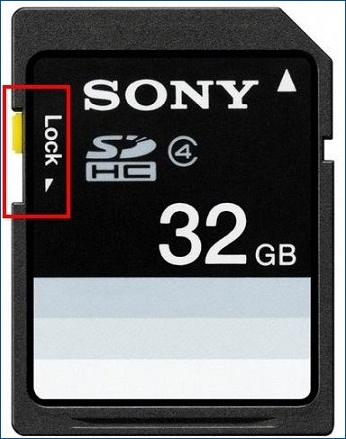
- De fysieke vergrendelingsschakelaar is ingeschakeld. Een klein schakelaartje bevindt zich aan één kant van de meeste SD-kaarten en hun adapters. Wanneer dit schuifje vastklikt op de plek met het opschrift "Vergrendelen", wordt uw SD-kaart "vergrendeld" en kan er geen nieuwe data meer op worden geschreven.
- Onjuiste bestandsrechten op macOS. Plotseling kan macOS de SD-kaart in de alleen-lezenmodus zetten. Dit gebeurt vaak na een systeemupdate. Soms treedt het op na het onjuist verwijderen van de kaart, waardoor de alleen-lezenstatus onverwacht verschijnt.
- Fouten of beschadiging van het bestandssysteem. Wanneer het bestandssysteem op een SD-kaart - zoals FAT32 of exFAT - beschadigd raakt, kan macOS het bestand laden zonder schrijftoegang, puur voor de veiligheid.
- Hardwareproblemen of defecte sectoren. Wanneer de Mac-computer detecteert dat uw SD-kaart tegen schrijven is beveiligd, kan deze de kaart tegen schrijven beveiligen om verdere beschadiging te voorkomen.
Inzicht in de oorzaak helpt je de juiste oplossing te kiezen en onnodige opmaak te voorkomen.
Probeer de volgende oplossingen in de aangegeven volgorde. Begin met de eenvoudigste en veiligste methoden om het risico op gegevensverlies te verkleinen.
Methode 1. Controleer en ontgrendel de fysieke schrijfbeveiligingsschakelaar.
Het vinden van deze oplossing blijkt eenvoudiger dan de meesten verwachten. Aan de rand van de meeste gewone SD-kaarten zit een klein schakelaartje, en ook op veel microSD-kaarten wanneer deze in een adapter worden geplaatst.
Zo ontgrendel je je SD-kaart fysiek:
Stap 1. Verwijder de SD-kaart uit uw computer of het apparaat dat de kaart kan lezen.
Stap 2. Kijk naar de rand van de geheugenkaart of de houder ervan.
Stap 3. Wanneer de schakelaar op 'Vergrendeld' staat, draai hem dan de andere kant op om te ontgrendelen.
![ontgrendel je SD-kaart]()
- Tip
- Plaats de kaart er weer langzaam in - soms duwt de lezer de schakelaar onverwacht dicht. Als de SD-kaart vergrendeld blijft, zelfs nadat je de schakelaar hebt omgezet, ga dan verder met een andere oplossing.
Methode 2. De machtigingen van de SD-kaart wijzigen op een Mac.
Mappen en bestanden op macOS hebben toegangsregels die door het systeem zijn ingesteld. Een SD-kaart kan vergrendeld lijken als macOS de toegang weigert. Bekijk hoe je de machtigingen voor je SD-kaart op je Mac kunt wijzigen:
Stap 1. Sluit de SD-kaart aan op je Mac, open Finder en zoek je kaart op.
Stap 2. Klik met de rechtermuisknop op uw SD-kaart en kies 'Info'.
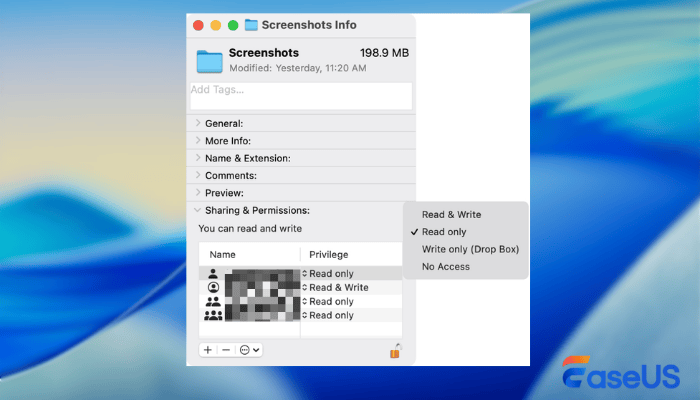
Stap 3. Scroll vervolgens naar beneden tot je 'Delen en machtigingen' ziet.
Stap 4. Controleer of uw account zowel lees- als schrijftoegang toestaat. Mogelijk moet u uw Mac-wachtwoord invoeren nadat u op het slotpictogram hebt geklikt.
![Machtigingsinstellingen wijzigen op Mac]()
Stap 5. Klik eerst op het instellingensymbool. Kies 'Toepassen' om de wijzigingen te bevestigen.
De meeste mensen kunnen deze methode zonder risico gebruiken. Je kunt deze eenvoudige methode delen op sociale media en zo meer SD-kaartgebruikers helpen de schrijfbeveiliging van hun kaart op een Mac te verwijderen.
![]()
Methode 3. Voer 'Eerste hulp' uit om de SD-kaart te repareren in Schijfhulpprogramma.
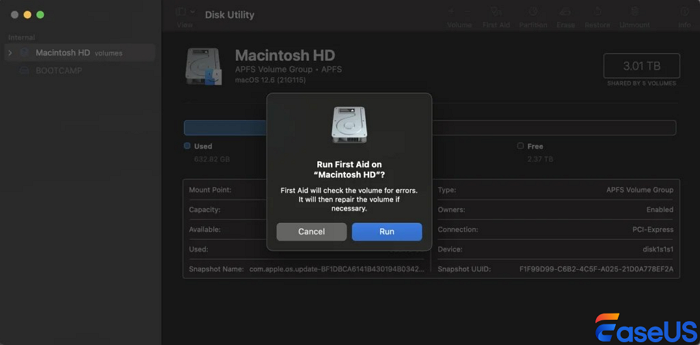
Het oplossen van problemen met bestanden op een schijf kan mogelijk zijn met behulp van de functie 'Eerste hulp' in Schijfhulpprogramma. Wanneer problemen leiden tot schrijfblokkeringen op de SD-kaart, kan deze functie zeer nuttig zijn om gebruikers te helpen bij het herstellen van veelvoorkomende fouten in het bestandssysteem. Bekijk hoe u 'Eerste hulp' uitvoert en een beschadigde SD-kaart op uw Mac repareert :
Stap 1. Open Schijfhulpprogramma op je Mac met Spotlight.
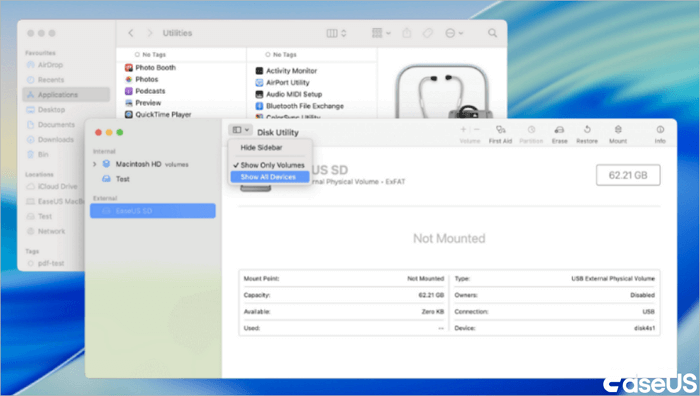
Stap 2. Selecteer eerst 'Weergave' en kies vervolgens 'Alle apparaten weergeven' in het menu dat verschijnt.
Stap 3. Selecteer de SD-kaart zelf, klik op "Eerste hulp" en controleer of deze is ingesteld. Voltooi de procedure zodra dit is bevestigd.
![Voer de eerste hulp uit om de schrijfbeveiliging van de SD-kaart te herstellen.]()
Als er problemen op de SD-kaart worden gevonden, begint macOS deze automatisch te herstellen.
Methode 4. SD-kaart formatteren op Mac (laatste redmiddel)
Bij het formatteren gaat alle data verloren, omdat het formatteringsproces de manier waarop bestanden zijn opgeslagen volledig herbouwt. Het formatteren van een SD-kaart op een Mac zou het laatste moeten zijn wat je probeert.
Stap 1. Open Schijfhulpprogramma via Spotlight of vanuit de map Programma's.
Stap 2. Selecteer de SD-kaart aan de linkerkant. Als uw SD-kaart niet wordt weergegeven op uw Mac , klik dan op "Weergave" > "Alle apparaten weergeven".
![Toon alle apparaten en zoek de SD-kaart.]()
Stap 3. Klik op "Wissen" en selecteer een formaat:
- exFAT: Het beste voor compatibiliteit met Mac en Windows.
- FAT32: Komt het meest voor in camera's, maar is ook te vinden in veel opnameapparaten.
- exFAT: Het beste voor compatibiliteit met Mac en Windows.
- FAT32: Komt het meest voor in camera's, maar is ook te vinden in veel opnameapparaten.
Stap 4. Klik op de knop "Wissen" om het formatteren van de SD-kaart te bevestigen. Zodra het formatteren zonder problemen is voltooid, zou de vergrendeling van de SD-kaart moeten worden opgeheven.
Als mensen een SD-kaart formatteren of problemen met de schrijfbeveiliging proberen op te lossen zonder vooraf een back-up van hun gegevens te maken, kunnen er gegevens verloren gaan. Herstel is echter meestal mogelijk als de oude gegevens niet door nieuwe gegevens zijn vervangen.
EaseUS Data Recovery Wizard voor Mac is een goede keuze als u ontbrekende bestanden van een SD-kaart wilt herstellen. Deze handige tool voor gegevensherstel is ontworpen om verloren bestanden van SD-kaarten te herstellen, zelfs na formatteren of fouten in het bestandssysteem.
Of je nu bestanden kwijt bent na wijzigingen in de toegangsrechten, of dat de SD-kaart niet leesbaar is op je Mac, de SD-kaartherstelsoftware van EaseUS kan je helpen bij het vinden van ontbrekende bestanden of het herstellen van gegevens van een RAW SD-kaart op je Mac .
Volg nu de onderstaande stappen om gegevens van een SD-kaart te herstellen:
Stap 1. Selecteer de SD-kaart.
- Sluit uw geheugenkaart correct aan op uw Mac. Start EaseUS Data Recovery Wizard voor Mac.
- Ga naar "SD-kaartherstel", zoek je Canon/Nikon/Go Pro/DJI/Sony SD-kaart en klik op "Zoeken naar verloren bestanden".
Stap 2. Filter de verloren gegevens van de SD-kaart.
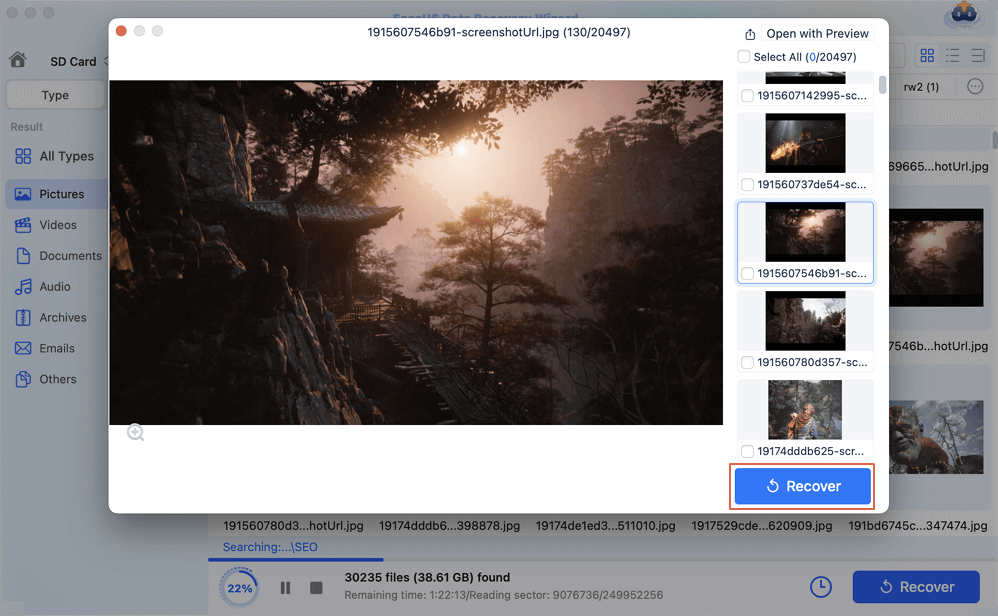
Na de scan worden alle bestanden in het linkerpaneel van de scanresultaten weergegeven. Vind de gewenste foto's, video's en andere bestanden.
Stap 3. Voorbeeldweergave en herstel van gegevens
Bekijk de gegevens op de SD-kaart en selecteer de gewenste bestanden. Klik vervolgens op de knop 'Herstellen'. Sla de herstelbare bestanden niet op de SD-kaart zelf op om overschrijven te voorkomen.
Deel deze methode voor het herstellen van gegevens van SD-kaarten gerust op sociale media om meer SD-kaartgebruikers te helpen die hun gegevens willen herstellen.
![]()
Conclusie
Er lijkt iets mis te zijn als je op je Mac niets kunt opslaan vanaf je SD-kaart, maar dat wijst niet altijd op een beschadigd systeem. Je kunt de schrijfbeveiligingsfout snel oplossen door de vergrendelingsschakelaar aan te passen, de toegangsinstellingen te wijzigen of opslagproblemen op te lossen.
Om deze fout in de toekomst te voorkomen, probeer de SD-kaart niet rechtstreeks uit de computer te verwijderen; gebruik de optie "Veilig uitwerpen".
Veelgestelde vragen over het verwijderen van de schrijfbeveiliging van de SD-kaart op een Mac
1. Kan ik de schrijfbeveiliging van een SD-kaart op een Mac verwijderen zonder de kaart te formatteren?
Ja, er zijn manieren om de schrijfbeveiliging te verwijderen zonder de SD-kaart te wissen. Je kunt de fysieke vergrendelingsschakelaar op je SD-kaart aanpassen en Eerste Hulp gebruiken om een beschadigde SD-kaart te repareren.
2. Kan ik bestanden herstellen van een schrijfbeveiligde of geformatteerde SD-kaart op een Mac?
Absoluut. Je kunt verloren bestanden van een schrijfbeveiligde of geformatteerde SD-kaart herstellen met software zoals EaseUS Data Recovery Wizard voor Mac. Deze software scant de kaart, laat je bestanden bekijken en herstelt ze veilig. Stop direct met het gebruik van de kaart om de kans op herstel te maximaliseren.
3. Waarom is mijn SD-kaart schrijfbeveiligd en ontoegankelijk op macOS Tahoe?
Uw SD-kaart is mogelijk beveiligd tegen schrijven op macOS Tahoe vanwege een vergrendelde fysieke schakelaar, een incompatibel bestandssysteem (zoals NTFS), een beschadigd bestandssysteem, beperkende machtigingen of problemen met de hardware/kaartlezer. Soms kan een update van het macOS-besturingssysteem dit probleem veroorzaken.