Veel Mac-gebruikers vertrouwen op de ingebouwde Schijfhulpprogramma-app om externe opslagmedia te repareren. Wanneer u een beschadigde geheugenkaart plaatst en de diagnostische tool uitvoert, kunt u een frustrerende melding krijgen dat uw SD-kaart niet kan worden gerepareerd door Schijfhulpprogramma .
Dit probleem met SD-kaarten op Macs komt vaker voor dan veel mensen denken, omdat First Aid is ontworpen om goed te werken met native macOS-formaten.
Deze foutmelding duidt er doorgaans op dat de onderliggende beschadiging van het bestandssysteem te ernstig is voor de standaard reparatieprotocollen van macOS, of dat de kaart is geformatteerd met een bestandssysteem zoals exFAT of FAT32, dat macOS niet zo efficiënt kan repareren als het eigen Apple-bestandssysteem.
First Aid werkt betrouwbaar met schijven die geformatteerd zijn voor macOS. Het heeft echter geen volledige toegang tot het herstellen van diepgaande fouten in niet-standaard bestandssystemen die de meeste SD-kaarten gebruiken. De beperkte herstelmogelijkheden leiden tot foutmeldingen bij de reparatie, zelfs als de kaart fysiek niet beschadigd is.
Corruptie van het bestandssysteem is een andere belangrijke oorzaak. Corruptie treedt op wanneer gebruikers de kaart verwijderen zonder deze eerst veilig uit te werpen, bestandsoverdrachten onderbreken of een apparaat uitschakelen tijdens het lezen of schrijven. Deze handelingen verstoren de bestandsstructuur, waardoor de kaart met standaardgereedschap niet meer te repareren is.
Verouderde opslagchips of zwakke verbindingen kunnen er ook voor zorgen dat First Aid zijn taak niet kan voltooien. Wat de oorzaak ook is, de belangrijkste eerste stap is om de kaart onmiddellijk niet meer te gebruiken. Door de kaart te blijven gebruiken, worden gegevens overschreven, waardoor herstel van de SD-kaart onmogelijk wordt.
Voordat u geavanceerde systeemreparaties uitvoert of het systeem formatteert, moet u prioriteit geven aan gegevensbehoud. Verdere reparatiepogingen kunnen uw bestaande bestanden overschrijven of permanent gegevensverlies veroorzaken.
Omdat Schijfhulpprogramma de bestandsstructuur niet kan herstellen, hebt u professionele software nodig die de beschadigde mapstructuur kan omzeilen en de onbewerkte gegevenssectoren direct kan lezen. EaseUS Data Recovery Wizard voor Mac is hiervoor een absolute aanrader. Het kan ernstig beschadigde SD-kaarten detecteren, zelfs als het Mac-besturingssysteem ze niet correct kan koppelen.
Download en installeer EaseUS Data Recovery Wizard voor Mac op uw computer en volg de onderstaande stappen:
Stap 1. Selecteer de SD-kaart.
- Sluit uw geheugenkaart correct aan op uw Mac. Start EaseUS Data Recovery Wizard voor Mac.
- Ga naar "SD-kaartherstel", zoek je Canon/Nikon/Go Pro/DJI/Sony SD-kaart en klik op "Zoeken naar verloren bestanden".
Stap 2. Filter de verloren gegevens van de SD-kaart.
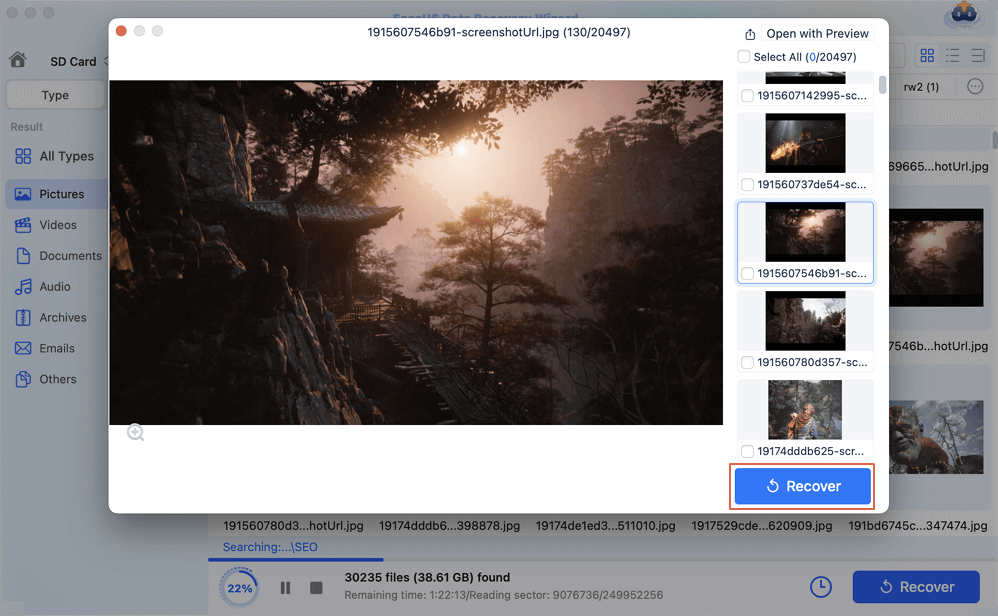
Na de scan worden alle bestanden in het linkerpaneel van de scanresultaten weergegeven. Vind de gewenste foto's, video's en andere bestanden.
Stap 3. Voorbeeldweergave en herstel van gegevens
Bekijk de gegevens op de SD-kaart en selecteer de gewenste bestanden. Klik vervolgens op de knop 'Herstellen'. Sla de herstelbare bestanden niet op de SD-kaart zelf op om overschrijven te voorkomen.
Als u deze informatie nuttig vindt, deel deze dan op sociale media om anderen te helpen deze veelvoorkomende uitdaging te overwinnen.
EaseUS Data Recovery Wizard voor Mac is een betrouwbare oplossing waarmee bestanden kunnen worden hersteld zonder de kaart verder te beschadigen. Het ondersteunt alle SD-kaartformaten en bestandssystemen die worden gebruikt door camera's en draagbare apparaten. Het werkt zelfs als de kaart niet in Finder verschijnt of niet kan worden gekoppeld . De alleen-lezen scanstructuur zorgt ervoor dat er tijdens het herstel geen nieuwe gegevens naar de kaart worden geschreven.
Soms lijken simpele hardwareproblemen op ernstige systeemfouten. Je moet deze uitsluiten voordat je overgaat op technische commandoregels.
- Schakel de schrijfbeveiliging in: Controleer de behuizing van uw SD-kaart. Zorg ervoor dat het kleine plastic vergrendelingsschuifje aan de linkerkant naar boven is geschoven, richting de metalen contactpunten. Als de kaart vergrendeld is, blokkeert macOS alle reparatie- of schrijfbewerkingen, wat een foutmelding (First Aid) veroorzaakt.
- Reinig de interface: Stof en vuil in de SD-kaartsleuf van uw Mac of in uw USB-hub kunnen de gegevensoverdracht verstoren. Reinig de gouden contactpunten op de kaart voorzichtig met een microvezeldoekje en plaats de kaart vervolgens terug.
- Probeer een andere poort of computer: Sluit de kaartlezer aan op een andere poort of probeer de kaart te lezen op een Windows-pc. Windows gebruikt verschillende systeemtools, zoals Chkdsk, die mogelijk wel een kaart kunnen lezen die macOS weigert.
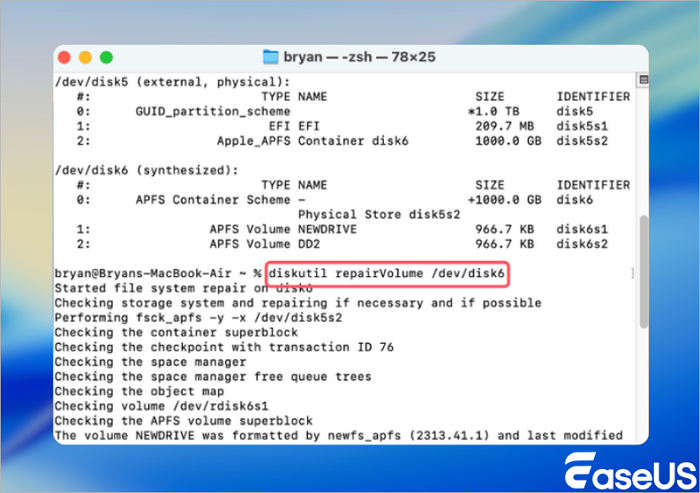
Als de grafische gebruikersinterface van Schijfhulpprogramma niet werkt, biedt de opdrachtregelinterface van macOS meer controle over schijfbeheer. Je kunt Terminal gebruiken om een verificatie en reparatie af te dwingen.
- Open Finder, ga naar "Programma's" > "Hulpprogramma's" en start "Terminal".
- Typ diskutil list en druk op Enter om alle aangesloten opslagstations te bekijken.
- Zoek je SD-kaart in de lijst en noteer de identificatiecode, die er meestal uitziet als disk2 of disk3s1 .
- Typ diskutil verifyVolume disk2 , waarbij u disk2 vervangt door de daadwerkelijke identificatiecode van uw SD-kaart, en druk op Enter.
- Als het systeem fouten aangeeft, typ dan diskutil repairVolume disk2 en druk op Enter om een reparatie via de opdrachtregel af te dwingen.
![diskutil reparatie]()
Conclusie
Als een SD-kaart niet kan worden gerepareerd met Schijfhulpprogramma op een Mac, hoeven gebruikers deze niet meteen te vervangen. De meeste problemen worden veroorzaakt door de beperkte reparatiemogelijkheden van Schijfhulpprogramma en niet door fysieke schade. De juiste volgorde van aanpak is om eerst de gegevens te herstellen, vervolgens te proberen de basisverbindingsproblemen op te lossen en tot slot Terminal te gebruiken voor geavanceerde reparaties.
EaseUS Data Recovery Wizard voor Mac zorgt ervoor dat waardevolle foto's en documenten tijdens het hele proces veilig blijven. Door de stappen in deze handleiding te volgen, kunnen gebruikers hun gegevens redden en hun SD-kaart weer volledig functioneel maken zonder onnodige kosten of stress.
SD-kaarten kunnen niet met eerste hulp worden gerepareerd (FAQ)
Als je nog vragen hebt over het herstellen van gegevens van je MacBook, bekijk dan de onderstaande korte antwoorden voor meer informatie:
1. Waarom lukt het First Aid steeds niet om mijn SD-kaart te repareren?
First Aid is ontworpen voor native macOS-bestandssystemen. De meeste SD-kaarten gebruiken FAT32 of exFAT. First Aid heeft beperkte mogelijkheden om deze formaten te herstellen, wat tot herhaalde fouten leidt.
2. Kan ik mijn gegevens nog herstellen als First Aid mislukt?
Ja. U kunt gegevens herstellen met professionele software voor gegevensherstel, zoals EaseUS Data Recovery Wizard voor Mac, voordat u probeert te repareren of formatteren.
3. Hoe kan ik in de toekomst voorkomen dat mijn SD-kaart beschadigd raakt?
Verwijder de kaart altijd op een veilige manier, maak regelmatig back-ups van uw bestanden, gebruik kaarten van hoge kwaliteit en formatteer de kaart in het apparaat waarmee u deze het vaakst zult gebruiken.