Op een Mac doet Shift + Delete niets bijzonders. In tegenstelling tot Windows gebruikt macOS deze sneltoets niet om bestanden permanent te verwijderen. In Windows worden de geselecteerde bestanden of mappen wel permanent verwijderd met de sneltoets Shift + Delete, zonder dat ze in de prullenbak terechtkomen.
Apple pakt het verwijderen van bestanden iets anders aan. Meestal worden bestanden niet direct verwijderd. In plaats daarvan verdwijnen items na verwijdering naar de prullenbak. Deze pauze geeft gebruikers de mogelijkheid om hun keuzes te controleren voordat ze definitief worden verwijderd. Zo kun je dubbelchecken wat je hebt verwijderd voordat het voorgoed weg is. Als je de prullenbak wilt overslaan en bestanden direct wilt verwijderen, net zoals Shift + Delete in Windows, heb je een andere sneltoets nodig.
Zo doe je dat: Command + Option + Delete. Dat is de macOS-manier om bestanden direct te verwijderen, zonder dat ze naar de prullenbak van de Mac worden gestuurd.
Wil je weten wat de equivalente sneltoetsen zijn voor de verwijderfuncties op je Mac? Bekijk dan de volgende sneltoetsen.
Mac-equivalent sneltoetsen voor de verwijderfunctie
Om te begrijpen hoe je bestanden verwijdert op een Mac, moet je eerst de sneltoetsen leren kennen. Een goede manier om te beginnen is door te kijken welke toetsen je voor elke taak combineert.
✅Command + Delete
Door Command + Delete in te drukken, worden items naar de prullenbak verplaatst in plaats van volledig verwijderd. Dat is de basis van verwijderen; je bestand is niet voorgoed verdwenen, maar blijft in de prullenbak staan. Je kunt het gemakkelijk terughalen als je van gedachten verandert.
✅Command + Option + Delete
Als je zeker weet dat je iets voorgoed wilt verwijderen en het niet in de prullenbak wilt laten staan, gebruik dan Command + Option + Delete. Hiermee sla je de prullenbak over, net zoals Shift + Delete dat doet op Windows-computers. Houd er rekening mee dat deze sneltoets bestanden permanent verwijdert en dat je professionele software voor het herstellen van de prullenbak op je Mac of recente back-ups nodig hebt om bestanden terug te zetten.
✅Shift + Command + Delete
Om de prullenbak volledig te legen, druk je op Shift + Command + Delete. Daarmee worden alle bestanden verwijderd die je nog niet hebt hersteld.
✅Tekst snel verwijderen
Tekst verwijderen heeft ook zo zijn eigen trucjes. Met Option + Delete verwijder je één woord tegelijk. Wil je een hele regel wissen, druk dan op Command + Delete.
Mac heeft de verwijderacties opgesplitst, waardoor je meer controle hebt en wat extra zekerheid als je een fout maakt. Het is niet één sneltoets voor alles, zoals op Windows.
Als je echt wilt dat je bestanden voorgoed verdwijnen en niet alleen in de prullenbak belanden, moet je een paar extra stappen nemen. Zo zorg je ervoor dat die bestanden niet op je Mac blijven staan.
Methode 1. Gebruik de opdrachtoptie 'Snelkoppeling verwijderen'.
Deze methode is snel en gemakkelijk te gebruiken. Als je een hekel hebt aan extra stappen en gewoon iets wilt elimineren, is dit de handige snelkoppeling die je zoekt.
Stap 1. Open Finder en zoek het bestand of de map die u wilt verwijderen.
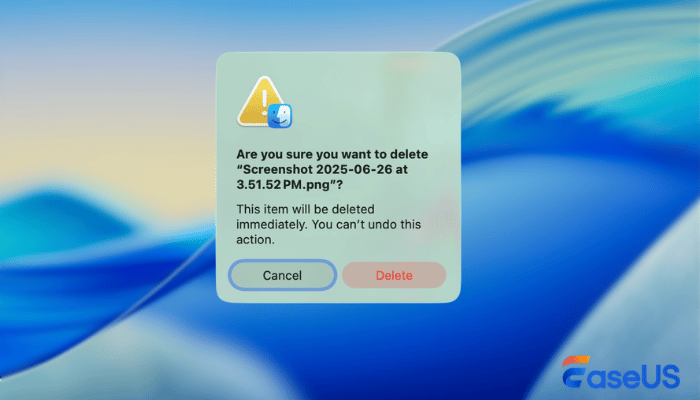
Stap 2. Selecteer de bestanden of mappen die u wilt verwijderen en druk op Command (⌘) + Option + Delete.
Stap 3. Als het pop-upvenster verschijnt, klik dan op 'Verwijderen' om de verwijdering te bevestigen.
![Bevestig het verwijderen van bestanden op een Mac.]()
Methode 2. Bestanden in de prullenbak permanent verwijderen
Dit is de standaardmanier om Mac-bestanden permanent te verwijderen. Als je al bestanden naar de prullenbak hebt gesleept, is het legen van de prullenbak de beste optie.
Stap 1. Open de map Prullenbak vanuit het Dock.
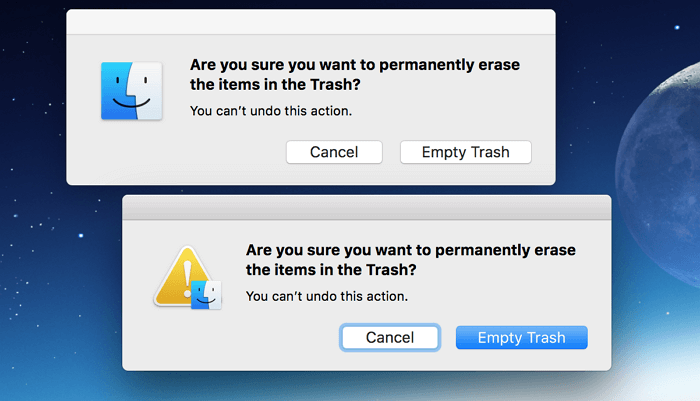
Stap 2. Ga naar de map Prullenbak en klik op 'Leegmaken'.
Stap 3. Bevestig door in het pop-upvenster op "Prullenbak legen" te klikken.
![Prullenbak legen op Mac]()
Wat gebeurt er als je bestanden permanent verwijdert op een Mac?
Wanneer je bestanden verwijdert op een Mac, of je nu Shift + Command + Delete gebruikt of gewoon de prullenbak leegt, verdwijnen de gegevens niet meteen. Het systeem verwijdert alleen de vermelding van het bestand, waardoor de ruimte vrij lijkt en er plaats is voor iets nieuws.
Maar de daadwerkelijke gegevens blijven op je schijf staan totdat ze worden overschreven. Daarom is de kans groot dat dataherstelprogramma's die bestanden nog kunnen terughalen, zolang er niets nieuws voor in de plaats komt.
Deze permanent verwijderde bestanden op een Mac kunnen nog steeds worden hersteld als u betrouwbare software voor gegevensherstel op uw Mac hebt gevonden.
EaseUS Data Recovery Wizard voor Mac is een veelgebruikt en betrouwbaar softwareprogramma voor gegevensherstel op Mac. Met deze tool kunt u gegevens herstellen van een Mac-harde schijf, een geformatteerd opslagapparaat en met name van een geleegde prullenbak.
Het ondersteunt herstel van APFS, HFS+ en andere macOS-bestandssystemen, waardoor het zeer effectief is, zelfs na permanente verwijdering. Met deze software kunt u proberen foto's, video's, documenten en andere bestanden terug te vinden waarvan u denkt dat ze permanent verwijderd zijn.
Volg de onderstaande handleiding om verwijderde bestanden op uw Mac te herstellen :
Stap 1. Scannen op verwijderde bestanden
Selecteer de harde schijf, externe schijf of SSD waarop uw belangrijke gegevens en bestanden zijn verwijderd en klik op 'Zoek naar verloren bestanden'.
Stap 2. Filter de verloren bestanden.
De software voert snelle en grondige scans uit en doet er alles aan om zoveel mogelijk verwijderde bestanden op het geselecteerde volume te vinden. Filter de gewenste bestanden met behulp van de opties "Type" en "Pad".
Stap 3. Verwijderde bestanden herstellen
Dubbelklik op de verwijderde bestanden om ze te bekijken. Klik vervolgens op de knop 'Herstellen' om ze terug te halen.
Deel deze betrouwbare hersteltool op sociale media en help meer gebruikers om verwijderde bestanden terug te vinden die met de opdrachtregeloptie zijn verwijderd.
Conclusie
Mac heeft geen Shift+Delete-functie zoals Windows, maar je kunt bestanden nog steeds direct verwijderen met Command + Option + Delete.
De aanpak van Apple is iets voorzichtiger. Het verwijderen van bestanden gebeurt meestal in stappen, zodat je niet per ongeluk iets wist wat je nodig hebt. Dat geeft je net wat meer controle.
Toch is het permanent verwijderen van bestanden riskant. Als je iets belangrijks wist, kun je een tool zoals EaseUS Data Recovery Wizard voor Mac gebruiken om het terug te halen.
Als je eenmaal de sneltoetsen kent en weet hoe je bestanden kunt herstellen, is het beheren van je gegevens op een Mac een stuk minder stressvol.
Ctrl Shift Delete Mac Veelgestelde vragen
Wil je meer weten over de sneltoets Shift+Delete op een Mac? Bekijk dan de volgende veelgestelde vragen:
1. Hoe kan ik Shift+Delete op mijn Mac gebruiken?
Als je de sneltoets Shift + Delete wilt gebruiken om bestanden of mappen op je Mac te verwijderen zonder ze naar de prullenbak te sturen, dan is Command + Option + Delete de juiste keuze. Met deze sneltoets verwijder je items zonder ze eerst in de prullenbak te plaatsen.
2. Kan ik bestanden permanent verwijderen op een Mac?
Er zijn verschillende manieren om bestanden permanent te verwijderen op een Mac:
- Gebruik de sneltoets Command + Option + Delete
- Leeg de prullenbak in de map 'Prullenbak'.
- Gebruik de fabrieksinstellingen om alle gegevens op de Mac te wissen.
3. Kan ik bestanden herstellen die permanent verwijderd zijn op mijn Mac?
Ja, het is mogelijk om bestanden te herstellen die permanent van een Mac zijn verwijderd. Stop met het gebruik van je Mac en gebruik betrouwbare software voor gegevensherstel om de schijf van je Mac te scannen; mogelijk vind je verwijderde bestanden terug als je snel handelt.