Na de upgrade naar macOS Tahoe worden veel gebruikers geconfronteerd met een frustrerend probleem dat hun productiviteit belemmert: Microsoft Word crasht herhaaldelijk bij het opstarten of tijdens het werken aan een document na het updaten van macOS. Geen paniek! Het herhaaldelijk crashen van Word na macOS Tahoeis vaak een symptoom van compatibiliteitsconflicten tussen het nieuwe besturingssysteem en bestaande softwareconfiguraties. Lees verder om te leren hoe u dit kunt oplossen!
Ik heb gisteren mijn Macbook geüpgraded en terwijl ik aan een Word-bestand werkte waar ik tot nu toe geen problemen mee had, blijft Word zonder waarschuwing en zelfs zonder een crashbericht gewoon afsluiten. - r/Office365 in Reddit Forum
Dit artikel leidt u door een reeks praktische oplossingen om "Word crasht herhaaldelijk na macOS Tahoe" te verhelpen, variërend van snelle controles tot diepgaande systeemreparaties, om de stabiliteit van uw Word-toepassing te herstellen. We zullen meerdere strategieën onderzoeken voor het diagnosticeren en oplossen van crashes, en, belangrijker nog, hoe u niet-opgeslagen documenten kunt herstellen als een crash gegevensverlies veroorzaakt.
Voordat u zich verdiept in meer ingrijpende probleemoplossingen, kunt u deze drie onmiddellijke acties uitvoeren om veelvoorkomende problemen na een upgrade op te lossen.
1️⃣ Update Microsoft Word: verouderde software is een belangrijke boosdoener. Open Word, ga naar "Help > Controleren op updates" in de menubalk en installeer alle beschikbare updates. Microsoft brengt regelmatig patches uit voor nieuwe macOS-versies.
2️⃣ Start uw Mac opnieuw op: Een eenvoudige herstart kan tijdelijke systeemstoringen en conflicterende processen verhelpen die ervoor zorgen dat Word crasht.
3️⃣ Update macOS Tahoe (als u een bètaversie gebruikt): Als u een bètaversie of vroege release van macOS Tahoe gebruikt, overweeg dan om te updaten naar de nieuwste stabiele versie. De officiële updates van Apple bevatten vaak kritieke bugfixes en compatibiliteitsverbeteringen die applicatiecrashes kunnen oplossen.
Als de snelle oplossingen niet werken, kunnen de volgende methoden diepere softwareconflicten verhelpen. Deze oplossingen zijn samengesteld uit veelvoorkomende en effectieve stappen voor probleemoplossing.
| Methoden |
Meest geschikt voor |
|
Word-voorkeuren opnieuw instellen
|
Crashes verhelpen die worden veroorzaakt door beschadigde instellingen of aanpassingen. |
| AutoRecovery wissen |
Crashes bij het openen van specifieke Word-documenten of bij het opstarten verhelpen. |
| Veilige modus testen |
Diagnose of conflicten met software van derden de crash veroorzaken. |
| Eerste hulp uitvoeren |
Los onderliggende fouten in het bestandssysteem of schijfproblemen op die van invloed kunnen zijn op alle toepassingen. |
Beschadigde voorkeursbestanden kunnen ervoor zorgen dat Word niet goed werkt, bijvoorbeeld dat Microsoft Word onverwacht wordt afgesloten. Door ze te resetten, wordt Word gedwongen om nieuwe, schone standaardbestanden aan te maken.
Stap 1. Sluit Word volledigaf en open vervolgens Finder.
Stap 2. Druk op "Shift + Command + G". Kopieer en plak dit pad:
| ~/Bibliotheek/Containers/com.microsoft.Word/Data/Bibliotheek/Voorkeuren/ |
Stap 3. Zoek het bestand "com.microsoft.Word.plist" en verplaats het naar uw bureaublad.
Stap 4. Start Wordopnieuw op . Als het probleem zich blijft voordoen, kunt u het bestand terugzetten; als het is opgelost, kunt u het oude bestand verwijderen.
De map AutoRecovery bevat tijdelijke opslagbestanden van uw documenten. Een beschadigd bestand hier kan crashes veroorzaken.
Stap 1. Druk op "Shift + Command + G" in Finder en plak dit pad:
| ~/Bibliotheek/Containers/com.microsoft.Word/Data/Bibliotheek/Voorkeuren/AutoRecovery/ |
Stap 2. Verwijder alle bestanden in deze map.
Maak je geen zorgen, hiermee worden alleen tijdelijke herstelgegevens verwijderd, niet je originele opgeslagen documenten.
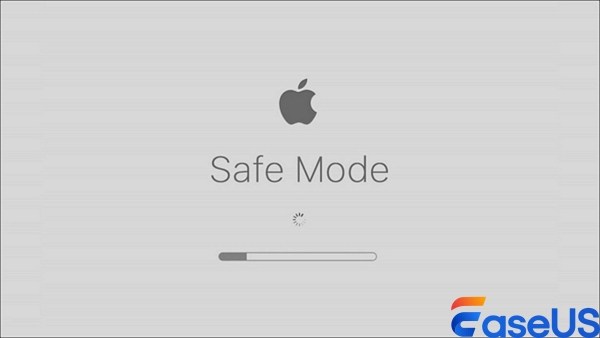
De veilige modus laadt macOS met alleen essentiële software, zodat u kunt bepalen of de crash wordt veroorzaakt door Word zelf of door een conflict met software van derden.
Stap 1. Sluit uw Mac af.
Stap 2. Schakel hem in en houd onmiddellijk de "Shift"-toets ingedrukt totdat u het inlogvenster ziet.
Stap 3. Log in (mogelijk moet u twee keer inloggen) en probeer vervolgens Word te openen.
![Open safe mode]()
Hoewel dit minder vaak voorkomt op moderne macOS-systemen, kunnen schijffouten de stabiliteit van applicaties beïnvloeden.
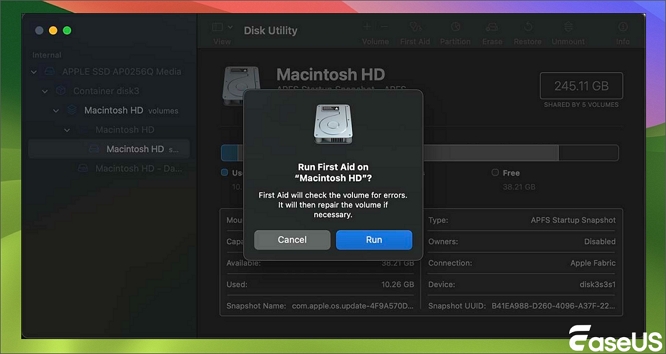
Stap 1. Ga naar 'Toepassingen > Hulpprogramma's' en open Schijfhulpprogramma.
Stap 2. Selecteer uw hoofdstartschijf (meestal "Macintosh HD") en klik op de knop "Eerste hulp".
Stap 3. Klik op 'Uitvoeren' om het systeem de schijf te laten controleren en repareren.
![Run first aid]()
In de onderstaande tabel staan deze vier kernoplossingen samengevat, zodat u het beste uitgangspunt kunt kiezen.
Vergeet niet dit bericht met uw vrienden te delen en meer mensen te helpen leren hoe ze herhaaldelijk crashen van Microsoft Word na macOS Tahoe kunnen oplossen.
Een plotselinge crash van Word leidt vaak tot een zeer stressvolle situatie: u kunt de Word-documenten tijdens het bewerken niet opslaan en raakt onopgeslagen werk kwijt. Gelukkig zijn er tools zoals EaseUS Data Recovery Wizard voor Mac, een krachtig hulpprogramma dat uw opslagstation scant om sporen van verloren, verwijderde of niet-opgeslagen bestanden te vinden, speciaal ontworpen voor deze scenario's.
U kunt vertrouwen op EaseUS Data Recovery Software
EaseUS Data Recovery Wizard heeft een uitgebreide technische basis op het gebied van gegevensherstel opgebouwd en wordt sinds 2005 door miljarden gebruikers vertrouwd. Bekijk de beoordelingen op Trustpilot.
De voordelen zijn onder meer een gebruiksvriendelijke interface, ondersteuning voor een breed scala aan bestandstypen (waaronder Word-documenten, Excel-sheets en PowerPoint-presentaties) en de mogelijkheid om diepgaande scans uit te voeren om bestanden te vinden die niet direct zichtbaar zijn in het bestandssysteem.
Het proces is eenvoudig: u selecteert de schijf waarop het document verloren is gegaan, de software scant op herstelbare gegevens en vervolgens kunt u een voorbeeld bekijken en de benodigde bestanden herstellen naar een veilige locatie.
Stap 1. Selecteer de schijf
Start EaseUS Data Recovery Wizard voor Mac, beweeg de muis over het apparaat waarop u een niet-opgeslagen bestand bent kwijtgeraakt en klik op "Zoeken naar verloren bestanden".
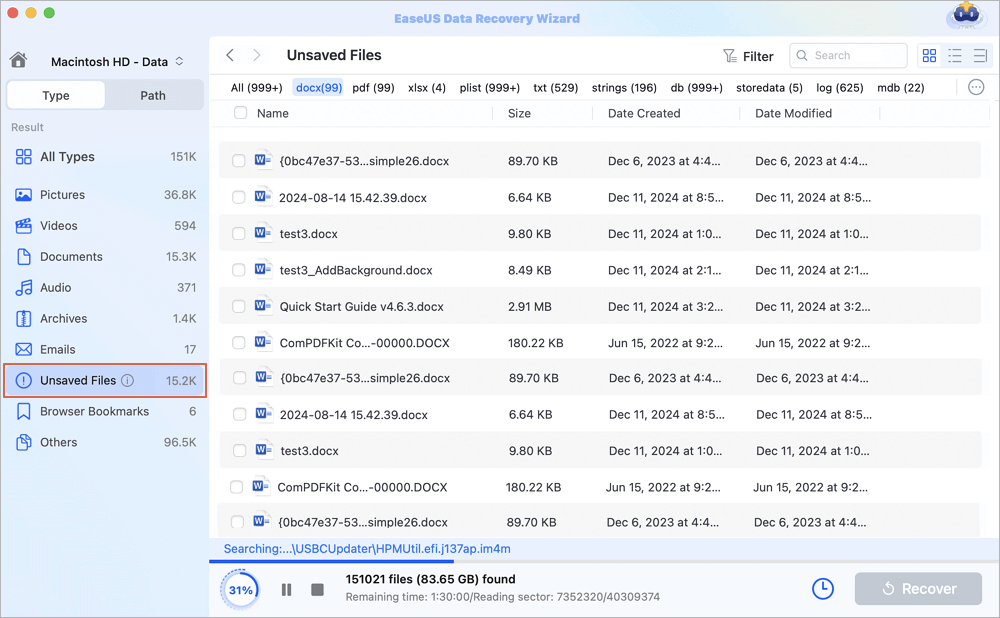
Stap 2. Kies niet-opgeslagen documenten
Klik na het scannen op "Type" en vouw "Ongeslagen documenten" uit. Klik op het exacte bestandstype - Word, Excel, Powerpoint, Keynote, Pages of Numbers - dat u bent kwijtgeraakt zonder op te slaan.
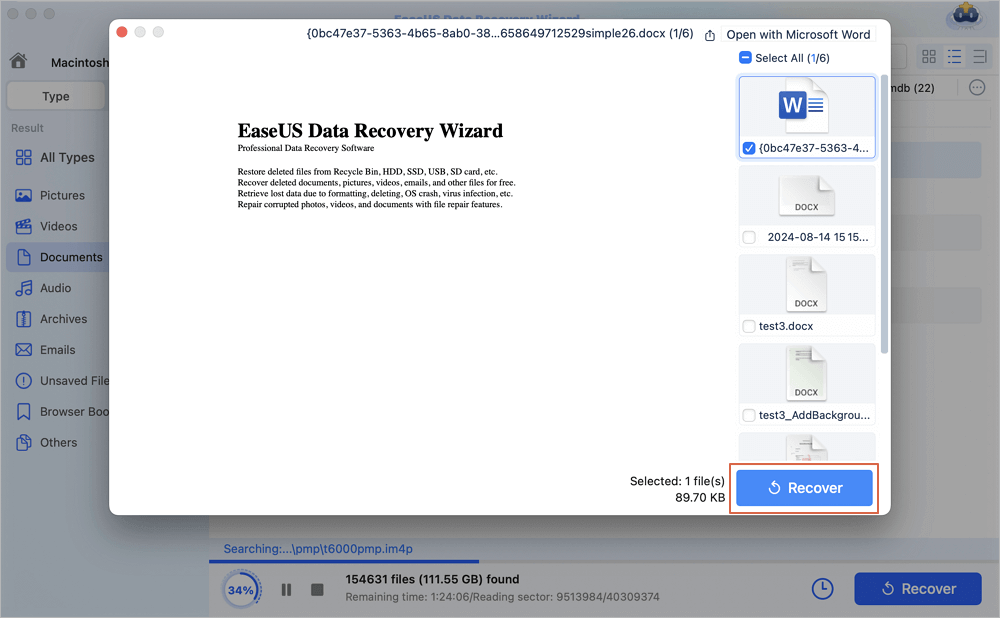
Stap 3. Bekijk een voorbeeld van niet-opgeslagen bestanden en herstel ze
Dubbelklik om een voorbeeld van uw niet-opgeslagen bestand te bekijken, selecteer de juiste versie en klik op "Herstellen" om het bestand op een andere veilige locatie op de Mac op te slaan.
Conclusie
Aanhoudende Word-crashes op macOS Tahoe zijn een storend maar oplosbaar probleem. Het probleem is meestal het gevolg van software-incompatibiliteit of beschadigde bestanden na een OS-update. Door de beschreven oplossingen systematisch toe te passen, van het updaten van software en het resetten van voorkeuren tot het gebruik van de veilige modus voor diagnose, kunt u de stabiliteit van Word met succes herstellen.
Voor de cruciale taak van het herstellen van verloren gegevens na een crash biedt professionele software voor gegevensherstel, zoals EaseUS Data Recovery Wizard, een betrouwbaar vangnet. Met geduld en de juiste stappen kunt u deze crashes oplossen en weer naadloos verder werken.
Word crasht herhaaldelijk na macOS Tahoe FAQ
Hier zijn de vragen die mensen vaak stellen:
1. Waarom crasht Word steeds op mijn Mac na de update naar macOS Tahoe?
De meest voorkomende redenen waarom Word-documenten crashen op Maczijn compatibiliteitsproblemen tussen het nieuwe besturingssysteem en uw huidige versie van Word, of beschadigde ondersteuningsbestanden van de toepassing (zoals voorkeuren of tijdelijke bestanden) van het vorige besturingssysteem die conflicteren met Tahoe. Het is ook bekend dat lettertypeconflicten problemen veroorzaken in Office-toepassingen op macOS.
2. Hoe kan ik voorkomen dat Word in de toekomst op mijn Mac crasht?
- Houd software up-to-date: werk zowel macOS als Microsoft Word regelmatig bij via hun officiële kanalen.
- Installeer Word correct: download Office-toepassingen altijd van de officiële Microsoft-website en installeer ze op uw primaire opstartschijf.
- Zorg voor veilig bestandsbeheer: vermijd het geforceerd afsluiten van Word of het uitschakelen van uw Mac terwijl Word op de achtergrond draait.
3. Kan ik tijdelijke Word-bestanden op mijn Mac gebruiken om mijn werk te herstellen?
Ja. macOS slaat tijdelijke (.tmp) bestanden op voor niet-opgeslagen documenten. U kunt deze vaak vinden door de Terminal te openen en open $TMPDIR te typen, en vervolgens naar de map TemporaryItems te navigeren. Door deze bestanden in Word te openen, kunt u mogelijk een deel van de niet-opgeslagen inhoud herstellen.
4. Zijn er ingebouwde Mac-tools om overschreven Word-documenten te herstellen?
Ja, als u Time Machine-back-ups hebt ingeschakeld, kunt u deze gebruiken om een eerdere versie van een bestand te herstellen. Bovendien kunt u voor documenten die zijn opgeslagen in iCloud Drive, eerdere versies mogelijk rechtstreeks herstellen via de app Bestanden of iCloud.com.