Wat is er aan de hand als uw computer de harde schijf niet herkent? Er zijn veel mogelijke oorzaken, waaronder verbindingsproblemen, beschadiging van het bestandssysteem, verouderde stuurprogramma's of hardwareproblemen. Om een niet-gedetecteerde harde schijf te verhelpen, kunt u proberen deze met andere kabels op andere pc's aan te sluiten, de driver bij te werken, de BIOS-instellingen te controleren, enzovoort. Als u gegevens wilt herstellen, probeer dan professionele software voor gegevensherstel of neem contact op met experts.
Een harde schijf is een cruciaal onderdeel van de hardware in elke computer/laptop. Het slaat alle gegevens en bestanden op die deel uitmaken van je besturingssysteem, evenals alle programma's en persoonlijke bestanden. Zonder harde schijf zou een computer niets meer zijn dan een blanco vel papier. Helaas zijn harde schijven ook gevoelig voor diverse fouten en problemen.
Als je harde schijf niet wordt gedetecteerd , ben je niet de enige. Veel gebruikers, zoals de volgende Reddit-gebruiker, hebben soortgelijke problemen ondervonden, zoals een harde schijf die niet wordt gedetecteerd, niet wordt herkend of niet wordt weergegeven in Windows.
Ik heb onlangs een nieuwe pc gekocht en ik loop tegen een probleem aan: de pc detecteert de harde schijf helemaal niet. Ik heb al geprobeerd de schijf opnieuw te scannen en alles gedaan wat de Indiase jongens op YouTube zeggen. Om te kijken of de harde schijf werkt, heb ik hem op een andere pc aangesloten en daar werkte hij wel. Ik heb deze pc ook met een andere harde schijf geprobeerd, maar nog steeds geen resultaat. Ik heb ook geprobeerd het in de BIOS te controleren, maar daar heb ik geen verstand van. Kan iemand me helpen? (Van Reddit)
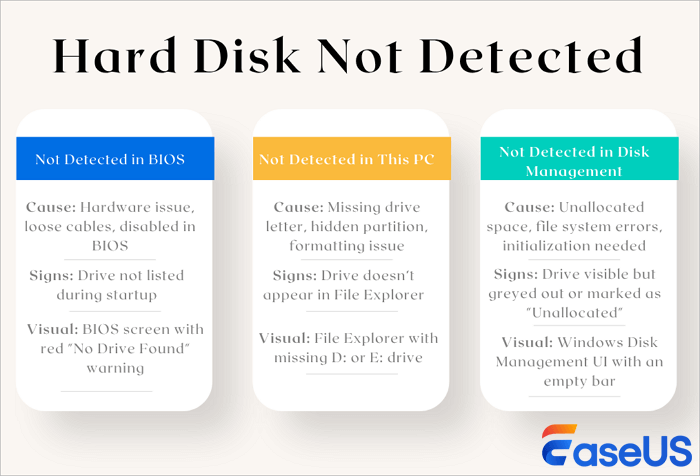
Dit probleem kan zich op verschillende manieren manifesteren, afhankelijk van waar het probleem zich bevindt. Als de harde schijf bijvoorbeeld niet wordt herkend in de BIOS , duidt dit meestal op een hardware- of verbindingsprobleem. Als de schijf ontbreekt in Schijfbeheer, is deze mogelijk niet toegewezen of beschadigd. En als de schijf niet wordt weergegeven in "Deze pc", kan dit komen door een ontbrekende stationsletter of fouten in het bestandssysteem.
![Veelvoorkomende oorzaken: harde schijf niet gedetecteerd]()
In de volgende paragrafen zullen we deze scenario's stap voor stap toelichten en laten zien hoe u elk probleem kunt oplossen. Als uw harde schijf niet wordt herkend vanwege een losse verbinding of een knaagdier, controleer dan of alle aansluitingen van de harde schijf goed zijn gemaakt. Zorg ervoor dat er geen beschadigingen aan de kabels zijn en probeer vervolgens een aantal snelle oplossingen:
- Probeer een andere USB-poort op de computer.
- Sluit de schijf aan op een andere computer.
- Vervang de kabel door een nieuwe als de huidige beschadigd is.
- Probeer een ander stopcontact. (Desktopdrives)
- Controleer of het lampje van de schijf brandt. (Als het lampje uit is, betekent dit dat de voedingsadapter niet op het stroomnet is aangesloten.)
Nog een belangrijke mededeling voor gebruikers met belangrijke gegevens op een niet-gedetecteerde harde schijf: maak een back-up van uw harde schijf en voer eerst een gegevensherstel uit voordat u probeert de schijfproblemen op te lossen. Als u al essentiële bestanden op uw harde schijf bent kwijtgeraakt, probeer dan nu de EaseUS- hersteltool.
In de volgende paragrafen gaan we dieper in op een aantal veelvoorkomende situaties waarin een harde schijf niet wordt gedetecteerd en leggen we de oorzaken, symptomen en oplossingen uit. Laten we beginnen!
BIOS , wat staat voor Basic Input Output System, is software die is opgeslagen op een chip op het moederbord van je computer. Het is verantwoordelijk voor het opstarten van je computer en zorgt ervoor dat alle hardwarecomponenten correct werken. Wanneer je je computer aanzet, laadt de BIOS het besturingssysteem vanaf de harde schijf en geeft vervolgens de controle over aan het besturingssysteem. Het biedt een reeks hulpprogramma's waarmee je je systeeminstellingen kunt configureren, zoals de tijd en datum, en de opstartvolgorde van je schijven kunt wijzigen.
De afgelopen jaren is de rol van het BIOS steeds meer overgenomen door de UEFI (Unified Extensible Firmware Interface), die geavanceerdere functies biedt en gebruiksvriendelijker is. Het BIOS blijft echter een belangrijk onderdeel van je computer en je moet ermee vertrouwd zijn voor het geval je ooit een probleem moet oplossen. Maar soms herkent je BIOS je harde schijf of USB-stick niet.
Als uw harde schijf niet wordt weergegeven in de BIOS-opstartopties, zal deze ook niet zichtbaar zijn voor Windows. U moet enkele handmatige stappen ondernemen om het probleem op te lossen dat de harde schijf niet wordt gedetecteerd in de BIOS .
⚠️Wat veroorzaakt het feit dat de BIOS de harde schijf niet detecteert?
Als uw harde schijf niet wordt herkend in de BIOS of in Windows, komt dat waarschijnlijk door een van de volgende problemen:
| Oorzaken
|
Symptomen
|
| De schijf is niet goed aangesloten op het moederbord. |
De harde schijf wordt niet herkend in de BIOS en Windows; er is geen draaiend geluid en geen opstartgeluid. |
| Controleer je SATA-kabels en zorg ervoor dat ze goed zijn aangesloten. |
De harde schijf verschijnt en verdwijnt willekeurig; de verbinding is instabiel tijdens gebruik. |
| De SATA-modus staat in de BIOS op de verkeerde instelling. |
Het BIOS detecteert de schijf mogelijk wel, maar Windows kan er niet op installeren of vanaf opstarten. |
| Controleer je BIOS-instellingen en zorg ervoor dat de SATA-modus is ingesteld op AHCI (en niet op IDE). |
Installatiefouten; Windows Setup kan het station niet vinden; trage prestaties na opstarten. |
| Er is een probleem met het moederbord zelf. |
De harde schijf wordt niet gedetecteerd ondanks testen met andere kabels of poorten; mogelijk zijn ook andere schijven defect. |
✅Methode 1. Los het probleem op dat de harde schijf niet wordt gedetecteerd in de BIOS door deze in te schakelen.
| ⭐Expertadvies: Controleer of de harde schijf is uitgeschakeld in de BIOS-instellingen en schakel de betreffende SATA-poort in. |
Je harde schijf wordt mogelijk niet herkend als deze is uitgeschakeld in de BIOS. Het inschakelen van de schijf in de BIOS kan daarom helpen.
![Initialiseer de harde schijf in de BIOS.]()
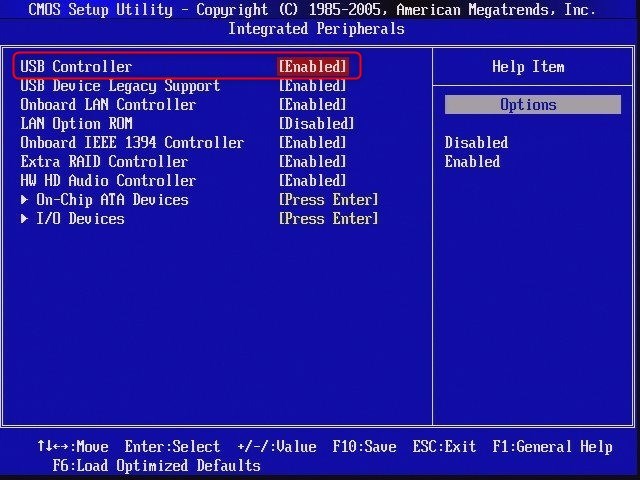
Stap 1. Start uw computer opnieuw op en druk op F2 of Del totdat u het BIOS opent.
Stap 2. Gebruik de pijltjestoetsen op uw toetsenbord om 'Geïntegreerde randapparatuur' te selecteren en druk op 'Enter'.
Stap 3. Gebruik de pijltjestoetsen om "USB-controller" te selecteren. Wijzig de optie naar "Ingeschakeld".
✅Methode 2. Configureer de niet-gedetecteerde harde schijf in de BIOS
| ⭐Experttip: Pas de SATA-modus aan (bijvoorbeeld door over te schakelen van IDE naar AHCI) of detecteer schijven handmatig in de BIOS. |
Als je problemen ondervindt met het weergeven van je harde schijf in de BIOS of Windows, kun je proberen deze te configureren.
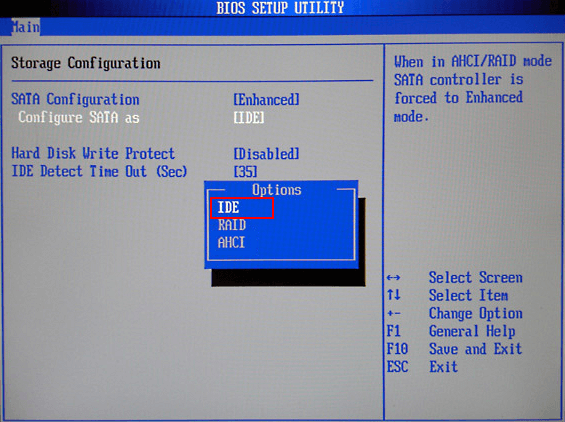
Controleer eerst of de schijf correct in het moederbord is geplaatst. Start de pc opnieuw op en druk op F2/Delete om toegang te krijgen tot de BIOS. Vouw "SATA Configuration" uit en kies " Configure SATA Configuration as IDE ". Sla vervolgens de wijzigingen op en sluit de BIOS af.
![m.2 SSD configureren]()
Je kunt proberen een andere harde schijf of een ander moederbord te gebruiken. Het kan erg frustrerend zijn als de harde schijf niet wordt herkend , maar er zijn manieren om dit op te lossen.
Je kunt deze oplossingen delen op sociale media om meer gebruikers te helpen het probleem op te lossen dat de harde schijf niet door de BIOS wordt herkend.
Deze pc is een snelkoppeling op het bureaublad waarmee u snel toegang krijgt tot de belangrijkste mappen en schijven van uw computer. Hiermee kunt u uw bestanden bekijken en beheren, en ook nieuwe bestanden aanmaken. Deze pc vindt u in het Windows Startmenu of door ernaar te zoeken in de zoekbalk. Standaard bevat Deze pc uw persoonlijke mappen (zoals Documenten, Downloads en Afbeeldingen), evenals de systeemmappen (zoals Program Files en Windows).
⚠️Wat veroorzaakt het probleem dat de harde schijf niet wordt gedetecteerd in Bestandsverkenner?
Als de harde schijf wel wordt herkend in de BIOS, maar niet door Windows , is het tijd om dit te laten repareren. In dit gedeelte leer je hoe je dit probleem kunt oplossen. Voordat je de oplossingen bekijkt, is het belangrijk om de oorzaken en veelvoorkomende symptomen te achterhalen.
| Oorzaken
|
Symptomen
|
| Aan het station is geen stationsletter toegewezen. |
De harde schijf wordt wel weergegeven in Schijfbeheer, maar ontbreekt in Verkenner. |
| De schijf is niet toegewezen of niet geïnitialiseerd.
|
In Schijfbeheer wordt de schijf weergegeven als 'Niet toegewezen' of 'Niet geïnitialiseerd'. |
| Het bestandssysteem wordt niet ondersteund of is beschadigd. |
Windows detecteert de schijf, maar vraagt om formatteren, of de schijf wordt als RAW weergegeven. |
| Het station is verborgen of uitgeschakeld in Schijfbeheer. |
De schijf is niet zichtbaar in Verkenner, maar kan handmatig opnieuw worden ingeschakeld. |
| Verouderde, ontbrekende of beschadigde schijfstuurprogramma's |
De schijf wordt niet weergegeven in Bestandsverkenner; in Apparaatbeheer kan een geel uitroeptekentje verschijnen. |
✅Methode 1. Wijzig de stationsletter om het probleem op te lossen dat de harde schijf niet wordt weergegeven in Deze pc.
| ⭐Experttip: Wijs een unieke stationsletter toe via Schijfbeheer als het station niet wordt weergegeven in Verkenner. |
Als er al een andere schijf met dezelfde stationsletter in het systeem aanwezig is, wordt de harde schijf niet herkend. U kunt de harde schijf echter wel zichtbaar maken in Windows 10 door de stationsletter in Windows 10 te wijzigen.
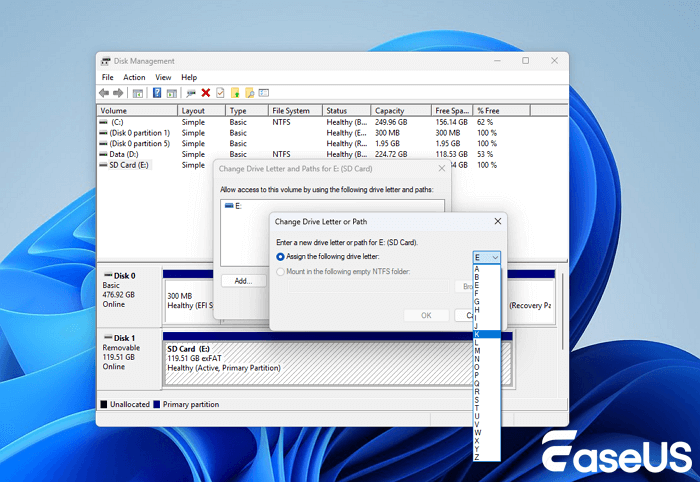
Stap 1. Open Schijfbeheer en klik met de rechtermuisknop op de harde schijf die is gemarkeerd als Nieuw volume of op de partitie die geen stationsletter heeft.
Stap 2. Selecteer 'Stationsletter en paden wijzigen'. Klik in het nieuwe venster op 'Wijzigen'.
Stap 3. Wijs een nieuwe stationsletter toe aan uw externe of interne harde schijf en klik op "OK".
![Het probleem dat de harde schijf niet wordt herkend, kan worden opgelost door de stationsletter te wijzigen.]()
✅Methode 2. Voer CHKDSK uit om de fout bij het detecteren van de harde schijf te verhelpen
| ⭐Expertadvies: Scan en herstel bestandssysteemfouten die ervoor kunnen zorgen dat de schijf niet wordt herkend. |
Fouten in het bestandssysteem of defecte sectoren kunnen ervoor zorgen dat een harde schijf niet correct wordt weergegeven in Verkenner. Het uitvoeren van CHKDSK kan helpen dergelijke fouten op te sporen en te herstellen om de toegang te herstellen, en het kan een goed hulpmiddel zijn voor het repareren van harde schijven .
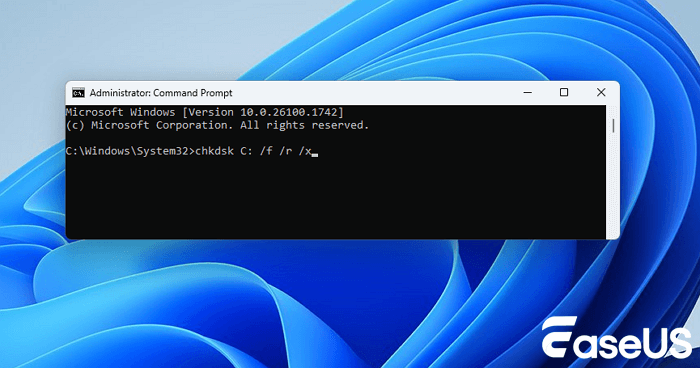
Stap 1. Druk op Windows + S, typ cmd, klik met de rechtermuisknop op Opdrachtprompt en kies Uitvoeren als beheerder.
Stap 2. Typ in het opdrachtvenster chkdsk C: /f /r /x en druk op Enter. Vervang "C:" door de daadwerkelijke stationsletter.
![Voer de CHKDSK-opdracht uit om het probleem op te lossen dat de harde schijf niet wordt gedetecteerd.]()
Stap 3. Wacht tot CHKDSK het scan- en reparatieproces heeft voltooid. Controleer daarna of de harde schijf nu wordt weergegeven in "Deze pc".
✅Methode 3. Initialiseer de schijf om het probleem 'Schijf niet gedetecteerd in deze pc' op te lossen.
| ⭐Expertadvies: Gebruik Schijfbeheer om niet-herkende of nieuwe schijven te initialiseren voordat u ze gebruikt. |
Bij een gloednieuwe harde schijf of een niet-toegewezen schijf, probeer dan de schijf te initialiseren en een volume aan te maken op de nieuwe harde schijf.
Stap 1. Klik met de rechtermuisknop op "Deze pc" (in Windows 10) en kies "Beheren".
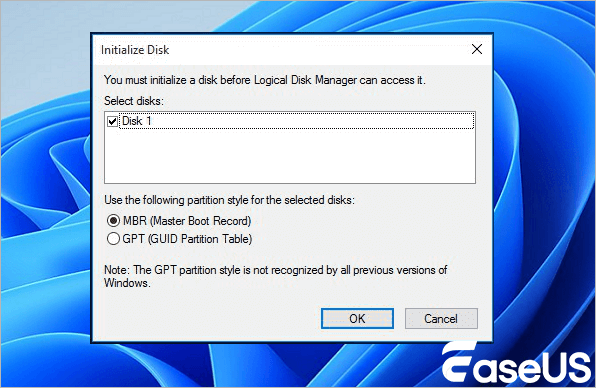
Stap 2. Ga naar "Schijfbeheer", klik met de rechtermuisknop op uw nieuwe harde schijf en kies "Schijf initialiseren".
Stap 3. Selecteer de schijf en kies MBR of GPT als partitiestijl. Klik op "OK" om te beginnen.
![harde schijf initialiseren]()
Volg daarna de instructies op het scherm. Om er zeker van te zijn dat u de schijf initialiseert zonder gegevensverlies , kunt u vooraf een back-up van uw schijf maken of professionele software voor harde schijfherstel gebruiken, zoals EaseUS Data Recovery Wizard.
✅Methode 4. Formatteer de harde schijf zodat deze herkenbaar is.
|
⭐Deskundig advies: Het formatteren van de harde schijf wist alle gegevens, dus zorg ervoor dat u een back-up maakt van al uw belangrijke gegevens voordat u gaat formatteren.
|
Als de foutmelding 'harde schijf niet herkend' wordt veroorzaakt door een niet-ondersteund, RAW of beschadigd bestandssysteem, kunt u het bestandssysteem wijzigen naar NTFS om de fout te verhelpen. Laten we eens kijken hoe u een harde schijf formatteert om eventuele logische fouten te herstellen die de foutmelding 'WD externe harde schijf niet herkend' kunnen veroorzaken.
Stap 1. Druk in Windows 10/8 op de Windows-toets + X en klik op 'Schijfbeheer'.
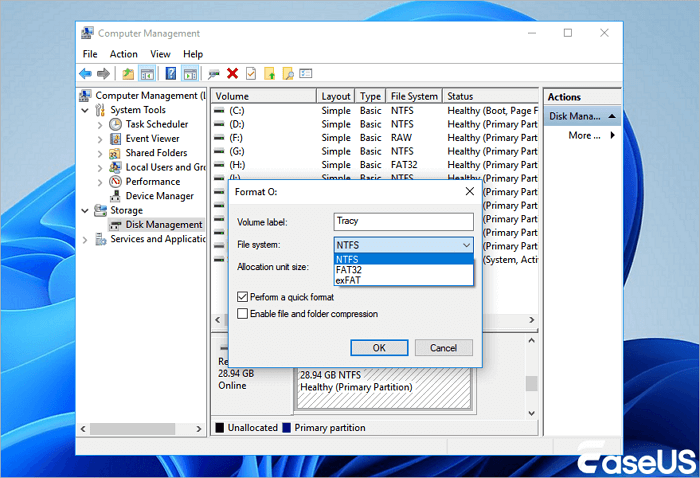
Stap 2. Zoek je harde schijf, klik er met de rechtermuisknop op en selecteer 'Formatteren'.
Stap 3. Stel het bestandssysteem in op NTFS, vink 'Snel formatteren uitvoeren' aan en klik op 'OK' om het formatteren van de schijf te starten.
![Formatteer de harde schijf om het probleem op te lossen dat de harde schijf niet wordt gedetecteerd.]()
Vergeet niet het gedeelte over gegevensherstel te raadplegen om een geformatteerde harde schijf te herstellen met EaseUS Data Recovery Wizard. Deel deze beproefde methoden gerust met anderen!
Naast het BIOS wordt de harde schijf mogelijk niet weergegeven in Schijfbeheer. Schijfbeheer is een systeemhulpprogramma in Windows waarmee u opslagmedia en partities op uw computer kunt beheren. Met Schijfbeheer kunt u schijven formatteren, partities maken en verwijderen en stationsletters toewijzen. U kunt Schijfbeheer ook gebruiken om te converteren tussen verschillende typen opslagmedia, bijvoorbeeld van een harde schijf naar een solid-state drive (SSD). Bovendien kunt u met Schijfbeheer partities vergroten of verkleinen en het bestandssysteem op een opslagmedium wijzigen.
Om Schijfbeheer in Windows te openen, typt u 'schijfbeheer' in het zoekvak op de taakbalk en selecteert u vervolgens 'Partities van de harde schijf maken en formatteren'. Daarna kunt u controleren of uw harde schijf wordt herkend in Schijfbeheer.
⚠️Wat veroorzaakt het feit dat de harde schijf niet wordt gedetecteerd in Schijfbeheer?
Als uw harde schijf niet wordt weergegeven in Schijfbeheer, is het probleem waarschijnlijk ernstiger dan een simpel stationsletterconflict. Hieronder vindt u enkele veelvoorkomende oorzaken en hun typische symptomen om u te helpen de oorzaak van het probleem te achterhalen:
| Oorzaken
|
Symptomen
|
| Losse of defecte data-/stroomkabel |
De harde schijf wordt helemaal niet weergegeven in Schijfbeheer of Apparaatbeheer. |
| De harde schijf krijgt geen stroom. |
Geen draaien of trillingen; volledig onzichtbaar voor het systeem. |
| Verouderde of ontbrekende stuurprogramma's voor de opslagcontroller |
De harde schijf wordt niet weergegeven in Schijfbeheer en kan in Apparaatbeheer als 'Onbekend apparaat' verschijnen. |
| Storing van de harde schijf |
Geen detectie in BIOS of Schijfbeheer; de schijf reageert helemaal niet. |
✅Methode 1. Voer de probleemoplosser uit om het probleem 'Schijf niet gedetecteerd in Schijfbeheer' op te lossen.
| ⭐Expertadvies: Gebruik de ingebouwde Windows-tools om veelvoorkomende hardware- of driverproblemen op te sporen en op te lossen. |
Windows heeft een probleemoplosser voor harde schijven die u wellicht goed van pas kan komen.
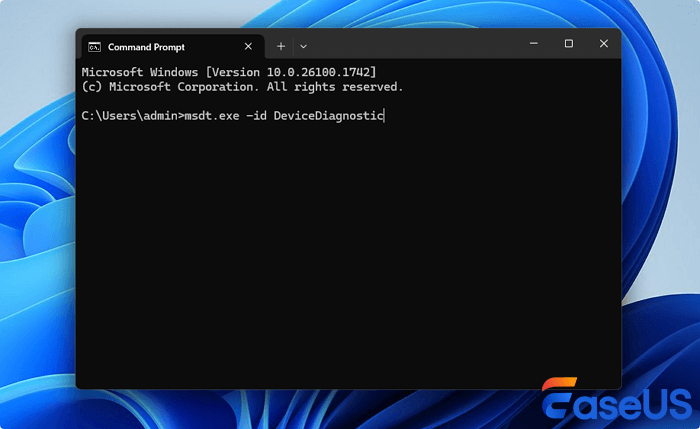
Stap 1. Zoek in het startmenu naar 'Opdrachtprompt'. Klik met de rechtermuisknop op het eerste resultaat en klik op 'Uitvoeren als beheerder'.
Stap 2. Typ de volgende opdracht: msdt.exe -id DeviceDiagnostic .
![run msdt.exe -id DeviceDiagnostic]()
Stap 3. Klik op "Geavanceerd" en selecteer "Reparaties automatisch toepassen".
Stap 4. Klik op "Gedetailleerde informatie bekijken" om een overzicht van de scan te zien.
Als je nog steeds problemen ondervindt, kun je contact opnemen met de fabrikant van de externe harde schijf voor verdere ondersteuning.
✅Methode 2. Werk het stuurprogramma bij om het probleem 'Harde schijf niet gedetecteerd' op te lossen
| ⭐Expertadvies: Update of installeer de stuurprogramma's voor de schijf- en opslagcontroller opnieuw om een correcte detectie te garanderen. |
Deze methode is van toepassing op harde schijven die wel in Schijfbeheer, maar niet in Verkenner worden weergegeven.
Stap 1. Klik met de rechtermuisknop op "Deze pc" en kies "Beheren".
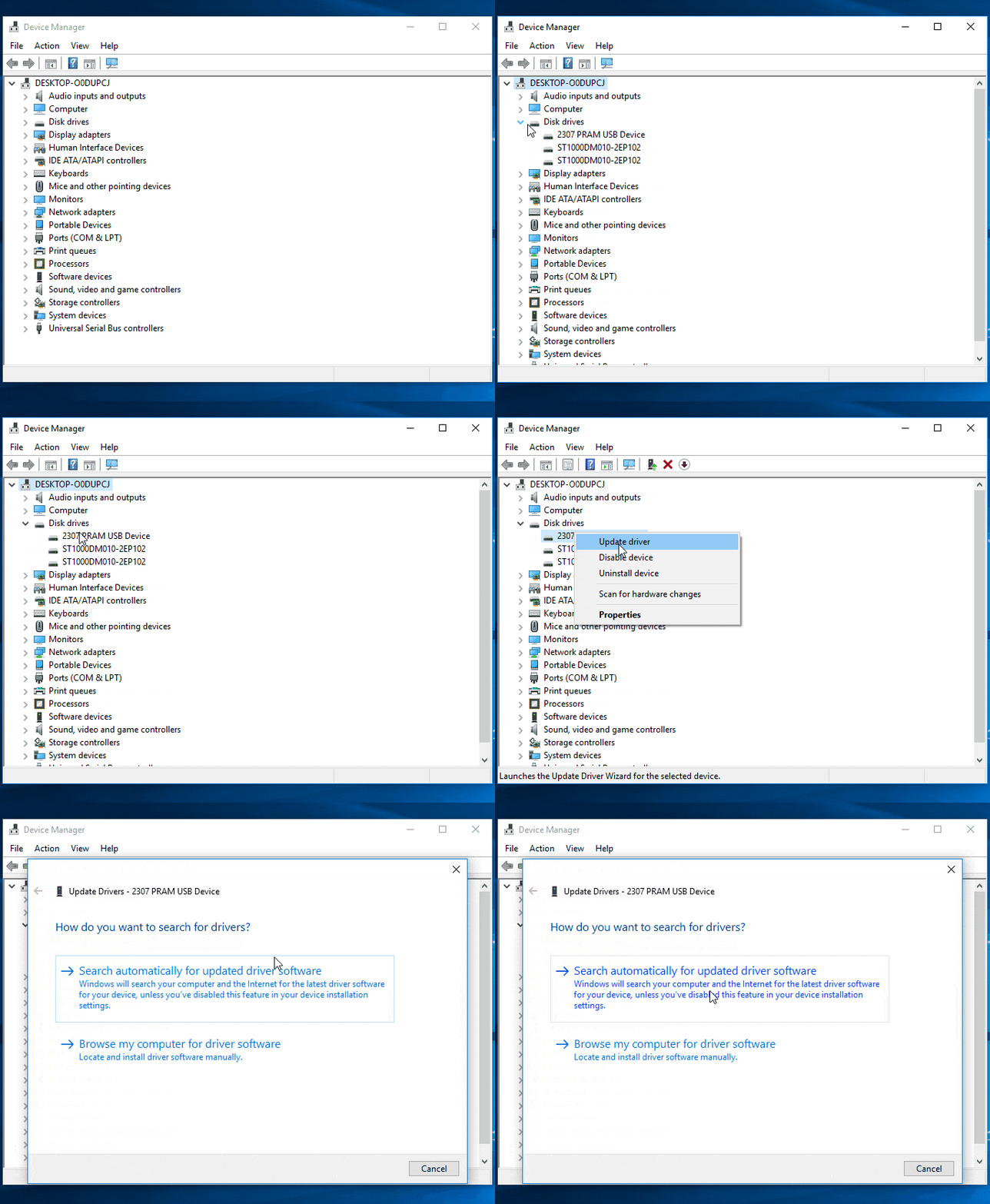
Stap 2. Klik op "Apparaatbeheer" en vouw vervolgens "Schijfstations" uit.
Stap 3. Zoek de problematische externe of interne schijf, klik er met de rechtermuisknop op en selecteer 'Stuurprogramma bijwerken'.
Stap 4. Klik op "Automatisch online zoeken naar stuurprogrammasoftware".
![harde schijfstuurprogramma bijwerken]()
✅Methode 3. Het probleem 'Harde schijf niet gedetecteerd' oplossen met behulp van gegevensherstelservices
| ⭐Expertadvies: U kunt eerst gebruikmaken van tools voor gegevensherstel (zoals EaseUS Data Recovery Wizard). |
De datahersteldiensten van EaseUS bieden een uitgebreidere oplossing als u problemen met uw harde schijf niet zelf kunt oplossen, met name wanneer het dataverlies het gevolg is van fysieke schade aan een opslagapparaat. Daarnaast biedt het ook deskundige hulp in gevallen waarin dataverlies het gevolg is van softwarecorruptie of een virusinfectie. Kortom, een datahersteldienst biedt een completere oplossing bij dataverlies, waardoor de frustratie en kosten die gepaard gaan met verloren data tot een minimum worden beperkt.
Neem contact op met de datahersteldeskundigen van EaseUS voor persoonlijke handmatige herstelservice. Na een GRATIS diagnose kunnen wij de volgende diensten aanbieden.
- Herstel beschadigde RAID-structuur, niet-opstartbaar Windows-besturingssysteem en beschadigd virtueel schijfbestand.
- Herstel/repareer verloren partities en opnieuw gepartitioneerde schijven.
- Deformatteer de harde schijf en repareer de onbewerkte schijf (BitLocker-versleutelde schijf).
- Repareer beschadigde harde schijven zonder gegevensverlies.
| ⭐Expertadvies: Als uw harde schijf niet wordt herkend vanwege een beschadigd bestandssysteem of als deze RAW is geworden en niet toegankelijk is, kan professionele herstelsoftware zeer nuttig zijn voor gegevensherstel. |
Geloof het of niet, het is vaak mogelijk om verloren gegevens te herstellen. Dit komt doordat de computer een bestand niet daadwerkelijk van de harde schijf verwijdert wanneer het wordt verwijderd. In plaats daarvan wordt de vrijgekomen ruimte gemarkeerd als beschikbaar voor nieuwe gegevens. Het oorspronkelijke bestand blijft dus op de schijf aanwezig, zij het in gefragmenteerde vorm.
Met de juiste software is het vaak mogelijk om deze fragmenten samen te voegen en de verloren gegevens te herstellen. In sommige gevallen kan het bestand echter worden overschreven door nieuwe gegevens en voorgoed verloren gaan. Als u echter snel handelt nadat u merkt dat een bestand ontbreekt, is de kans groot dat u het kunt herstellen.
Met EaseUS Data Recovery Wizard kunt u gegevens herstellen van een harde schijf, externe schijf, SSD, USB-stick, SD-kaart en meer. U kunt hiermee met een paar muisklikken gegevens van elk apparaat herstellen. Volg de onderstaande stappen om gegevens te herstellen van een harde schijf die niet wordt weergegeven.
U kunt vertrouwen op EaseUS-software voor gegevensherstel.
EaseUS Data Recovery Wizard heeft een uitgebreide technische basis opgebouwd in gegevensherstel en wordt sinds 2005 door miljarden gebruikers vertrouwd. Bekijk de recensies op G2 .
Stap 1. Selecteer de harde schijf waarop u uw gegevens bent kwijtgeraakt en klik op 'Zoeken naar verloren gegevens'.
Stap 2. Gebruik 'Filter' of 'Zoeken' om de verloren bestanden te vinden zodra de scan is voltooid.
Stap 3. Selecteer alle bestanden op de harde schijf die u wilt herstellen en klik op 'Herstellen'. Blader vervolgens naar een andere veilige locatie om ze op te slaan.
💡 Tip: Je kunt gegevens herstellen van lokale schijven, externe harde schijven en ook van cloudopslag.
EaseUS Data Recovery Wizard is een betrouwbaar programma, en u kunt hier enkele echte klantrecensies bekijken:
- ✅Dit bedrijf is een redder in nood, de software is zo makkelijk en snel in gebruik. Ik heb een heleboel bestanden kunnen herstellen die ik per ongeluk had verwijderd. De medewerkers van de klantenservice zijn ook erg efficiënt en behulpzaam. - van Trustpilot
- ✅De enige app die mijn beschadigde SSD kon herstellen. Ook heel erg bedankt aan Webber van de klantenservice voor je hulp en je vriendelijkheid en begrip tijdens het aankoopproces. Jullie verdienen echt alle steun. (van Trustpilot)
Vond je deze herstelhandleiding nuttig? Deel hem dan nu met je vrienden!
Als u uw harde schijf niet in de gaten houdt, kan deze zonder waarschuwing defect raken, waardoor u geen toegang meer hebt tot uw bestanden. Gelukkig zijn er een aantal dingen die u kunt doen om de gezondheid van uw harde schijf te controleren en gegevensverlies te voorkomen.
🔺Optie 1. Voer een normale scan uit
Een van de belangrijkste dingen die u kunt doen, is uw harde schijf regelmatig scannen met een antivirusprogramma. Dit helpt om potentiële bedreigingen voor de gezondheid van uw harde schijf te identificeren en stelt u in staat deze te verwijderen voordat ze schade aanrichten.
🔺Optie 2. Gebruik de SMART-tool
SMART staat voor Self-Monitoring, Analysis, and Reporting Technology en houdt zaken bij zoals de temperatuur van de harde schijf en het foutpercentage. Als de SMART-tool een probleem met uw harde schijf detecteert, geeft deze meestal een waarschuwing, zodat u stappen kunt ondernemen om uw gegevens te back-uppen voordat de harde schijf defect raakt.
🔺Optie 3. Neem contact op met de fabrikant
De fabrikant geeft ook een verwachte levensduur van de schijf op, gebaseerd op hoe vaak deze wordt gebruikt. Als u regelmatig grote bestanden kopieert of als u veel kleine bestanden hebt die vaak worden toegevoegd en verwijderd, zal het aantal geslaagde/mislukte kopieën sneller afnemen dan normaal.
🔺Optie 4. Houd uw systeem koel en stofvrij.
Oververhitting is een van de meest voorkomende oorzaken van harde schijfdefecten. Zorg voor voldoende luchtcirculatie in uw computer, vooral als u een desktopcomputer gebruikt. Maak de ventilatoren en ventilatieopeningen regelmatig stofvrij en plaats laptops niet op zachte oppervlakken die de ventilatie blokkeren. Een koeler systeem verlengt de levensduur van uw harde schijf en vermindert het risico op detectiefouten.
🔺Optie 5. Behandel je schijf op de juiste manier
Fysieke schade kan er ook toe leiden dat de schijf niet wordt herkend. Vermijd het verplaatsen van uw computer terwijl deze aanstaat, vooral als deze een traditionele harde schijf met draaiende schijven heeft. Als u een externe harde schijf gebruikt, verwijder deze dan altijd veilig voordat u deze loskoppelt. Correct gebruik minimaliseert de kans op mechanische storingen en zorgt voor een stabiele verbinding met uw systeem.
Conclusie
Samenvattend zijn er verschillende mogelijke redenen waarom een computer een harde schijf niet detecteert. Het kan zijn dat de schijf niet goed is aangesloten, dat de schijf beschadigd is of dat er een probleem is met de BIOS-instellingen van de computer. In de meeste gevallen kan het probleem echter eenvoudig worden opgelost door de computer opnieuw op te starten. Als het probleem aanhoudt, is het raadzaam om professionele hulp in te schakelen.
Veelgestelde vragen over het niet herkennen van de harde schijf door Windows
Als je nog steeds twijfels hebt over dit harde schijfprobleem, bekijk dan de volgende veelgestelde vragen voor meer informatie:
1. Waarom wordt mijn externe harde schijf niet herkend?
Er zijn een aantal redenen waarom uw interne of externe harde schijf mogelijk niet wordt gedetecteerd of herkend in Windows 10. We hebben de meest voorkomende oorzaken op een rijtje gezet:
- Verbindingsproblemen: Controleer eerst of de voedingskabel en de datakabel correct op de schijf zijn aangesloten.
- Incompatibel bestandssysteem: Controleer vervolgens of het bestandssysteem van de harde schijf compatibel is met uw computer of laptop.
- Schijfletterconflict: Uw harde schijf wordt niet herkend als de schijfletter conflicteert met die van andere schijven.
- Verouderde harde schijf-driver: U kunt proberen de drivers bij te werken via Apparaatbeheer, of u moet ze mogelijk opnieuw installeren.
- Niet-toegewezen of niet-geïnitialiseerde schijf: Uw schijf kan niet worden weergegeven als deze niet is geïnitialiseerd of als deze als niet-toegewezen wordt weergegeven.
- Beschadigde of corrupte harde schijf: In sommige gevallen kan de harde schijf beschadigd of corrupt zijn. Dit kan worden veroorzaakt door een virus, fysieke schade of een defecte sector op de schijf.
Door elk van deze mogelijke problemen één voor één op te lossen, zou het mogelijk moeten zijn het probleem te verhelpen en toegang te krijgen tot de inhoud van de harde schijf.
2. Hoe los ik het probleem op dat de harde schijf niet wordt gedetecteerd in Windows 10?
Als je problemen ondervindt met het herkennen van je harde schijf in Windows 10, zijn er een paar mogelijke oplossingen. Controleer eerst of de schijf correct is aangesloten. Zo niet, herstel dan de verbinding en probeer het opnieuw. Als de schijf wel is aangesloten maar nog steeds niet wordt herkend, probeer deze dan te formatteren naar het NTFS-bestandssysteem. Als dat niet werkt, probeer dan de stationsletter van de harde schijf te wijzigen. Als het probleem aanhoudt, probeer dan het schijfstuurprogramma bij te werken. Tot slot, als geen van deze oplossingen werkt, moet je de harde schijf mogelijk initialiseren. Lees verder voor meer informatie.
- Schijfverbinding wijzigen
- Formatteer de harde schijf naar NTFS
- Stationsletter wijzigen
- Harde schijfstuurprogramma bijwerken
- Initialiseer de harde schijf
- Schakel de harde schijf in via de BIOS.
3. Hoe kan ik het probleem oplossen dat de externe harde schijf niet wordt weergegeven?
Symptoom: De externe harde schijf wordt niet herkend in Deze pc, maar wel in Schijfbeheer.
De onderstaande methoden helpen u bij het zichtbaar en toegankelijk maken van uw externe harde schijf op uw computer. Probeer elke oplossing om er zeker van te zijn dat u niets over het hoofd ziet.
Methode 1. Verbinden met een andere poort
Als je problemen ondervindt bij het aansluiten van je externe harde schijf op een andere poort, zijn er een paar dingen die je kunt proberen.
- Koppel eerst de externe harde schijf los van de huidige poort en sluit deze vervolgens aan op de gewenste poort.
- Als de externe harde schijf nog steeds niet wordt herkend, probeer dan uw computer opnieuw op te starten.
- Zodra uw computer weer is opgestart, sluit u de externe harde schijf weer aan op de nieuwe poort.
Methode 2. Het stuurprogramma bijwerken.
Mogelijk moet u ook de stuurprogramma's van uw externe harde schijf bijwerken. Dit kunt u meestal doen via Apparaatbeheer op uw computer.
4. Hoe los ik het probleem op dat de externe WD-harde schijf niet wordt herkend?
Symptoom: De externe WD-harde schijf wordt niet herkend , maar het lampje brandt wel.
Het niet herkennen van een externe WD-harde schijf is een veelvoorkomend probleem dat met een paar simpele stappen kan worden opgelost.
Stap 1. Controleer de verbinding
Controleer eerst of de externe WD-harde schijf goed op de computer is aangesloten. Zo ja, koppel hem dan los en sluit hem opnieuw aan.
Stap 2. Controleer de WD-harde schijf.
Controleer vervolgens de externe WD-harde schijf op fysieke schade. Als er fysieke schade is, moet de externe WD-harde schijf worden vervangen.
Stap 3. Formatteer de WD-harde schijf.
5. Hoe kan ik het probleem oplossen dat de NVMe-schijf niet wordt weergegeven?
NVME (Non-Volatile Memory Express) is een nieuwere interface voor het aansluiten van SSD's op computers. In vergelijking met de oudere SATA-interface biedt NVME verschillende voordelen, waaronder een lagere latentie, hogere gegevensoverdrachtssnelheden en een efficiënter gebruik van CPU-bronnen.
NVMe-schijven zijn echter, vanwege hun relatief nieuwe karakter, nog niet compatibel met alle computers. In sommige gevallen wordt een NVMe-schijf mogelijk niet herkend door de BIOS of verschijnt deze als een generiek opslagapparaat. Er zijn een paar dingen die u kunt proberen om dit probleem op te lossen.
- Controleer eerst of het moederbord NVME ondersteunt en of de juiste BIOS-instellingen zijn ingeschakeld.
- Daarnaast kan het nodig zijn om speciale stuurprogramma's of firmware te installeren zodat de computer een NVMe-schijf correct herkent en gebruikt.
Met een beetje moeite is het meestal mogelijk om een NVMe-schijf werkend te krijgen op de meeste moderne computers.