




Inhoud
Pagina Inhoudsopgave

Bijgewerkt door
TinaBijgewerkt op Jun 16, 2026
Op een Acer-laptop verschijnt een BSOD (Blue Screen of Death) meestal als een blauw scherm met een verdrietig gezichtje. Er verschijnen berichten zoals "Uw pc heeft een probleem ondervonden en moet opnieuw worden opgestart." Dit frustrerende probleem treft Acer-gebruikers vaak bij modellen zoals de Aspire-, Nitro-, Swift- en Predator-serie.
| Windows gaf aan dat mijn computer opnieuw zou opstarten, maar er gebeurde niets. Op het scherm verscheen de melding 'ACPI BIOS Error'. - Van r/AcerOfficial . |
Ik heb de laptop nog geen 6 maanden geleden gekocht en kreeg vandaag een blauw scherm met een fatale foutmelding. De computer kon de fout niet herstellen en bleef in een oneindige lus van herstarten en een blauw scherm. - Bron: Acer Community . |
Een blauw scherm kan worden veroorzaakt door beschadigde of verouderde stuurprogramma's, defect RAM-geheugen of opslag, oververhitte componenten of beschadigde Windows-systeembestanden. In deze handleiding bespreken we de symptomen en praktische stappen om een blauw scherm op een Acer-laptop te verhelpen.
Veelvoorkomende BSOD-signalen en -symptomen op Acer-laptops
Wanneer je het BSOD-probleem tegenkomt, wordt je scherm volledig blauw en verschijnt er een foutmelding, een stopcode en soms een QR-code. Je laptop kan daarna automatisch opnieuw opstarten of om de paar minuten opnieuw het BSOD-probleem vertonen.
Voordat het blauwe scherm verschijnt, kan uw Acer een aantal waarschuwingssignalen geven. U kunt bijvoorbeeld willekeurige vastlopers opmerken, applicaties die zonder duidelijke reden crashen, of de ventilator die agressief gaat draaien, zelfs als u weinig doet. In sommige gevallen loopt de laptop vast bij het openen van grote bestanden of het opstarten van games, waarna plotseling een blauw scherm verschijnt. Deze vroege symptomen wijzen vaak op hardwareproblemen, instabiliteit van stuurprogramma's of schijfproblemen die zich uiteindelijk zullen manifesteren als een BSOD (Blue Screen of Death).
Mogelijke foutcodes op een blauw scherm:
- HAL_INITIALIZATION_FAILED
- KRITISCH PROCES IS OVERLEDEN
- PAGINAFOUT IN NIET-GEPAGINA-GEBIED
- ONACCESSIBLE_BOOT_DEVICE
- GEHEUGENBEHEER
Oplossingen voor het blauwe scherm des doods op Acer-laptops
Je kunt het blauwe scherm des doods van je Acer-laptop oplossen met een aantal eenvoudige probleemoplossingsmethoden. Deze sectie biedt ook geavanceerde oplossingen voor dit probleem. Begin met de eenvoudigste stappen.
1. Verwijder incompatibele randapparatuur
Deze stap is vooral belangrijk als u onlangs een nieuw randapparaat hebt toegevoegd. Externe apparaten zoals USB-hubs, dockingstations of niet-officiële opladers kunnen conflicten veroorzaken. Veel blauwe schermen ontstaan doordat Windows tijdens het opstarten een defect stuurprogramma voor een extern apparaat probeert te laden. Start uw Acer opnieuw op met alleen de essentiële componenten aangesloten en controleer of het blauwe scherm nog steeds verschijnt.
2. Hardwaretest
Controleer vervolgens of de hardware van uw Acer in goede staat verkeert. Oververhitting of defecte hardware is vaak de oorzaak van BSOD's (Blue Screen of Death) op Acer-laptops.
- Reinig ventilatieopeningen en ventilatoren met perslucht.
- Gebruik een koelmat tijdens het gamen.
- Zorg ervoor dat de laptop op een harde, vlakke ondergrond staat.
- Luister naar abnormale geluiden afkomstig van de interne schijf bij modellen met een harde schijf.
3. Snel opnieuw opstarten + opstarten in veilige modus
Soms kan een simpele herstart een tijdelijk probleem verhelpen. Schakel uw Acer volledig uit, wacht 20 seconden en schakel hem vervolgens weer in. Als Windows nog steeds vastloopt, probeer dan op te starten in de veilige modus . Om de veilige modus te openen:
Stap 1. Schakel de laptop in en houd, zodra het Windows-logo verschijnt, de aan/uit-knop ingedrukt om het opstartproces te onderbreken.
Stap 2. Herhaal deze onderbreking totdat "Automatische reparatie voorbereiden" verschijnt.
Stap 3. Kies: Probleemoplossing > Geavanceerde opties > Opstartinstellingen > Opnieuw opstarten.
Stap 4. Druk op de toets voor "Veilige modus" of "Veilige modus met netwerkondersteuning".
Als uw Acer probleemloos werkt in de veilige modus, ligt de oorzaak hoogstwaarschijnlijk bij een stuurprogramma, een opstartprogramma of een recente softwarewijziging.
4. Alle Acer-stuurprogramma's bijwerken
Verouderde of beschadigde stuurprogramma's zijn een van de meest voorkomende oorzaken van een blauw scherm op Acer-laptops. Update de stuurprogramma's naar de nieuwste stabiele versies, bij voorkeur te downloaden van de officiële ondersteuningswebsite van Acer of van de website van de hardwarefabrikant.
Ga naar de officiële ondersteuningswebsite van Acer, voer uw modelnummer in en download de nieuwste stuurprogramma's voor de chipset, grafische kaart, audio en netwerk.
5. Gebruik de Boot Repair Tool.
Voor hardnekkige opstartproblemen die met eenvoudige reparaties niet verholpen kunnen worden, kan een speciaal opstartreparatieprogramma uitkomst bieden. EaseUS Partition Master is een professioneel programma om beschadigde opstartconfiguratiegegevens en opstartproblemen te herstellen.
Normaal gesproken maak je met de tool een opstartbaar medium aan . Start je laptop hiermee op en kies de opstartreparatieoptie voor je systeemschijf. De tool scant vervolgens op veelvoorkomende opstartfouten en voert automatisch correcties uit.
- Breid de systeemdrive uit om onvoldoende schijfruimte vrij te maken.
- Controleer de harde schijf op fouten.
- Herstel de MBR om het blauwe scherm te verhelpen.
- Los opstartproblemen op in Windows.
Volg de stappen om het blauwe scherm te verhelpen met EaseUS Partition Master.
Stap 1. Start EaseUS Partition Master nadat u de externe schijf/USB op uw computer hebt aangesloten, ga naar "Opstartbare media" en klik op "Opstartbare media maken".

Stap 2. Selecteer een beschikbare USB-stick of cd/dvd en klik op 'Maken'. Je kunt het Windows ISO-bestand ook op het opslagmedium branden.

Stap 3. Sluit de gemaakte opstartbare schijf aan op de nieuwe computer en herstart de computer door F2/Del ingedrukt te houden om het BIOS te openen. Stel vervolgens de WinPE-opstartschijf in als opstartschijf en druk op F10 om af te sluiten.
Stap 4. Start de computer opnieuw op en ga naar de WinPE-interface. Open vervolgens EaseUS Partition Master en klik op "Boot Repair" onder de optie "Toolkit".

Stap 5: Selecteer het systeem dat u wilt repareren en klik op 'Repareren'.

Stap 6. Wacht even, u ontvangt een melding dat het systeem succesvol is hersteld. Klik op "OK" om het opstartherstelproces te voltooien.

6. Voer de Windows-geheugendiagnose uit.
Gebruik in Windows de ingebouwde geheugendiagnose om te controleren op fouten in het geheugen van uw Acer. De test wordt tijdens het opnieuw opstarten uitgevoerd en kan enige tijd duren, afhankelijk van de hoeveelheid RAM-geheugen die u hebt geïnstalleerd. Als de diagnosetool problemen meldt, hebt u waarschijnlijk een belangrijke oorzaak van uw blauwe schermen gevonden.
- Bij modellen met verwijderbaar RAM-geheugen kunt u proberen de modules opnieuw te plaatsen om te achterhalen welke module defect is.
- Bij nieuwere Acer-laptops met gesoldeerd geheugen is professionele reparatie meestal noodzakelijk als het RAM-geheugen defect is.
7. Grafische stuurprogramma's bijwerken/opnieuw installeren
Grafische stuurprogramma's veroorzaken vaak BSOD's (Blue Screen of Death) tijdens het gamen, het afspelen van video's of creatief werk.
Stap 1. Start op in de veilige modus met netwerkondersteuning.
Stap 2. Open Apparaatbeheer > Beeldschermadapters.
Stap 3. Klik met de rechtermuisknop op uw GPU > Apparaat verwijderen en kies ervoor om de stuurprogrammasoftware te verwijderen als daarom wordt gevraagd.
Stap 4. Start de laptop opnieuw op.
Stap 5. Download het nieuwste stabiele stuurprogramma van Acer of de website van de GPU-fabrikant.
Installeer het stuurprogramma en start de computer opnieuw op.
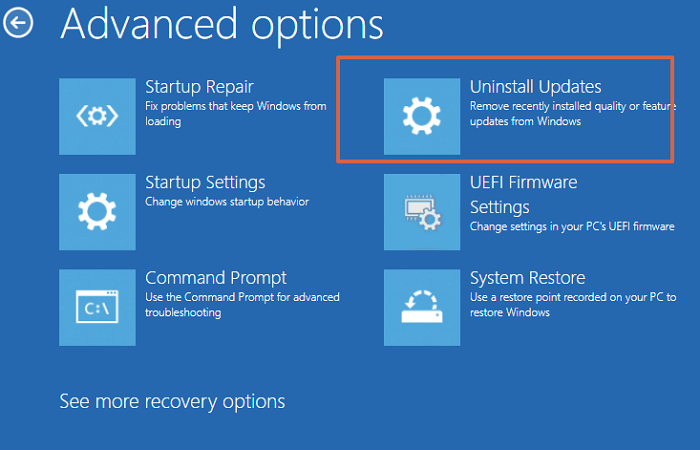
8. Verwijder recente Windows-updates
Als het blauwe scherm direct na een Windows-update is verschenen, volg dan de stappen om de recente Windows-update te verwijderen.
Stap 1. Start de computer op in de veilige modus of herstelmodus.
Stap 2. Ga naar Instellingen > Update en beveiliging > Windows Update > Updategeschiedenis bekijken > Updates verwijderen.
Stap 3. Verwijder de meest recente versies en pauzeer de updates.
9. Controleer de schijf en voer CHKDSK uit
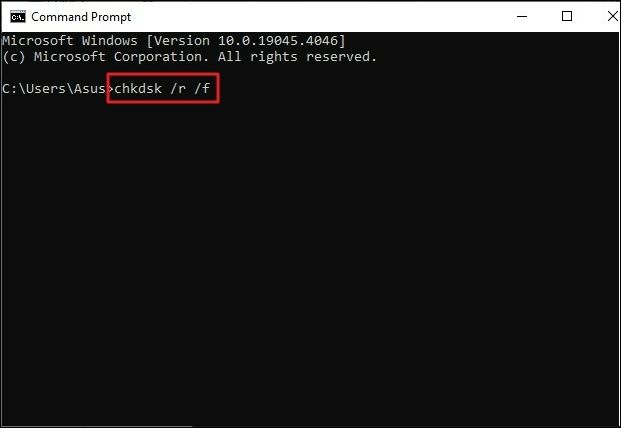
Beschadigde sectoren of fouten in het bestandssysteem op de harde schijf of SSD van uw Acer kunnen ook BSOD's veroorzaken. Voer een schijfcontrole uit op uw systeemstation om problemen met het logische bestandssysteem op te sporen en te herstellen.
Stap 1. Typ in de opdrachtprompt "chkdsk C: /f /r" en herstart de computer.
Stap 2. Het scant en herstelt schijffouten.
10. Windows opnieuw instellen (bestanden behouden)
Het resetten van Windows kan vaak helpen bij het oplossen van softwareconflicten. Tijdens dit proces wordt het systeem opnieuw geïnstalleerd, worden geïnstalleerde applicaties verwijderd en worden de configuratie-instellingen vernieuwd.
Let op: Controleer voordat u een reset uitvoert of uw belangrijke gegevens een back-up hebben, voor het geval er iets misgaat.
- Vanuit het herstelmenu: Probleemoplossing > Deze pc opnieuw instellen > Mijn bestanden behouden.
- Hiermee wordt Windows opnieuw geïnstalleerd met behoud van persoonlijke gegevens (het opnieuw installeren van apps is wel nodig).
Tips om toekomstige Acer BSOD-problemen te voorkomen
Zodra uw Acer-laptop weer stabiel is, kunt u een paar preventieve maatregelen nemen om de kans op toekomstige BSOD's te verkleinen.
- Houd de stuurprogramma's en BIOS up-to-date via de website van Acer (controleer dit elk kwartaal).
- Gebruik een koelmat en verwijder het stof elke 6 maanden.
- Vermijd software van derden die stuurprogramma's kan optimaliseren, omdat deze de werking ervan kan beïnvloeden.
- Voer regelmatig Windows-updates uit, maar stop hiermee als er na een update problemen optreden.
- Houd de temperatuur van de Acer-laptop in de gaten.
- Gebruik alleen officiële randapparatuur en vermijd overklokken, tenzij je daar ervaring mee hebt.
Conclusie
Een blauw scherm met een foutmelding (BSOD) op een Acer-laptop is erg frustrerend. Het BSOD-probleem is meestal gerelateerd aan stuurprogramma's, updates, oververhitting of kleine hardwareproblemen, en niet aan een totale uitval. Begin met de basisstappen voor probleemoplossing, zoals het loskoppelen van randapparatuur, opstarten in de veilige modus en het bijwerken van stuurprogramma's.
Het wordt aanbevolen om EaseUS Partition Master te gebruiken als de beste tool voor opstartreparatie. Het combineert partitiebeheer, MBR-reconstructie en geautomatiseerde opstartreparatie in één interface. Deze tool is vooral handig wanneer uw Acer-laptop vastloopt tijdens het opstarten of Windows niet kan laden.
Veelgestelde vragen over het blauwe scherm des doods bij Acer-laptops
1. Raak ik mijn bestanden kwijt als mijn Acer steeds een blauw scherm blijft weergeven?
In de meeste gevallen staan uw bestanden nog steeds op de schijf, zelfs als Windows niet opstart. Gegevensverlies treedt alleen op als de schijf zelf defect raakt of als er tijdens crashes continu naar wordt geschreven. Stop met het geforceerd opnieuw opstarten. Probeer een back-up van uw gegevens te maken in de veilige modus of met een opstartbare USB-stick.
2. Kan ik mijn Acer-laptop nog veilig gebruiken na een incidenteel blauw scherm?
Als een blauw scherm één keer verschijnt en daarna niet meer terugkomt, kan het een eenmalige storing zijn en kunt u de laptop meestal gewoon blijven gebruiken. Beschouw het echter wel als een waarschuwing: controleer op driverupdates, voer basistests uit op de schijf en het geheugen en maak een back-up van belangrijke gegevens. Als er vaker een blauw scherm verschijnt, moet u direct op zoek gaan naar de oorzaak en zware taken vermijden totdat het systeem stabiel is.
3. Waarom krijg ik alleen een blauw scherm op mijn Acer-laptop tijdens het gamen?
BSOD's tijdens het gamen worden vaak veroorzaakt door conflicten tussen GPU-stuurprogramma's, oververhitting of stroombeperkingen. Update/herinstalleer de NVIDIA/AMD/Intel-grafische stuurprogramma's, houd de temperaturen in de gaten, gebruik een koelpad en stel het energiebeheerplan in op 'Hoge prestaties'.
Deel dit bericht om meer gebruikers te helpen bij het oplossen van het blauwe scherm des doods op hun Acer-laptop:

Hoe kunnen wij u helpen?
Gerelateerde artikelen
-
Hoe u kunt voorkomen dat programma's op de achtergrond worden uitgevoerd op Windows 10/11
![author icon]() Tina/2026/06/16
Tina/2026/06/16 -
Beste software voor het repareren van externe harde schijven, gratis te downloaden
![author icon]() Tina/2026/06/16
Tina/2026/06/16 -
Oplossing: Windows kon een partitie op schijf 0 niet formatteren (foutcode 0x80070057)
![author icon]() Tina/2026/06/16
Tina/2026/06/16 -
Low Level Format Tool downloaden, 2024 Review [Voor- en nadelen]
![author icon]() Tina/2026/06/16
Tina/2026/06/16