




Inhoud
Pagina Inhoudsopgave

Bijgewerkt door
TinaBijgewerkt op Jun 16, 2026
PAGINA-INHOUD:
Het kan onverwacht gebeuren dat u geen toegang meer hebt tot een met BitLocker versleutelde schijf – bijvoorbeeld door een vergeten wachtwoord, een verloren herstelsleutel of een systeemprobleem. In dat geval kan het snel frustrerend en urgent worden om weer toegang te krijgen tot uw eigen gegevens. Daarom kiezen veel gebruikers voor betrouwbare BitLocker-ontgrendelingssoftware die ze gratis kunnen downloaden om hun versleutelde schijven veilig te ontgrendelen of te openen.
Ik ben buitengesloten van mijn harde schijf met BitLocker en ik heb het wachtwoord/de sleutel niet meer. Dit is mijn werk-pc en daarop staat alle informatie die ik nodig heb voor mijn werk. Help me alsjeblieft. Ik kan me niet eens herinneren dat ik mijn schijf heb vergrendeld, het was niet opzettelijk. Ik zag een paar dagen geleden wel een vergrendeling, maar ik heb er verder geen aandacht aan besteed.
van WindowsHelp
In deze handleiding van EaseUS Software introduceren we vier gratis softwareopties voor het ontgrendelen van BitLocker, leggen we uit hoe ze werken en helpen we je de meest geschikte te kiezen.
Optie 1. EaseUS Partition Master
Als u een Microsoft 365-account voor werk of school gebruikt, kunt u uw BitLocker-herstelsleutel meestal niet opslaan in een persoonlijk Microsoft-account, omdat dit doorgaans wordt beheerd door de beheerder van uw organisatie.
Erger nog, als u uw BitLocker-herstelsleutel kwijt bent en een gratis BitLocker-ontgrendelingsoplossing nodig hebt, kunt u EaseUS Partition Master proberen. Deze BitLocker-beheertool van derden helpt u schijven te ontgrendelen, BitLocker in of uit te schakelen en eenvoudig versleuteling te verwijderen. Download deze gratis BitLocker-ontgrendelingssoftware nu!
Stap 1. Open EaseUS Partition Master en klik met de rechtermuisknop op de met BitLocker versleutelde schijf.
Stap 2. Selecteer 'BitLocker Manager'. Er verschijnt een nieuw venster waarin u BitLocker-gerelateerde bewerkingen kunt uitvoeren.

Stap 3. Klik op "Uitschakelen" voor de gewenste schijf, klik op "Ja" om te bevestigen dat u BitLocker op uw partitie wilt uitschakelen en wacht geduldig tot het proces is voltooid.

Optie 2. Hasleo BitLocker Anywhere
Hasleo BitLocker Anywhere biedt een krachtige BitLocker-ontsleutelingsfunctie waarmee u veilig BitLocker-versleutelde schijven (FAT12/16/32, exFAT en NTFS) kunt ontsleutelen op Windows 11, 10, 8.1, 8 en 7 Home of Windows 7 Professional. Dit maakt het een ideale oplossing voor toegang tot versleutelde gegevens op Windows-versies die BitLocker niet standaard ondersteunen.
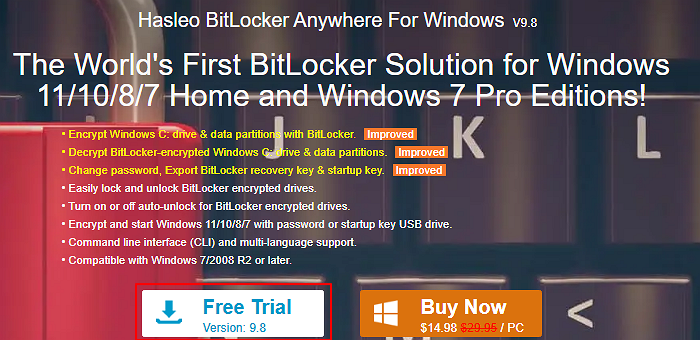
Stap 1. Ga naar de officiële website van Hasleo BitLocker Anywhere voor Windows > klik op 'Gratis proefversie' om deze BitLocker-ontgrendelingssoftware gratis te downloaden.
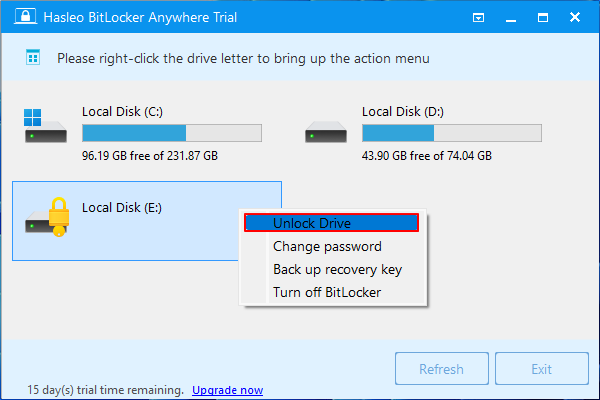
Stap 2. Na het uitvoeren van deze tool wordt uw versleutelde schijf automatisch gedetecteerd. In de volgende schermafbeelding ziet u dat mijn met BitLocker versleutelde E-schijf wordt gedetecteerd > klik er met de rechtermuisknop op > kies 'Schijf ontgrendelen'.
Stap 3. Volg de instructies op het scherm om het versleutelingsproces te voltooien.
Optie 3. DiskGenius
DiskGenius stelt u in staat BitLocker-versleutelde schijven te ontgrendelen met uw wachtwoord, herstelsleutel of BEK-bestand. Het is ontworpen om BitLocker-partities onafhankelijk van Windows te beheren en biedt verbeterde betrouwbaarheid en fouttolerantie, waardoor het ideaal is voor het afhandelen van beschadigde of onderbroken versleutelingsprocessen. Laten we eens kijken of deze gratis BitLocker-ontgrendelsoftware een versleutelde schijf kan ontgrendelen!
Stap 1. Ga naar https://www.diskgenius.com/ > klik op Gratis downloaden om deze tool van derden te downloaden.
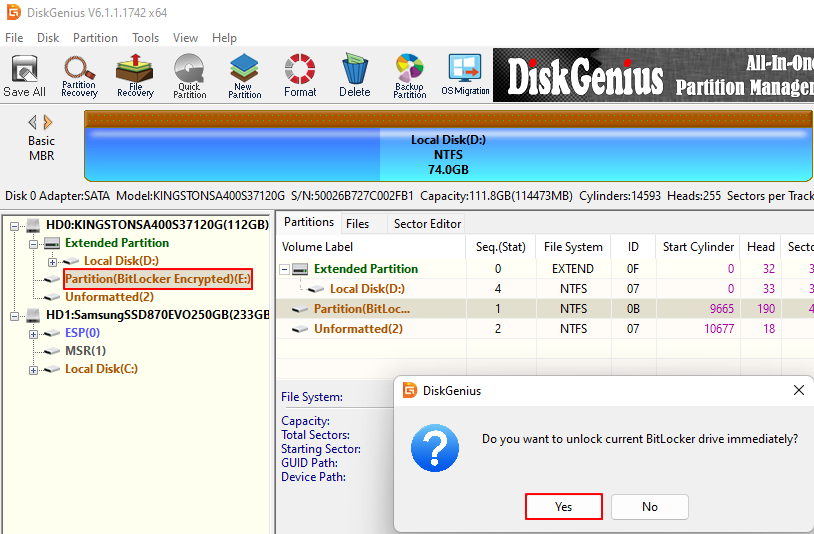
Stap 2 (1) . In de hoofdinterface van DiskGenius verschijnt een herinneringspop-up nadat u dubbelklikt op uw versleutelde schijf.
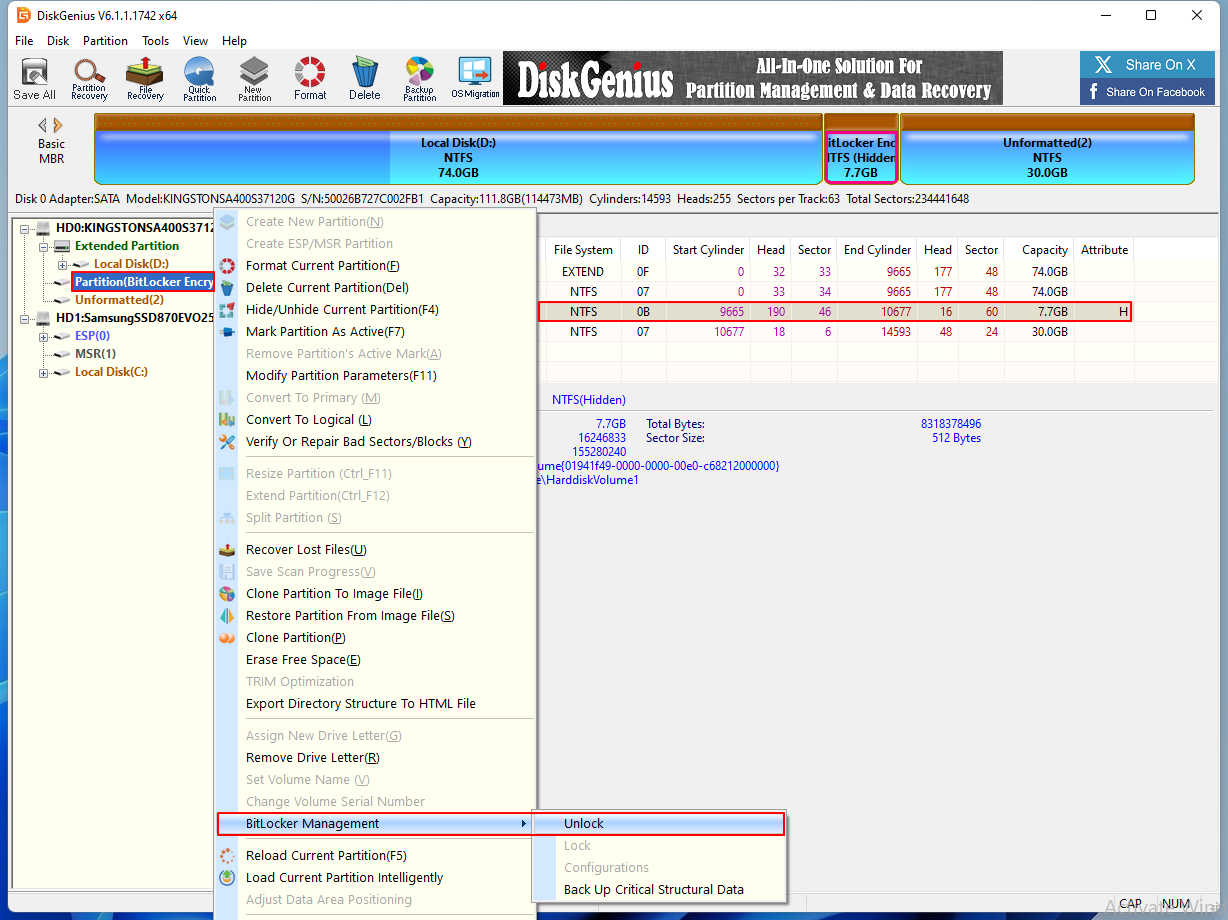
Stap 2 (2) . Daarnaast kunt u met de rechtermuisknop op uw versleutelde schijf klikken > BitLocker-beheer kiezen > Ontgrendelen kiezen.
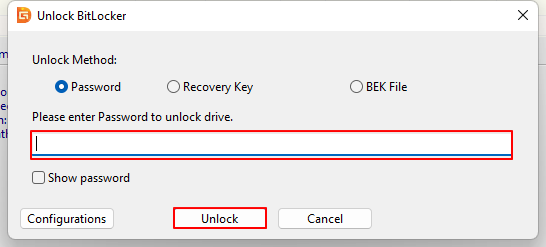
Stap 3. Selecteer in het venster 'BitLocker ontgrendelen' uw ontgrendelingsmethode: Wachtwoord, Herstelsleutel of BEK-bestand. In dit voorbeeld kies ik ervoor om het wachtwoord in te voeren en vervolgens op 'Ontgrendelen' te klikken.
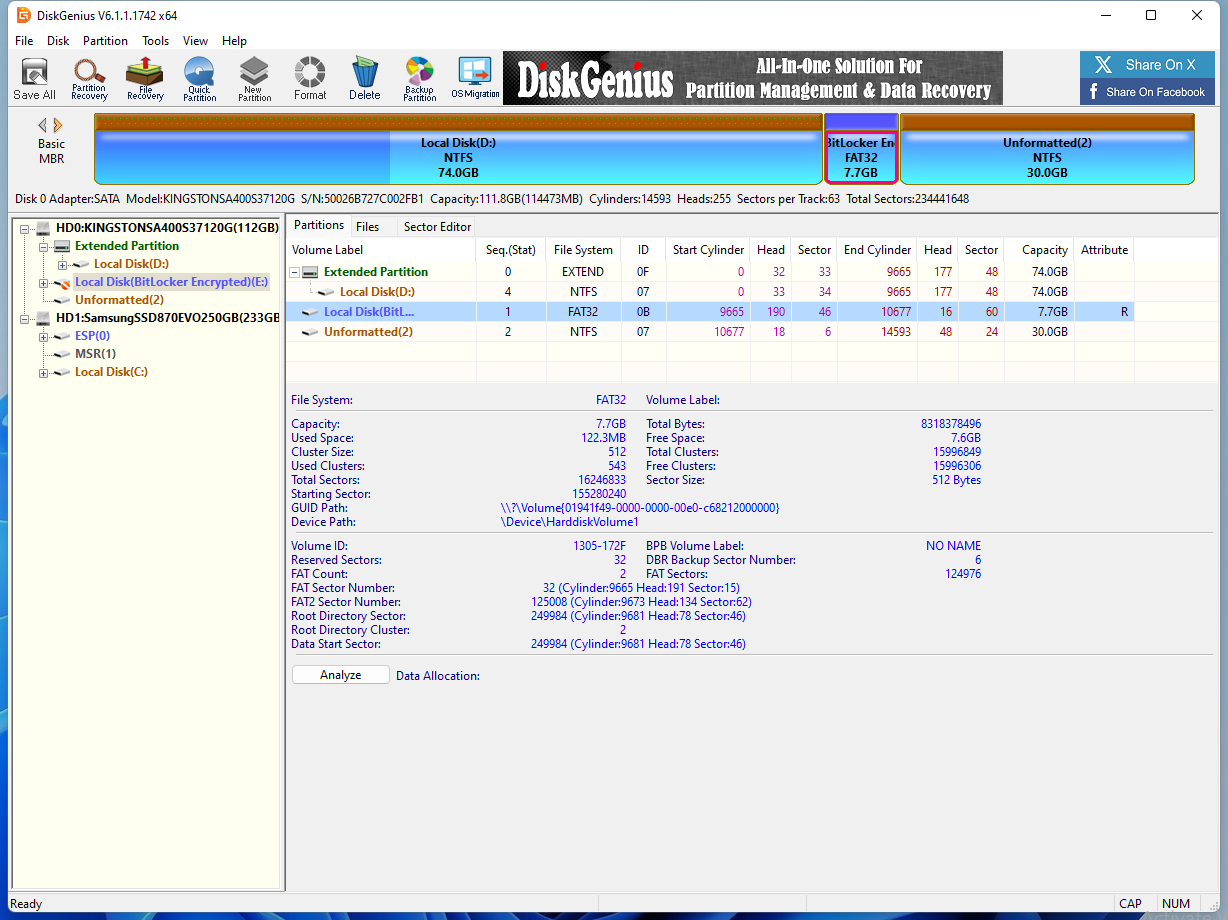
Stap 4. Na de decryptie blijft de eerder versleutelde e-schijf nog steeds versleuteld. DiskGenius is dus mogelijk geen gratis tool.
Bonustips: Bereid de computer voor op BitLocker-schijfversleuteling.
Sommige gebruikers willen ook weten hoe ze hun pc kunnen voorbereiden op BitLocker-schijfversleuteling. Als dat ook voor u geldt, lees dan verder.
Hoe bereid je de harde schijf voor op BitLocker-schijfversleuteling?
BitLocker heeft twee partities nodig om schijven te versleutelen en de opstartintegriteit te garanderen: de hoofdpartitie van het besturingssysteem en een actieve systeempartitie. De BitLocker Drive Preparation Tool automatiseert dit door het tweede volume aan te maken, opstartbestanden te migreren en dit als actief volume in te stellen. Na het opnieuw opstarten van uw pc is de schijf klaar voor BitLocker. Mogelijk moet u de TPM initialiseren voordat u de versleuteling inschakelt.
Systeemvereisten
Om een nieuwe partitie te creëren of niet-toegewezen ruimte samen te voegen met een bestaande partitie, moet uw systeem aan de volgende vereisten voldoen:
Vereisten voor het besturingssysteem:
- Een legitieme versie van Windows Vista Ultimate/Enterprise of Windows Server 2008 (inclusief Service Pack 1-versies).
Vereisten voor actieve partities:
- Moet opstartconfiguratiegegevens (BCD) en opstartbestanden bevatten.
Vereisten voor de doelpartitie:
- Geplaatst op een eenvoudige schijf die is geïnitialiseerd voor basisopslag.
- Het moet een primaire partitie zijn; uitgebreide of logische schijven worden niet ondersteund.
- Geformatteerd met NTFS en niet gecomprimeerd.
- Clustergrootte ≤ 4 KB.
- Softwarematige spanning, mirroring en RAID kunnen niet worden gebruikt (hardwarematige RAID wordt wel ondersteund).
Operationele vereisten:
- Splitsingsbewerking : Na een reductie van 1,5 GB moet ten minste 10% van de actieve partitie vrij blijven.
- Samenvoegingsbewerking : De totale partitiegrootte moet minimaal 1,5 GB zijn en er moet minimaal 800 MB vrije ruimte beschikbaar zijn.
Conclusie
Wil je gratis software downloaden om BitLocker te ontgrendelen ? Dit artikel introduceert EaseUS Partition Master, Hasleo BitLocker Anywhere en DiskGenius. Op basis van onze beoordeling is DiskGenius mogelijk niet 100% gratis. In vergelijking met Hasleo BitLocker Anywhere biedt EaseUS Partition Master extra functies voor partitiebeheer, waaronder het wijzigen van partitiegroottes, het converteren van schijven en het wijzigen van bestandssystemen.
Als je de voorkeur geeft aan een uitgebreidere partitiemanager, download dan nu EaseUS Partition Master! Het kan je ook helpen om versleutelde schijven te ontgrendelen, helemaal gratis!
Veelgestelde vragen
Daarnaast bevat dit gedeelte handige tips over partitiebeheer en BitLocker-versleuteling. Als je geïnteresseerd bent, neem dan zeker een kijkje!
1. Hoe ontgrendel ik een BitLocker-schijf zonder herstelsleutel en wachtwoord?
Als de met BitLocker versleutelde gegevens niet zo belangrijk zijn, kunt u de BitLocker-schijf rechtstreeks ontgrendelen zonder herstelsleutel en wachtwoord door de schijf te formatteren.
2. Hoe kan ik de BitLocker-herstelsleutel met sleutel-ID verkrijgen?
Volg de onderstaande stappen.
- Meld u aan met uw werk- of schoolaccount.
- Selecteer Apparaten en vouw het apparaat uit waarvoor u de herstelsleutel wilt ophalen.
- Selecteer de optie BitLocker-sleutels bekijken.
- Gebruik de sleutel-ID om de bijbehorende herstelsleutel te vinden en gebruik deze om de schijf te ontgrendelen.
Hoe kunnen wij u helpen?
Gerelateerde artikelen
-
Top 5 beste gratis schijfformattersoftware downloaden [voordelen op een rij]
![author icon]() Tina/2026/06/30
Tina/2026/06/30 -
Fix 'De geselecteerde schijf heeft een MBR-partitietabel'-fout efficiënt
![author icon]() Tina/2026/06/16
Tina/2026/06/16 -
Beginnersgids - Installeer een nieuwe harde schijf/SSD in Windows 10/8/7
![author icon]() Tina/2026/06/16
Tina/2026/06/16 -
Hoe u een harde schijf opnieuw kunt partitioneren in Windows 10/11 [stap voor stap]
![author icon]() Tina/2026/06/16
Tina/2026/06/16