




Inhoud
Pagina Inhoudsopgave

Bijgewerkt door
TinaBijgewerkt op Jun 16, 2026
Het kopiëren van een groot video- of gamebestand naar een USB-stick en vervolgens geblokkeerd raken, is een frustrerende ervaring voor veel gebruikers. In de meeste gevallen is FAT32 de oorzaak. Dit verouderde bestandssysteem beperkt individuele bestanden tot 4 GB, wat niet meer voldoet aan de moderne opslagbehoeften. Naarmate USB-sticks en SD-kaarten groter worden, stappen gebruikers steeds vaker over op exFAT, Microsofts moderne alternatief voor FAT32. exFAT heft de bestandsgroottebeperking op, ondersteunt schijven met een grote capaciteit en werkt probleemloos op zowel Windows als macOS, waardoor het een praktischere keuze is voor platformonafhankelijke opslag.
|
In deze handleiding leer je:
|
Als je doel betere compatibiliteit, ondersteuning voor grote bestanden of een veiligere manier om je bestandssysteem te upgraden is, biedt dit artikel je duidelijke, bruikbare antwoorden. Deel dit bericht gerust als het je geholpen heeft.

Kan ik exFAT gebruiken in plaats van FAT32?
Ja, dat kan, en in de meeste gevallen is het zelfs aan te raden om exFAT te gebruiken in plaats van FAT32. exFAT is het moderne bestandssysteem van Microsoft, speciaal ontworpen om de grootste beperking van FAT32 te verhelpen: de maximale bestandsgrootte van 4 GB. Het ondersteunt zeer grote bestanden en volumes, waardoor het veel geschikter is voor de huidige opslagbehoeften, zoals video's in hoge resolutie, grote game-installaties, back-ups en schijfimages.
Voor de meeste gebruikers biedt exFAT een betere balans tussen capaciteit, flexibiliteit en platformonafhankelijke compatibiliteit. Het werkt native op Windows 11/10/8/7 en macOS en wordt breed ondersteund door moderne apparaten zoals camera's, smart-tv's en gameconsoles. Dit maakt exFAT een sterke keuze voor verwijderbare opslag die tussen verschillende besturingssystemen wordt verplaatst.
Desondanks speelt FAT32 nog steeds een rol. Het biedt een iets bredere compatibiliteit met zeer oude hardware en embedded systemen die exFAT mogelijk niet herkennen. Bovendien ondersteunt exFAT geen journaling, wat betekent dat het kwetsbaarder kan zijn voor corruptie als een schijf onjuist wordt losgekoppeld.
|
Kortom:
|
Om FAT32 naar exFAT te converteren zonder te formatteren of gegevens te verliezen, gebruikt u de professionele FAT32 naar exFAT-converter EaseUS Partition Master.
- ✔️Geen gegevensverlies, formatteren van de schijf is niet nodig.
- ✔️Bied volledige exFAT-ondersteuning, inclusief formatteren, formaat wijzigen, klonen, aanmaken en verwijderen van exFAT-partities.
- ✔️Werkt probleemloos op Windows 11/10/8/7.
EaseUS onthult Partition Master 20.0 met baanbrekende exFAT-oplossing, de eerste complete partitiemanager die de 4GB-limiet op alle apparaten doorbreekt. - Bron: PR Newswire |
Wat is het verschil tussen exFAT en FAT32?
De keuze tussen exFAT en FAT32 draait minder om welk bestandssysteem "beter" is, maar meer om hoe je je opslagapparaat gebruikt. Factoren zoals de vereiste bestandsgrootte, compatibiliteit met het apparaat en de opslagcapaciteit spelen hierbij een rol.
De onderstaande vergelijking belicht de belangrijkste verschillen, voordelen en aanbevolen toepassingsmogelijkheden.
| Functie | FAT32 | exVET |
|---|---|---|
| Maximale bestandsgrootte | 4 GB | Vrijwel onbeperkt |
| Maximale partitiegrootte | Beperkt, 32 GB ( r/techsupport ) | Zeer grote volumes ondersteund |
| Ondersteuning voor meerdere platforms | Uitstekend, ook voor oudere apparaten. | Uitstekend geschikt voor moderne Windows- en macOS-systemen. |
| Prestaties bij grote bestanden | Arm | Geoptimaliseerd voor grote bestanden |
| Optimalisatie van flashopslag | Basis | Ontworpen voor flashgeheugen. |
| Beste toepassingsvoorbeelden | Oudere apparaten, kleine schijven | Grote USB-sticks, SD-kaarten, externe opslag |
Wanneer is FAT32 de beste keuze (specifieke compatibiliteitseisen)?
- Zeer oude apparaten: oudere camera's, autoradio's of spelconsoles die geen exFAT ondersteunen.
- Kleine schijven: USB-flashdrives met een lage capaciteit waarbij de bestandsgroottebeperking van 4 GB geen probleem vormt.
Wanneer exFAT te gebruiken (aanbevolen voor de meeste gebruikers)
- Grote bestanden: Het overzetten van video's, ISO-bestanden , back-ups of gamefolders groter dan 4 GB.
- Platformoverschrijdende workflows: bestanden verplaatsen tussen Windows- en macOS-systemen
- Grote schijven: USB-sticks of SD-kaarten van meer dan 32 GB formatteren voor algemeen gebruik.
Als je eenmaal hebt besloten dat exFAT de juiste keuze is, rijst de vraag hoe je van FAT32 kunt converteren en of je dat kunt doen zonder gegevensverlies.
Hoe converteer je FAT32 naar exFAT zonder te formatteren of gegevens te verliezen?
Veel gebruikers gaan ervan uit dat het wisselen van bestandssystemen altijd formatteren vereist, wat betekent dat alle gegevens worden gewist. Hoewel dit waar is voor de ingebouwde tools van Windows, is het niet de enige optie.
Met EaseUS Partition Master kunt u FAT32 naar exFAT converteren zonder te formatteren en zonder gegevensverlies. Dit maakt het ideaal voor gebruikers die al belangrijke bestanden op hun schijf hebben staan.
In tegenstelling tot commandoregelprogramma's of handmatig schijfbeheer, biedt EaseUS een grafische, gebruiksvriendelijke interface die de conversie van bestandssystemen vereenvoudigt voor zowel beginners als gevorderde gebruikers.
Belangrijkste voordelen van EaseUS Partition Master:
- Ondersteunt Windows 11, 10, 8 en 7
- Converteert FAT32 naar exFAT zonder bestaande gegevens te verwijderen.
- Geen complexe commando's of technische expertise vereist.
- Geschikt voor USB-sticks, SD-kaarten en externe schijven.
Zo converteer je FAT32 naar exFAT op Windows-pc's:
Stap 1. Installeer en start EaseUS Partition Master op uw computer.
Stap 2. Selecteer in het venster "Schijfconverter" de optie "FAT => exFAT" en klik op "Volgende".

Stap 3. Kies in het nieuwe venster de partitie die u wilt formatteren naar exFAT en klik op "Converteren".

Stap 4. Wacht tot de bewerking bezig is.

Stap 5. Klik op "Klaar" nadat het proces is voltooid.

Deel dit bericht gerust en help zo meer gebruikers die meer willen weten over de verschillen tussen FAT32 en exFAT en hoe ze van FAT32 naar exFAT kunnen overstappen.
Hoe formatteer je FAT32 naar exFAT?
Als gegevensverlies geen probleem is of als u al een back-up van uw bestanden hebt gemaakt, kunt u een FAT32-schijf formatteren naar exFAT met behulp van de standaardtools van Windows. Deze methoden zijn gratis en gemakkelijk beschikbaar, maar ze wissen wel alle gegevens op de geselecteerde schijf.
|
⚠️ Belangrijke mededeling vóór het formatteren Maak vooraf een back-up van al uw belangrijke bestanden. Controleer de geselecteerde stationsletter nogmaals; het formatteren van een verkeerd station kan leiden tot permanent gegevensverlies. |
Methode 1. Schijfbeheer
Stap 1. Druk op Win + X en selecteer Schijfbeheer.
Stap 2. Zoek de FAT32-partitie die u wilt converteren.
Stap 3. Klik met de rechtermuisknop op de partitie en kies 'Formatteren'.
Stap 4. Selecteer exFAT als bestandssysteem. Zorg ervoor dat u het vakje 'Een snelle controle uitvoeren' hebt aangevinkt.
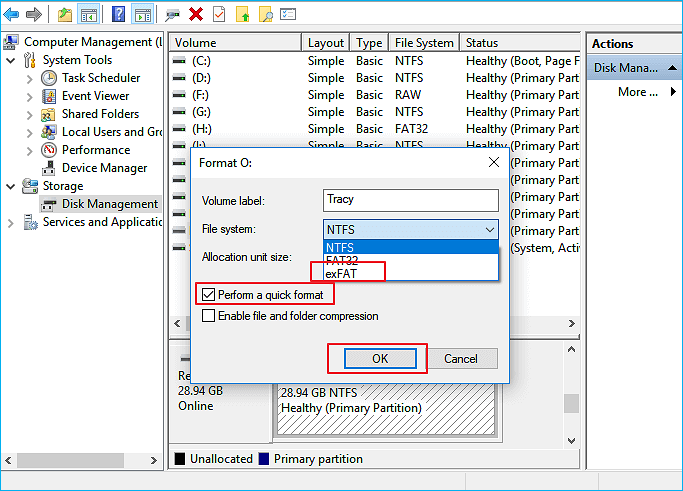
Stap 5. Stel indien nodig een volumelabel in en klik vervolgens op OK om te bevestigen.
Methode 2. Bestandsverkenner
Stap 1. Open Bestandsverkenner en ga naar Deze pc.
Stap 2. Klik met de rechtermuisknop op het FAT32-station en selecteer 'Formatteren'.
Stap 3. Kies exFAT in het vervolgkeuzemenu Bestandssysteem. U kunt de toewijzingsgrootte op de standaardwaarde laten staan of de clustergrootte aanpassen aan uw behoeften.
Stap 4. Klik op Start en bevestig de waarschuwing.
Als deze handleiding je geholpen heeft, deel hem dan gerust met anderen die worstelen met de FAT32-bestandsgroottebeperkingen of compatibiliteitsproblemen met opslagmedia.
Methode 3. DiskPart (opdrachtprompt)
|
Stap 1. Open de opdrachtprompt als beheerder.
Stap 2. Typ diskpart en druk op Enter, typ de volgende opdrachtregels en druk na elke regel op Enter:
- lijst schijf
- selecteer schijf X (vervang X door het juiste nummer)
- lijst volume
- Selecteer deel 5 (vervang 5 door het juiste nummer)
- format fs=exfat quick

Conclusie
Kun je exFAT gebruiken in plaats van FAT32? Voor de meeste moderne opslagbehoeften is het antwoord een volmondig ja. exFAT heft de beperkende bestandsgroottebeperking van FAT32 op, ondersteunt grote schijven en biedt uitstekende platformonafhankelijke compatibiliteit voor Windows- en macOS-gebruikers. Hoewel FAT32 nog steeds waardevol is voor oudere apparaten, is exFAT de meer praktische keuze voor USB-sticks, SD-kaarten en externe opslagapparaten voor dagelijks gebruik. Of je nu je schijf formatteert of converteert zonder gegevensverlies met professionele tools zoals EaseUS Partition Master, inzicht in deze bestandssystemen helpt je bij het nemen van veiligere en slimmere opslagbeslissingen.
Veelgestelde vragen over FAT32 en exFAT
1. Is exFAT beter dan FAT32 voor USB-flashdrives?
Ja. exFAT is beter voor de meeste USB-drives omdat het bestanden groter dan 4 GB ondersteunt en goed werkt op zowel Windows- als macOS-systemen.
2. Werkt exFAT op Windows en macOS?
exFAT wordt standaard ondersteund door moderne versies van Windows en macOS, waardoor het ideaal is voor het delen van bestanden tussen verschillende platformen.
3. Kan ik FAT32 naar exFAT converteren zonder gegevensverlies?
De ingebouwde tools van Windows kunnen dit niet, maar software van derden zoals EaseUS Partition Master maakt conversie zonder gegevensverlies mogelijk.
4. Waarom vereisen sommige apparaten nog steeds FAT32?
Sommige oudere hardware en embedded systemen herkennen alleen FAT32 en ondersteunen geen nieuwere bestandssystemen zoals exFAT.
5. Is exFAT veilig voor langdurige opslag?
exFAT is geschikt voor verwijderbare opslagmedia, maar omdat het geen journaling ondersteunt, moet u schijven altijd veilig verwijderen om corruptie te voorkomen.
Hoe kunnen wij u helpen?
Gerelateerde artikelen
-
Het beste alternatief voor FAT32-formatter [met gebruikershandleiding]
![author icon]() Tina/2026/06/16
Tina/2026/06/16 -
Een externe harde schijf formatteren zonder gegevensverlies
![author icon]() Tina/2026/06/30
Tina/2026/06/30 -
Hoe installeer ik Windows 11 op een nieuwe SSD (SATA/M.2/NVMe) 🔥
![author icon]() Tina/2026/06/16
Tina/2026/06/16 -
Grotere HDD klonen naar kleinere SSD (Windows 11-ondersteuning)
![author icon]() Tina/2026/06/16
Tina/2026/06/16