




Inhoud
Pagina Inhoudsopgave

Bijgewerkt door
TinaBijgewerkt op Sep 08, 2026
Wordt uw SSD trager, loopt hij willekeurig vast of duurt het langer om bestanden te openen? Deze symptomen kunnen soms wijzen op een probleem met de SSD, maar prestatieproblemen alleen betekenen niet per se dat uw schijf defect is.
Door de status van je SSD te controleren, krijg je inzicht in de conditie van je schijf, zoals slijtage, temperatuur, resterende levensduur en mogelijke fouten. Windows 11 biedt verschillende ingebouwde manieren om een SSD te controleren, terwijl speciale tools voor schijfstatuscontrole meer gedetailleerde informatie kunnen geven.
In deze handleiding leer je hoe je de status van je SSD kunt controleren in Windows 11 met behulp van EaseUS Partition Master, Windows-instellingen, CMD, PowerShell en andere tools voor SSD-statuscontrole. Deel dit bericht gerust en help zo meer mensen.

Wat betekent SSD-status?
De status van een SSD beschrijft de algehele conditie en betrouwbaarheid van een solid-state drive. In tegenstelling tot vrije opslagruimte, is de status van een SSD gerelateerd aan factoren zoals slijtage van de NAND-flashgeheugen, bedrijfstemperatuur, fouten en de geschatte resterende levensduur van de schijf.
SSD-gezondheid versus SSD-opslagruimte
- Opslagruimte geeft aan hoeveel gegevens de SSD nog kan opslaan. Een SSD van 1 TB met 300 GB vrije ruimte heeft bijvoorbeeld nog ruim voldoende capaciteit.
- De gezondheid van een SSD geeft de conditie van de schijf zelf aan. Deze kan worden beïnvloed door slijtage van de NAND-chip, de totale hoeveelheid geschreven data, de temperatuur, fouten en andere betrouwbaarheidsindicatoren.
Voldoende vrije ruimte betekent dus niet per se dat een SSD in goede staat verkeert. Evenzo kan een SSD met een goede gezondheidsstatus nog steeds te maken krijgen met een onverwachte hardware- of controllerstoring.
Welke factoren beïnvloeden de gezondheid van SSD's?
Verschillende factoren kunnen de gezondheid en levensduur van een SSD beïnvloeden:
- Slijtage van NAND-flashgeheugen: SSD-cellen hebben een beperkt aantal programmeer-/wiscycli. Door frequent schrijven slijten ze geleidelijk af.
- Totale hoeveelheid geschreven data: De hoeveelheid data die naar een SSD wordt geschreven, is een belangrijke indicator voor de levensduur ervan.
- Temperatuur: Langdurige blootstelling aan hoge temperaturen kan de prestaties en betrouwbaarheid van SSD's beïnvloeden.
- Lees-/schrijffouten: Een toenemend aantal fouten kan duiden op een mogelijk probleem met de schijf.
- Beschikbare reserve: SSD's hebben reserve-NAND-capaciteit gereserveerd om versleten of defecte blokken te vervangen.
- Inschakeluren: De tijdsduur dat een SSD is ingeschakeld, kan nuttige informatie opleveren bij het beoordelen van de conditie ervan.
- Firmware- en controllerstatus: Firmwareproblemen of defecten aan de controller kunnen ook de betrouwbaarheid van SSD's beïnvloeden.
NVMe- en SATA-SSD's kunnen verschillende statusinformatie rapporteren, afhankelijk van het schijfmodel, de firmware en de ondersteunde bewakingsfuncties.
Wat is SMART en waarom is het belangrijk?
SMART staat voor Self-Monitoring, Analysis and Reporting Technology. Het is een monitoringsysteem dat in veel opslagapparaten is ingebouwd en informatie registreert over de toestand van de schijf.
Afhankelijk van de SSD kan SMART- of NVMe-statusinformatie het volgende omvatten:
- Temperatuur
- Percentage gebruikt of slijtageniveau
- Totale host schrijft
- Inschakeluren
- Beschikbaar reserveonderdeel
- Kritieke waarschuwingen
- Lees-/schrijffouten
Windows toont mogelijk slechts een deel van deze informatie. Speciale software voor SSD-statuscontrole kan vaak meer gedetailleerde SMART-kenmerken weergeven, waardoor het gemakkelijker is om veranderingen in de loop van de tijd te volgen.
Hoe controleer je de status van je SSD in Windows 11?
Er zijn verschillende manieren om de status van een SSD in Windows 11 te controleren. De beste methode hangt af van hoeveel informatie je nodig hebt en of je de voorkeur geeft aan een grafische interface of opdrachtregelprogramma's.
#1. Gebruik EaseUS Partition Master
Als je op een eenvoudige manier de status van je SSD wilt controleren zonder met commando's te hoeven werken, biedt EaseUS Partition Master een gebruiksvriendelijkere grafische interface.
Vergeleken met sommige standaard Windows-statuscontroles biedt het meer gedetailleerde informatie over uw schijf op één plek. U hoeft geen CMD- of PowerShell-opdrachten te onthouden, waardoor het een handige optie is voor gebruikers die snel de status, temperatuur en andere schijfinformatie van hun SSD willen controleren.
Voordelen:
- Gebruiksvriendelijke grafische interface
- Geen kennis van de commandoregel vereist.
- Biedt meer gedetailleerde informatie over de status van de schijf.
- Handig voor het controleren van de conditie en temperatuur van de SSD.
- Ondersteunt gangbare SSD-configuraties, waaronder NVMe- en SATA-schijven.
Stappen om de gezondheid van uw SSD te controleren met EaseUS Partition Master
- Download en installeer EaseUS Partition Master op uw Windows 11 pc.
- Start het programma en klik op de rechterbovenhoek van de betreffende SSD om de schijfstatusfunctie te openen.
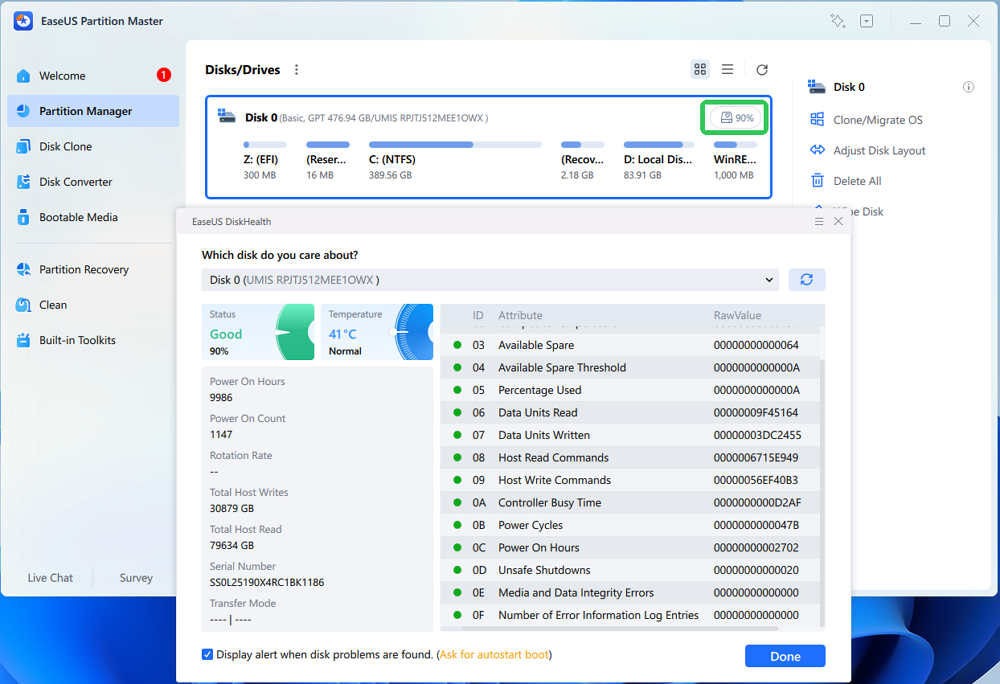
- Bekijk de beschikbare gezondheidsinformatie van de SSD, zoals de gezondheidsstatus, temperatuur en SMART-gerelateerde gegevens.
- Controleer op waarschuwingen of afwijkende waarden en neem indien nodig actie.
Deze software voor het controleren van de SSD-status is bijzonder handig als u meer informatie wilt dan de standaard Windows-statusweergave, maar zonder commandoregelbewerkingen te hoeven uitvoeren.
#2. Controleer de SSD-status in de Windows 11-instellingen.
Windows 11 bevat een ingebouwde functie voor het controleren van de schijfstatus, zodat u een eenvoudige SSD-controle kunt uitvoeren zonder software van derden te installeren.
De weergegeven informatie is echter afhankelijk van uw hardware en Windows-configuratie. Sommige statusdetails zijn met name beschikbaar voor ondersteunde NVMe SSD's, terwijl SATA-schijven mogelijk beperktere informatie bieden.
Voordelen:
- Ingebouwd in Windows 11
- Geen extra software nodig
- Eenvoudige grafische interface
- Handig voor een snelle controle van de SSD-status.
Beperkingen:
- De beschikbare gezondheidsinformatie verschilt per autorit.
- Sommige gezondheidsgegevens zijn mogelijk niet beschikbaar voor alle SSD's.
- Geeft minder SMART-informatie dan specifieke diagnostische hulpmiddelen.
Stappen om de SSD-status te controleren in de Windows 11-instellingen
- Druk op Windows + I om de instellingen te openen.
- Ga naar Systeem > Opslag.
- Selecteer Geavanceerde opslaginstellingen.
- Klik op Schijven en volumes.
- Selecteer je SSD en klik op Eigenschappen.
- Zoek naar het gedeelte over gezondheid in de auto.
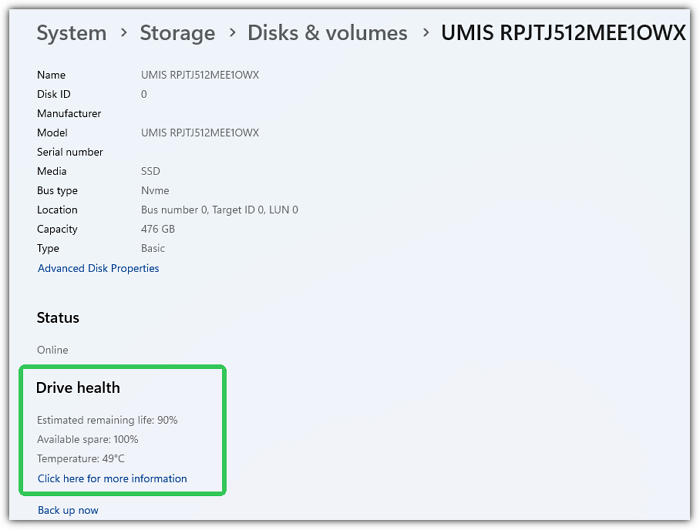
Deze waarden geven je snel een overzicht van de status van je SSD zonder dat je extra software hoeft te installeren.
#3. Controleer de SSD-status met CMD
De opdrachtprompt biedt een andere ingebouwde manier om de basisstatus van een fysieke schijf te controleren. Dit is handig als u snel een antwoord wilt zonder software te installeren. De opdrachtprompt geeft echter veel minder informatie dan een speciaal programma voor het controleren van de SSD-status. Het kan over het algemeen geen gedetailleerde informatie weergeven over slijtage, temperatuur, resterende levensduur of SMART-kenmerken.
Voordelen:
- Geïntegreerd in Windows
- Snel te besturen
- Geen software van derden vereist
- Handig voor een eenvoudige gezondheidscontrole.
Beperkingen:
- Geeft slechts een basisstatus weer.
- Geeft geen gedetailleerde informatie over de status van de SSD weer.
- Een betrouwbare schatting van de resterende levensduur is niet mogelijk.
- Het veelgebruikte WMIC-commando is in nieuwere Windows-versies verouderd.
Stappen om de SSD-status te controleren met wmic :
- Druk op Windows + S, typ 'Opdrachtprompt' en open deze.
- Voer de volgende opdracht in: wmic diskdrive get status
- Druk op Enter.
- Controleer het resultaat onder Status.
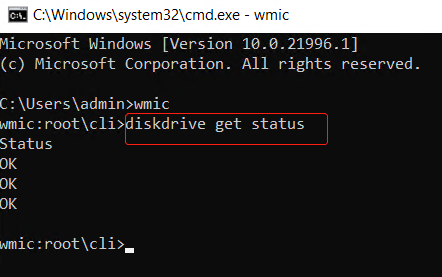
Als Windows 'OK' retourneert, betekent dit dat de schijf momenteel als in orde wordt beschouwd volgens deze basiscontrole.
Beschouw een 'OK'-resultaat echter niet als bewijs dat uw SSD volledig in orde is. De opdracht geeft geen gedetailleerde SMART- of slijtage-informatie weer, en een SSD kan nog steeds problemen hebben die deze controle niet detecteert.
#4. Voer een SSD-statuscontrole uit via PowerShell
PowerShell biedt geavanceerdere opslagopdrachten dan de standaard CMD-controle. Windows Storage-cmdlets kunnen de gezondheidsstatus van fysieke schijven rapporteren en, op ondersteunde schijven, aanvullende betrouwbaarheidsinformatie verstrekken.
Dit maakt PowerShell een handige optie als je de status van je SSD wilt controleren zonder software van derden te installeren.
Voordelen:
- Ingebouwd in Windows 11
- Biedt meer informatie dan een standaard CMD-statuscontrole.
- Kan betrouwbaarheidsgegevens ophalen van ondersteunde schijven.
- Handig voor gevorderde gebruikers
Beperkingen:
- Vereist kennis van de commandoregel.
- De resultaten kunnen voor beginners lastiger te interpreteren zijn.
- De beschikbare informatie is afhankelijk van de SSD en de driverondersteuning.
Stappen om de gezondheid van een SSD te controleren met PowerShell
Stap 1. Zoek naar PowerShell in Windows Zoeken en selecteer 'Uitvoeren als beheerder'.
Stap 2. Om de status van de fysieke schijf te controleren, typt u: Get-PhysicalDisk
Druk op Enter en zoek het veld HealthStatus.
Veelvoorkomende resultaten zijn onder andere:
- Gezond: Windows meldt dat de fysieke schijf in goede staat verkeert.
- Waarschuwing: Windows heeft een mogelijk probleem gedetecteerd.
- Ongezond: Windows meldt een gezondheidsprobleem.
- Onbekend: Windows kan de gezondheidsstatus niet vaststellen.
Stap 3. Voor aanvullende informatie kunt u het volgende commando uitvoeren: Get-PhysicalDisk | Get-StorageReliabilityCounter
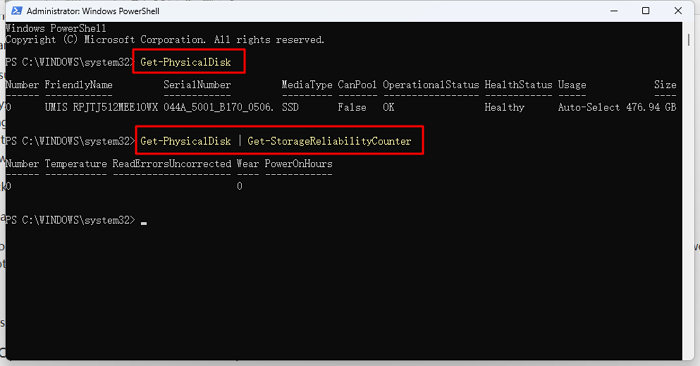
Afhankelijk van uw SSD en systeemondersteuning kunnen de resultaten informatie bevatten over temperatuur, slijtage, leesfouten, schrijffouten, gebruiksduur en andere betrouwbaarheidsindicatoren.
PowerShell is daarom een betere ingebouwde optie als je meer wilt dan een simpel "gezond" of "niet gezond" resultaat.
#5. Andere opties: Gereedschap van de fabrikant en van derden
Als u gedetailleerde SMART-informatie of schijfspecifieke diagnostiek nodig hebt, kunt u ook een hulpprogramma van de SSD-fabrikant of een SSD-statuschecker van een derde partij gebruiken.
Zo biedt Samsung bijvoorbeeld Samsung Magician aan voor zijn SSD's, terwijl Seagate SeaTools aanbiedt voor opslagdiagnostiek. CrystalDiskInfo is een andere populaire tool van derden die SMART-kenmerken, de gezondheidsstatus, temperatuur en andere schijfinformatie kan weergeven.
Deze tools kunnen met name nuttig zijn wanneer Windows onvoldoende informatie over uw SSD weergeeft of wanneer u specifieke SMART-kenmerken wilt bewaken.
Hoe weet je of je SSD nog in goede staat is?
Na het uitvoeren van een SSD-gezondheidscontrole is het belangrijk te begrijpen wat de resultaten precies betekenen. Een enkel percentage of een label als "Goed" vertelt niet het hele verhaal.
| SSD-gezondheidsinformatie | Wat het zou kunnen betekenen |
|---|---|
| Gezond/Goed | Er zijn geen duidelijke gezondheidsproblemen geconstateerd. |
| Hoge temperatuur | De SSD wordt mogelijk warmer dan verwacht. |
| Hoge slijtage/percentage gebruikt | De SSD vertoont aanzienlijke slijtage aan de NAND-chip. |
| Weinig reserveonderdelen beschikbaar | De reservecapaciteit raakt mogelijk op. |
| Lees-/schrijffouten | Er bestaat mogelijk een betrouwbaarheidsprobleem. |
| Waarschuwing/Ongezond | Nader onderzoek en het maken van een back-up van de gegevens worden aanbevolen. |
Houd er rekening mee dat SSD-fabrikanten verschillende gezondheidsindicatoren en drempelwaarden kunnen hanteren. Een gezondheidspercentage moet daarom worden beschouwd als een indicator en niet als een exacte voorspelling van hoe lang de SSD nog zal blijven werken.
Het allerbelangrijkste is dat een SSD-status van 100% of "Goed" geen garantie biedt dat de schijf niet kan uitvallen. Hardwarefouten, controllerproblemen, firmwareproblemen, stroomproblemen en andere defecten kunnen optreden zonder dat een statuspercentage daar een duidelijke waarschuwing voor geeft.
Deel dit bericht gerust en help zo meer mensen te ontdekken of hun SSD's het binnenkort zullen begeven.
Tekenen dat uw SSD mogelijk defect raakt
SSD-gezondheidswaarden zijn nuttig, maar symptomen in de praktijk kunnen soms een nog sterkere waarschuwing geven dat er iets mis is.
Let op signalen zoals:
- De SSD wordt plotseling veel trager.
- Het openen of kopiëren van bestanden duurt ongebruikelijk lang.
- Windows loopt regelmatig vast of crasht.
- Bestanden raken beschadigd of kunnen niet worden geopend.
- Windows start niet normaal op.
- De SSD verdwijnt willekeurig uit Verkenner of Schijfbeheer.
- Er treden herhaaldelijk lees-/schrijffouten op.
- SMART-waarschuwingen verschijnen
- De SSD bereikt vaak ongewoon hoge temperaturen.
- De schijf verbreekt en herstelt herhaaldelijk de verbinding.
Deze symptomen betekenen niet automatisch dat uw SSD defect is. Soortgelijke problemen kunnen worden veroorzaakt door onvoldoende vrije ruimte, oververhitting, defecte verbindingen, stuurprogramma's of andere Windows-problemen. Controleer de statusinformatie van de SSD en onderzoek andere mogelijke oorzaken voordat u de schijf vervangt.
Wat te doen als de gezondheid van uw SSD slecht is?
Als een SSD-statuscontrole een waarschuwing of abnormale situatie aangeeft, wacht dan niet tot de schijf helemaal stopt met werken.
1. Maak een back-up van uw belangrijke gegevens
Maak zo snel mogelijk een back-up van belangrijke documenten, foto's, video's en andere bestanden. Als de SSD al tekenen van defect vertoont, geef dan prioriteit aan gegevensbescherming boven het oplossen van problemen.
2. Controleer SMART- en foutmeldingen.
Let op kritieke waarschuwingen, overmatige slijtage, lees-/schrijffouten of andere abnormale betrouwbaarheidsindicatoren. Gedetailleerdere SMART-informatie kan helpen bepalen of het probleem te maken heeft met SSD-slijtage of een ander hardwareprobleem.
3. Controleer de temperatuur van de SSD
Als de SSD ongewoon heet wordt, controleer dan de luchtstroom, de koelplaat, het koelsysteem en de stofophoping in je pc. Een hoge temperatuur kan namelijk ook leiden tot thermische throttling en verminderde prestaties.
4. De SSD-firmware bijwerken
Controleer de software van de SSD-fabrikant op beschikbare firmware-updates. Firmware-updates kunnen compatibiliteits-, stabiliteits- of prestatieproblemen oplossen, maar volg altijd de instructies van de fabrikant voordat u een update uitvoert.
5. Vervang de SSD indien nodig.
Overweeg de schijf te vervangen als deze constant een slechte of ongezonde status meldt, herhaaldelijk fouten vertoont, vaak de verbinding verliest, bestanden beschadigt of de maximale levensduur nadert.
Als een SSD duidelijke tekenen van defect vertoont, is het over het algemeen veiliger om deze te vervangen dan er belangrijke gegevens op te bewaren.
Conclusie
Het controleren van de SSD-status in Windows 11 is een handige manier om je schijf in de gaten te houden voordat er een ernstig probleem optreedt. Windows-instellingen, CMD en PowerShell bieden ingebouwde opties, terwijl speciale SSD-statussoftware meer gedetailleerde SMART- en betrouwbaarheidsinformatie kan weergeven.
Als u op een eenvoudigere manier de gezondheid van uw SSD wilt controleren zonder met commandoregelprogramma's te hoeven werken, biedt EaseUS Partition Master een toegankelijke interface om de status van uw schijf en gerelateerde gezondheidsinformatie te bekijken.
Onthoud dat de gezondheid van een SSD een indicator is, geen garantie. Regelmatige controles kunnen helpen om potentiële problemen vroegtijdig op te sporen, maar een betrouwbare back-up blijft de beste bescherming tegen onverwachte SSD-storingen.
Veelgestelde vragen over het controleren van de SSD-status in Windows 11
1. Hoe controleer ik de status van mijn SSD in Windows 11?
Je kunt de status van je SSD controleren via de Windows 11-instellingen, CMD of PowerShell. Voor meer gedetailleerde status- en SMART-informatie kun je ook EaseUS Partition Master, CrystalDiskInfo of het diagnoseprogramma van de SSD-fabrikant gebruiken.
2. Heeft Windows 11 een ingebouwde SSD-statuschecker?
Ja. Windows 11 biedt een ingebouwde functie voor het controleren van de schijfstatus onder Instellingen > Systeem > Opslag > Geavanceerde opslaginstellingen > Schijven en volumes. U kunt ook PowerShell-opdrachten gebruiken om de fysieke status en betrouwbaarheid van schijven te controleren.
3. Hoe controleer ik de status van mijn SSD zonder software?
Je kunt de ingebouwde instellingen van Windows 11, CMD of PowerShell gebruiken. Instellingen biedt een eenvoudige grafische controle, terwijl PowerShell meer gedetailleerde betrouwbaarheidsinformatie over ondersteunde SSD's kan geven.
4. Wat is een goed SSD-gezondheidspercentage?
Er bestaat geen universeel percentage dat voor elke SSD geldt. Gezondheidsindicatoren en hun definities verschillen per fabrikant en schijfmodel. In plaats van op één getal te vertrouwen, kunt u beter slijtage, temperatuur, beschikbare reservecapaciteit, fouten en andere SMART-informatie in samenhang bekijken.
5. Hoe weet ik of mijn SSD defect raakt?
Veelvoorkomende waarschuwingssignalen zijn onder andere plotselinge vertragingen, beschadigde bestanden, frequente crashes, opstartproblemen, verdwijnende schijven, herhaalde lees-/schrijffouten, SMART-waarschuwingen en ongebruikelijke temperaturen. Als u deze symptomen opmerkt, maak dan een back-up van uw belangrijke gegevens en controleer de status en betrouwbaarheid van de SSD.
Hoe kunnen wij u helpen?
Gerelateerde artikelen
-
Hoe te vinden wat ruimte in beslag neemt op mijn SSD [Effectieve manieren]
![author icon]() Tina/2026/06/16
Tina/2026/06/16 -
Windows-installatie loopt vast op Windows-logo: 100% werkende oplossingen
![author icon]() Tina/2026/06/16
Tina/2026/06/16 -
Hoe de snelheid van een Western Digital harde schijf te testen [Volledige gids in 2025]
![author icon]() Tina/2026/06/16
Tina/2026/06/16 -
Windows 11-installatie zonder internet | Handleiding 2025
![author icon]() Tina/2026/06/30
Tina/2026/06/30